

Fixé : Remote Desktop la connexion a été perdue [5 solutions]
Dépanner l'erreur "La connexion a été perdue" de Remote Desktop peut être une tâche déconcertante. Cependant, ne craignez rien, car cet article présente cinq méthodes éprouvées pour rectifier ce problème de manière exhaustive.

Par Tyler Mis à jour le 14/01/2025


Les utilisateurs à distance reçoivent continuellement le message "La connexion a été perdue"
J"ai installé Windows 10 sur mes deux ordinateurs et je constate que la connexion RDP entre eux se coupe après environ 10 secondes et affiche le message suivant : "Bureau à distance - La connexion a été perdue. Tentative de reconnexion à votre session... Essai de connexion : 1 sur 20." Je n"avais jamais eu ce problème avant la mise à jour vers Windows 10. Pourquoi ma connexion Bureau à distance se perd-elle ? Avez-vous des idées sur la façon de résoudre ce problème ?"
- Question de la communauté Spicework
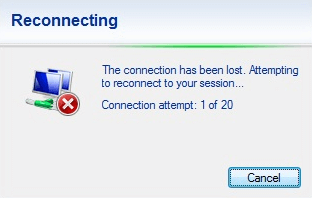
5 façons de résoudre le problème "La connexion a été perdue" du Bureau à distance
Lorsque vous contrôlez un PC à distance, vous pouvez rencontrer l"erreur "La connexion a été perdue" du Bureau à distance. Voici cinq solutions pour vous aider à résoudre ce problème.
Solution 1 : Désactivez le WiFi sur votre routeur
Selon certains utilisateurs, ils ont découvert que ce qui provoquait les déconnexions était un problème avec le routeur. Lorsqu"ils ont complètement désactivé le WiFi sur le routeur, les déconnexions se sont arrêtées. Ainsi, vous pourriez essayer de désactiver d"abord le WiFi sur votre routeur et vérifier si cela résout l"erreur "La connexion a été perdue" du Bureau à distance.
Solution 2 : Pingez l"adresse IP via CMD
Si la session à distance via RDP est utilisée fréquemment, ce problème ne se produit pas. Lorsque la session à distance est réduite dans la barre des tâches et qu"un autre programme devient l"application principale utilisée pendant que RDP s"exécute en arrière-plan, cela se fige toujours. Par conséquent, vous pouvez effectuer un ping de votre adresse IP via CMD pour maintenir votre connexion active même si elle est réduite.
Étape 1 : Lancez l"Invite de commandes en tant qu"administrateur.
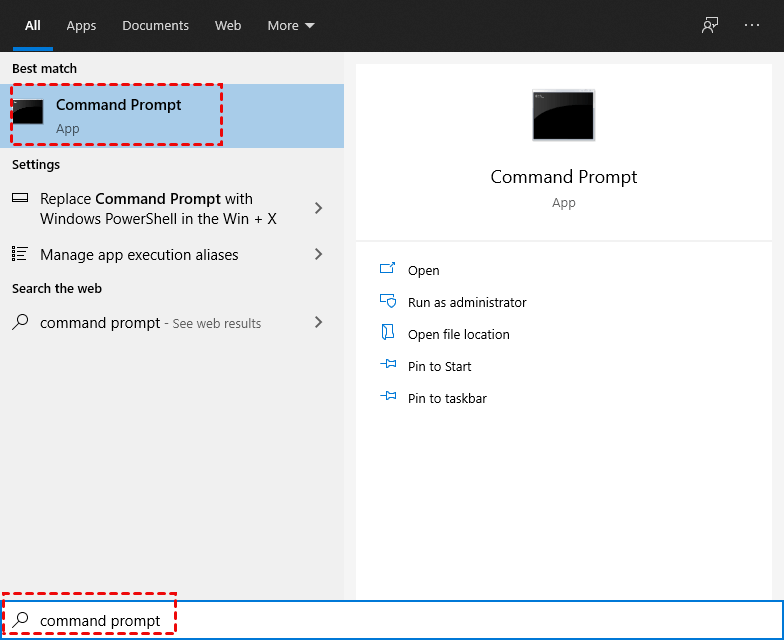
Étape 2 : Entrez la commande "ping -t ADRESSE_IP_SERVEUR". (Remplacez ADRESSE_IP_SERVEUR par votre adresse IP)

Note : Si vous ne savez pas comment trouver l"adresse IP, voici les étapes à suivre. Appuyez sur Win R pour ouvrir la boîte de dialogue Exécuter. Tapez "cmd" et appuyez sur OK. Ensuite, tapez "ipconfig" et appuyez sur Entrée. Vous verrez maintenant un groupe d"adresses IP, parmi lesquelles l"adresse IPv4 est celle dont vous avez besoin.

Solution 3. Ajuster les paramètres de l"« Auto-Tuning »
Il arrive souvent que ce problème soit dû à une fonction appelée « Auto-Tuning ». Son but est de modifier dynamiquement la taille de la fenêtre de réception TCP/IP en fonction des conditions du réseau actuel. Cependant, sur un réseau imparfait, cela peut causer des problèmes de délai d"expiration.
Pour ajuster vos paramètres d"auto-réglage, suivez ces étapes :
Étape 1. Lancez l"invite de commandes en tant qu"administrateur.
Étape 2. Entrez la commande suivante :
netsh interface tcp set global autotuninglevel=restricted
Si vous souhaitez revenir à ces paramètres ultérieurement, exécutez :
netsh interface tcp set global autotuninglevel=normal
Solution 4. Modifier les paramètres de l"appareil utilisés pour la session à distance
Certains utilisateurs ont constaté que le fait de désélectionner l"option Cartes à puce ou Windows Hello pour l"entreprise permet de résoudre le problème de perte de connexion dans le Bureau à distance. Suivez les étapes ci-dessous pour que votre RDP maintienne la connexion.
Étape 1. Recherchez Connexion Bureau à distance dans la zone de recherche, puis lancez RDP. Sélectionnez Plus d"options.

Étape 2. Accédez à Ressources locales et cliquez sur Plus.

Étape 3. Trouvez l"option Cartes à puce ou Windows Hello pour l"entreprise et décochez-la.

Solution 5. Vérifier les stratégies de groupe
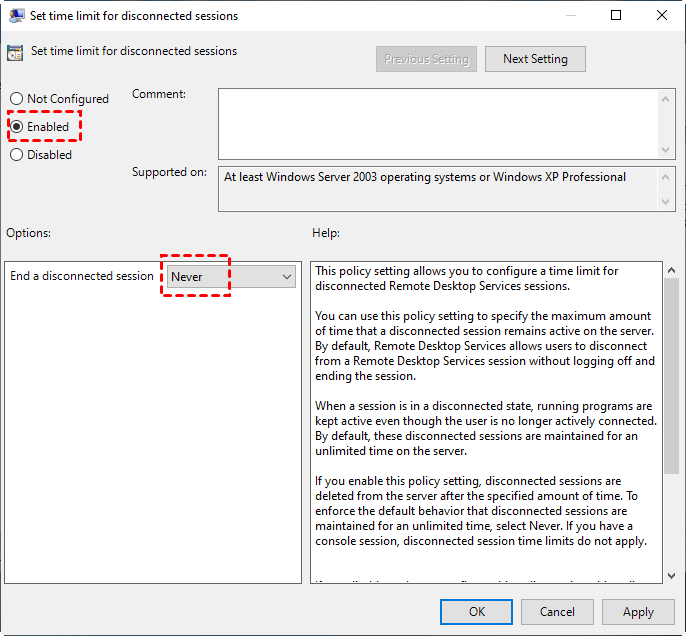
Ce problème peut être causé par le paramètre de limite de temps de session. Les paramètres de stratégie dans ce nœud contrôlent les limites de temps pour les sessions des services Bureau à distance sur un serveur Hôte de session Bureau à distance. Pour éviter la déconnexion de la connexion Bureau à distance, vous pouvez modifier les paramètres de stratégie.
Étape 1. Appuyez sur Win R pour ouvrir la boîte de dialogue Exécuter. Tapez gpedit.msc et appuyez sur OK pour ouvrir l"Éditeur du Registre.

Étape 2. Accédez ici : Configuration de l"ordinateur > Modèles d"administration > Composants Windows > Services Bureau à distance > Hôte de session Bureau à distance > Limites de temps de session. Recherchez Définir la limite de temps pour la session déconnectée et Définir une limite de temps pour les sessions des services Terminal actives mais inactives dans le volet de droite.

Étape 3. Activez Définir la limite de temps pour la session déconnectée sur Jamais, puis activez Définir une limite de temps pour les sessions des services Terminal actives mais inactives sur Jamais.

AnyViewer : Meilleure alternative gratuite à Bureau à distance
Y a-t-il une façon de vous éviter complètement l"erreur "La connexion a été perdue" de Bureau à distance ? La réponse est OUI ! Vous pouvez essayer le logiciel de bureau à distance gratuit pour Windows, AnyViewer, stable et performant. En plus d"une connexion stable, il est également apprécié pour les points forts suivants :
- Compatible: Il fonctionne avec toutes les versions de Windows, de la vieille version Windows 7 à la dernière version Windows 11, que ce soit la version Home ou Professional. Ainsi, vous n"avez pas besoin de payer pour mettre à niveau Windows Home vers Professional pour l"accès à distance.
- Sécurisé: Le cryptage ECC de bout en bout empêche les fuites de données des deux côtés ; la fonctionnalité de l"interface de verrouillage empêche les paramètres d"AnyViewer d"être modifiés lorsque vous laissez d"autres personnes utiliser votre ordinateur pendant un certain temps.
- Riche en fonctionnalités: Il est également équipé de fonctionnalités conviviales, par exemple, la fonction de chat facilite la communication pour les deux parties, tandis que la fonctionnalité de transfert de fichiers vous permet d"échanger des fichiers entre deux ordinateurs sans problème.
- Simple: À la fois l"accès à distance non supervisé et l"accès supervisé via un réseau local ou à partir d"un réseau différent sont pris en charge.
Maintenant, téléchargez-le et lisez ce qui suit pour apprendre comment l"utiliser pour accéder à un PC non surveillé en un clic.
Étape 1. Installez et lancez AnyViewer sur les deux ordinateurs. Allez sur Connexion > Inscription pour créer un compte AnyViewer. (Si vous avez déjà créé un compte sur son site officiel, vous pouvez vous connecter directement.)

Étape 2. Ensuite, vous pouvez voir que vous êtes connecté avec succès à AnyViewer. Votre appareil sera automatiquement assigné au compte auquel vous vous êtes connecté.

Étape 3. Connectez-vous au même compte AnyViewer sur les deux appareils; Sur votre appareil local, allez sur Device, puis vous pouvez établir une connexion directe en cliquant sur Contrôle en un clic.

- ★Conseils
- AnyViewer propose également des offres avancées où vous pouvez :
- Attribuer plus d"appareils pour un accès à distance en un clic.
- Profiter d"une image de haute qualité.
- Se connecter à un ordinateur distant en mode de confidentialité.
- Transférer des fichiers plus rapidement.
- ...
Conclusion
Lorsque vous rencontrez l"erreur "La connexion a été perdue. Tentative de reconnexion à votre session" avec le Bureau à distance, vous pouvez la résoudre avec les solutions énumérées ci-dessus ou recourir à un logiciel d"accès à distance professionnel et fiable pour vous connecter à distance à un ordinateur depuis un autre sans obstacle.

