

Comment Contrôler à Distance un PC à Écran Unique avec Plusieurs Écrans
Travailler à distance sur un hôte à écran unique ne devrait pas limiter votre flux de travail. Cet article explore comment contrôler à distance un PC à écran unique avec plusieurs écrans en utilisant AnyViewer pour créer des affichages virtuels, en configurant le RDP de Windows pour "utiliser tous les moniteurs", ou en installant des pilotes virtuels.

Par Tyler Mis à jour le 04/03/2026


À l'ère moderne du travail hybride et du multitâche haute performance, un seul moniteur donne souvent l'impression de regarder le monde par le trou d'une serrure. Nous nous sommes habitués au luxe de "l'espace écran", avec nos e-mails sur un écran, un tableur sur un autre et un appel vidéo sur un troisième.
Mais que se passe-t-il lorsque l'ordinateur auquel vous accédez à distance n'a qu'un seul moniteur physique, alors que vous êtes assis à un bureau équipé de deux ou trois écrans ? Pouvez-vous combler cet écart ? La réponse est un oui retentissant.
Que vous soyez un développeur ayant besoin de plus d'espace pour son code ou un designer travaillant à distance qui a besoin d'une pièce dédiée pour ses barres d'outils, ce guide vous présentera les trois meilleures méthodes pour contrôler à distance un PC à écran unique avec plusieurs moniteurs.
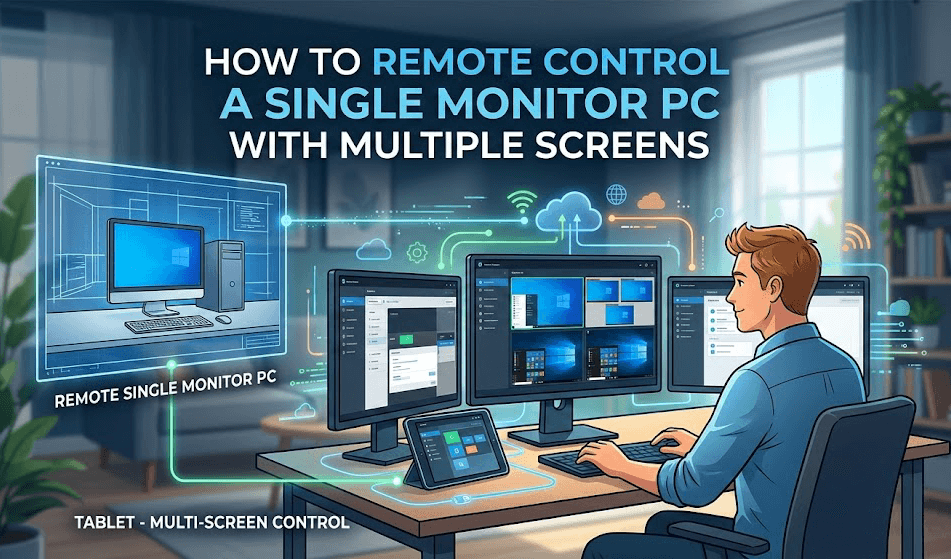
3 Méthodes pour Contrôler à Distance un PC à Écran Unique avec Plusieurs Moniteurs
Les logiciels de contrôle à distance standard ne font généralement que dupliquer l'affichage physique de l'hôte. Si votre PC de bureau n'a qu'un moniteur, vous ne voyez qu'un seul écran. Pour contourner cela, vous avez besoin d'une solution de bureau à distance multi-écrans qui peut soit étendre l'affichage, soit générer des moniteurs virtuels que le système d'exploitation reconnaît comme du matériel réel.
Méthode 1. AnyViewer : La Solution Tout-en-un Flexible
AnyViewer est un puissant outil de bureau à distance conçu spécifiquement pour les tâches à fréquence d'images élevée et les configurations d'affichage complexes. C'est l'une des réponses les plus simples pour les utilisateurs qui se demandent comment étendre l'affichage sur un bureau à distance sans acheter de matériel supplémentaire.
Pourquoi cela fonctionne pour les configurations multi-écrans :
AnyViewer propose trois méthodes distinctes pour gérer la transition "d'un seul à plusieurs" moniteurs :
- Création d'écran virtuel : C'est la "fonctionnalité phare". Si vous avez besoin de contrôler à distance un PC à un seul écran avec plusieurs moniteurs, AnyViewer peut créer un écran virtuel dans son logiciel. Cela trompe le système d'exploitation Windows hôte en lui faisant croire qu'un second écran est connecté.
- Fenêtres séparées pour chaque moniteur : Si l'ordinateur distant possède réellement plusieurs moniteurs, vous pouvez les afficher dans des fenêtres individuelles sur votre machine locale.
- La méthode "Étirer" : Vous pouvez étirer une seule fenêtre ultra-large sur tous vos moniteurs locaux. C'est utile si vous souhaitez une expérience de bureau continue.
Comment l'utiliser :
Étape 1. Installez AnyViewer sur les PC local et distant. Inscrivez-vous et connectez-vous.

Étape 2. Choisissez Contrôle en un clic pour initier la connexion.

Étape 3. Depuis la barre d'outils supérieure de la session distante, cliquez sur Écran, sélectionnez Écran virtuel, puis choisissez combien d'affichages virtuels vous souhaitez ajouter à l'ordinateur distant.

Méthode 2. Bureau à distance Windows (RDP) : La référence
Si votre PC hôte exécute Windows Pro, Entreprise ou Éducation, le Bureau à distance Windows est un choix robuste. C'est la méthode professionnelle pour gérer un bureau distant avec plusieurs moniteurs car elle crée une session utilisateur virtualisée plutôt que de simplement diffuser un flux vidéo.
Le paramètre secret "Multi-écrans"
De nombreux utilisateurs pensent que RDP est limité à une seule fenêtre. Cependant, il existe un paramètre caché qui permet à la session distante de "détourner" chaque moniteur que vous avez branché sur votre poste local.
L'astuce pour l'activer :
Étape 1. Ouvrez l'application Connexion Bureau à distance sur votre PC local.
Étape 2. Cliquez sur Afficher les options dans le coin inférieur gauche.
Étape 3. Accédez à l'onglet Affichage.
Étape 4. Cochez la case indiquant : "Utiliser tous mes moniteurs pour la session distante".

Étape 5. Retournez à l'onglet Général et cliquez sur Connexion.
Pourquoi c'est idéal pour les hôtes à un seul moniteur :
Même si l'hôte dispose d'un seul écran physique, cocher cette case indique à l'ordinateur hôte de "simuler" une configuration correspondant à votre bureau local, vous montrant ainsi comment étendre automatiquement l'affichage lors des sessions de bureau à distance. Si vous avez trois moniteurs à la maison, l'ordinateur distant va soudainement "penser" qu'il en a trois, et Windows vous permettra d'ancrer des fenêtres sur les trois écrans comme si vous étiez assis juste devant.
Méthode 3. Utiliser des pilotes "d'affichage virtuel"
Parfois, votre logiciel (comme Chrome Remote Desktop) n'est pas assez intelligent pour créer des moniteurs virtuels. Dans ce cas, vous devez "tromper" l'ordinateur hôte au niveau du pilote pour obtenir un bureau à distance avec plusieurs moniteurs.
Que sont les pilotes d'affichage virtuel ?
Ce sont de petits logiciels qui agissent comme un "moniteur fantôme". Lorsque vous les installez, Windows ou macOS détecte un nouveau moniteur dans les "Paramètres d'affichage", même si aucun câble n'est branché.
Meilleurs outils pour cette méthode :
- USBMMID (Windows) : Un pilote classique et léger qui ajoute un moniteur "d'exemple" à votre gestionnaire de périphériques. Vous pouvez l'activer ou le désactiver via un simple fichier de commandes.
- BetterDisplay (Mac) : Si vous accédez à distance à un Mac Mini ou un MacBook avec le capot fermé, BetterDisplay vous permet de créer des écrans virtuels avec des résolutions personnalisées (comme 4K ou Ultrawide) qui peuvent ensuite être diffusés sur votre appareil local.
Comment le configurer :
Étape 1. Installez le pilote sur l'ordinateur distant (Hôte).
Étape 2. Activez l'affichage virtuel. Vous verrez un deuxième écran apparaître dans les paramètres d'affichage de Windows/Mac.
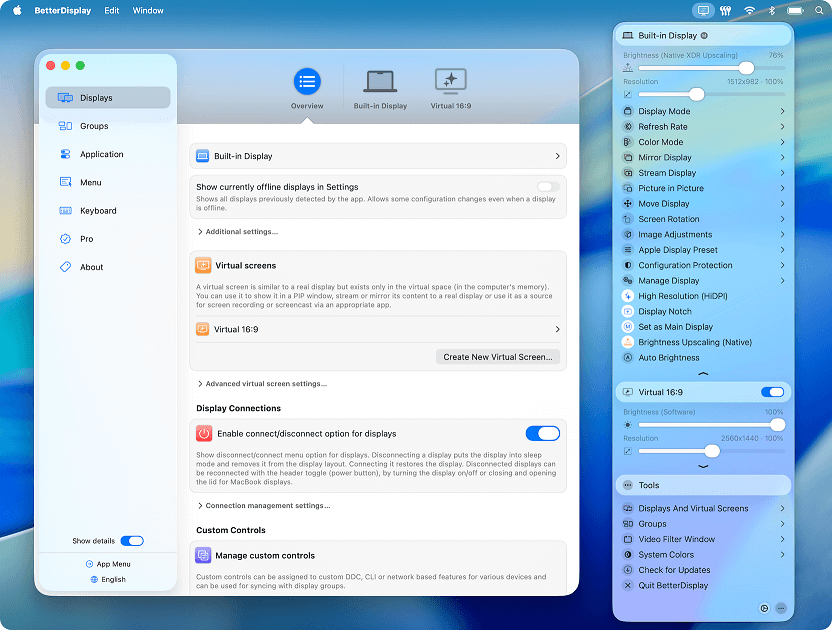
Étape 3. Ouvrez votre logiciel de bureau à distance. Il devrait maintenant détecter "Moniteur 1" et "Moniteur 2".
Pour maximiser votre productivité sur plusieurs écrans, nous recommandons vivement AnyViewer. Sa capacité à créer nativement des affichages virtuels sur un PC distant élimine le besoin de pilotes tiers complexes ou de matériel coûteux. Si vous souhaitez gagner du temps et de l'énergie tout en conservant une configuration professionnelle multi-écrans, AnyViewer est l'outil le plus simple et le plus efficace pour cette tâche.
Conclusion
Contrôler à distance un PC à un seul moniteur avec plusieurs écrans n'est plus une impossibilité technique. Si vous voulez l'expérience la plus simple avec le plus de fonctionnalités, AnyViewer est votre meilleur choix. Si vous êtes un utilisateur avancé sur un réseau d'entreprise, le RDP de Windows offre l'intégration la plus transparente. Et pour ceux qui utilisent des logiciels de niche, les pilotes d'affichage virtuel fournissent la solution de contournement ultime.
En élargissant votre vue, vous ne faites pas que modifier votre affichage ; vous augmentez votre productivité et réduisez la frustration de basculer entre les onglets.



 en tant que source préférée
sur Google
en tant que source préférée
sur Google