

3 façons simples de contrôler à distance un iPad depuis un iPhone
Vous cherchez un moyen de contrôler votre iPad depuis votre iPhone ? Que vous souhaitiez gérer des médias, fournir une assistance à distance ou dupliquer des écrans, nous avons testé 3 méthodes éprouvées, incluant les fonctionnalités intégrées cachées d'Apple et des outils professionnels.

Par Tyler Publié le 10/10/2026


Puis-je contrôler mon iPad à distance depuis mon iPhone ?
Pouvez-vous réellement contrôler un iPad depuis un iPhone ? La réponse est un peu plus complexe qu'un simple « oui ».
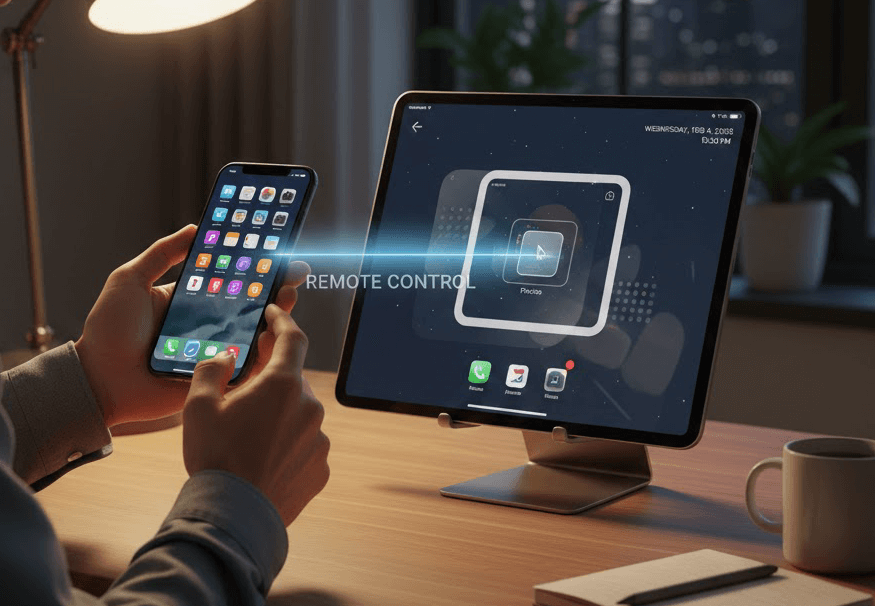
Si vous cherchez un moyen d'utiliser pleinement l'interface d'un iPad, de faire défiler des applications, de taper du texte ou de cliquer sur des boutons depuis votre iPhone, vous avez probablement réalisé que les applications de bureau à distance standard permettent uniquement de voir l'écran et non de le toucher, en raison des protocoles de sécurité stricts d'Apple.
Il existe toutefois des solutions professionnelles de contournement. Ce guide explore deux fonctionnalités d'accessibilité avancées d'Apple pour un contrôle étendu, ainsi que la meilleure option pour un affichage d'écran fluide et transparent.
Comment contrôler un iPad à distance depuis un iPhone [3 méthodes]
Cet article présente des techniques simples permettant de contrôler un iPad à distance depuis un iPhone.
Tableau comparatif rapide :
| Fonctionnalité | Contrôle de switch | Contrôler les appareils à proximité | AnyViewer |
| Capacité tactile | Totale (Switches personnalisés) | Niveau système uniquement | Affichage uniquement |
| Facilité de configuration | Complexe | Très facile | Très facile |
| Vitesse visuelle | Lente | N/A | Rapide (HD) |
| Meilleur cas d'utilisation | Vrai contrôle à distance | Média / Navigation | Surveillance à distance / Mise en miroir |
Méthode 1. Contrôle de switch Apple (La seule méthode pour un contrôle tactile complet à distance)
Idéal pour : un accès à distance complet et une utilisation mains libres.
Alors que "Contrôler les appareils à proximité" se limite aux médias, le Contrôle de switch est une puissante fonction d'accessibilité qui permet à un appareil Apple d'en piloter un autre entièrement. Il s'agit de la méthode "secrète" pour toucher des boutons et balayer l'écran de votre iPad à distance à l'aide de votre iPhone.
Comment configurer le Contrôle de switch pour l'accès à distance :
Étape 1. Assurez-vous que les deux appareils sont connectés au même compte iCloud et au même réseau Wi-Fi
Étape 2. Allez dans Réglages > Accessibilité > Contrôle de switch.
Étape 3. Touchez Switchs > Ajouter un switch. Sélectionnez Écran > Plein écran > Sélectionner l'élément. L'écran de votre iPhone fait ainsi office de manette.
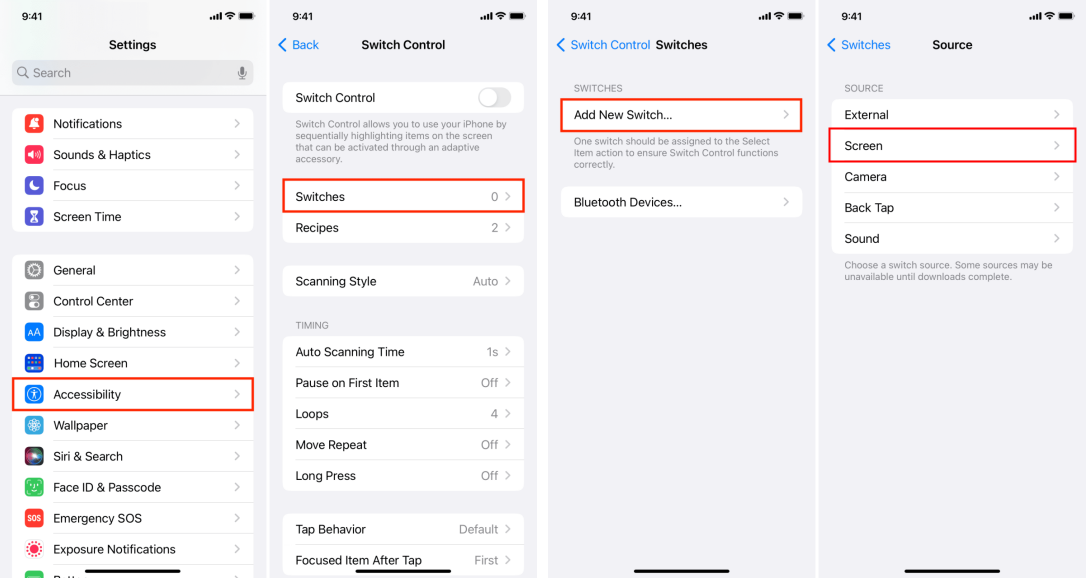
Étape 4. Revenez au menu principal du Contrôle de switch et activez Contrôle de switch sur Oui.
Étape 5. Une fois que la surbrillance de balayage apparaît, touchez l'écran de votre iPhone pour ouvrir le menu de balayage.
- Sélectionnez Appareil > Autre appareil.
- Touchez le nom de votre iPad dans la liste.
Étape 6. Votre iPad affiche désormais un cadre de surbrillance bleu. Chaque pression sur votre iPhone déclenchera alors une action sur l'iPad.
Méthode 2. Contrôler les appareils à proximité (La méthode rapide pour les médias)
Idéal pour : Les tâches simples telles que mettre des films en pause, régler le volume ou ouvrir Siri.
Introduite dans iOS 16, cette fonction intégrée vous permet de gérer un iPad à proximité depuis votre iPhone en toute transparence. Bien qu'elle n'offre pas un contrôle tactile complet, elle propose une interface dédiée pour déclencher le Centre de contrôle, le sélecteur d'apps et Siri, ou pour gérer la lecture multimédia (volume et navigation entre les pistes) sans toucher l'écran de l'iPad.
Étape 1. Ouvrez les Réglages sur votre iPhone.
Étape 2. Accédez à Accessibilité > Contrôler les appareils à proximité.
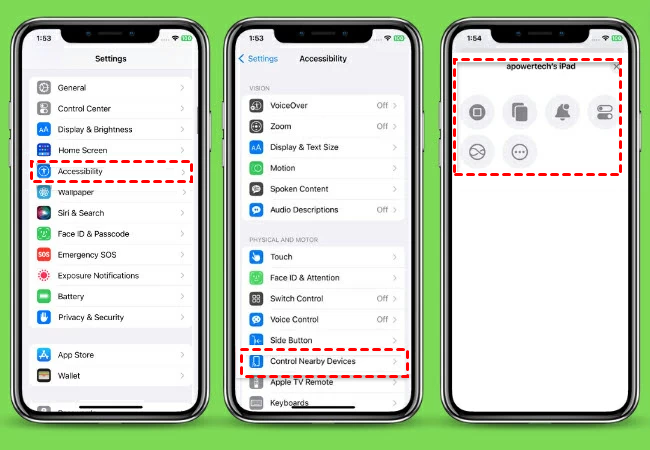
Étape 3. Touchez Contrôler les appareils à proximité et sélectionnez votre iPad dans la liste.
Étape 4. Un menu apparaîtra sur votre iPhone vous permettant d'aller à l'Accueil, d'ouvrir le Sélecteur d'applications ou de contrôler la Lecture multimédia.
Méthode 3. AnyViewer (La meilleure méthode de mise en miroir d'écran à distance)
Idéal pour : les présentations sur grand écran et la surveillance à distance.
Bien que les fonctionnalités d'accessibilité intégrées d'Apple soient idéales pour la navigation de base, elles donnent souvent l'impression d'être « à l'aveugle » ; vous ne pouvez pas toujours voir exactement ce qui se passe sur l'écran de l'iPad à distance.
AnyViewer comble parfaitement cette lacune. Il s'agit d'une solution de bureau à distance de qualité professionnelle conçue pour les utilisateurs qui ont besoin d'une fenêtre haute définition et à faible latence sur leur iPad. Que vous guidiez un collègue dans une application complexe ou que vous surveilliez une présentation à distance, AnyViewer transforme votre iPhone en un puissant centre de commande mobile.
Pourquoi AnyViewer est l'alternative la plus intelligente :
- Visibilité ultra-nette : Contrairement aux commandes natives, AnyViewer fournit un flux en direct 1080p de l'écran de votre iPad, garantissant que vous ne manquiez aucun détail.
- Au-delà du Wi-Fi local : Alors que la fonction « Appareils à proximité » d'Apple nécessite que vous soyez dans la même pièce, AnyViewer vous permet de voir l'écran de votre iPad même lorsque vous êtes à des kilomètres.
- Configuration en un clic : Oubliez la configuration complexe des « commutateurs ». AnyViewer offre une interface intuitive et conviviale que tout le monde peut maîtriser en quelques secondes.
- Une sécurité en toute confiance : Conçu avec un cryptage de bout en bout, il garantit que vos sessions à distance restent privées et sécurisées.
Comment utiliser AnyViewer :
Étape 1. Commencez par télécharger et installer AnyViewer depuis l'App Store sur votre iPad et votre iPhone.
Étape 2. Lancez AnyViewer sur votre iPad et cliquez sur « S'inscrire » pour créer un compte.

Étape 3. Connectez-vous au même compte sur votre iPhone. Accédez à la liste "Mon appareil" et sélectionnez votre iPad. Choisissez "Afficher l'écran."
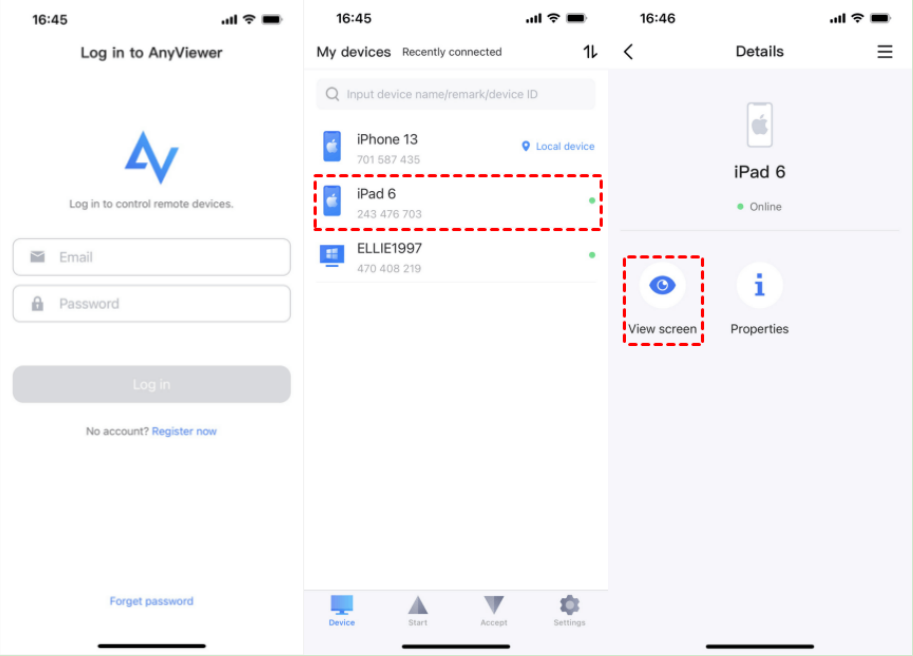
Étape 4. Sur votre iPad, autorisez la connexion en tapant sur "Autoriser". Ensuite, continuez en sélectionnant "Lancer la diffusion."
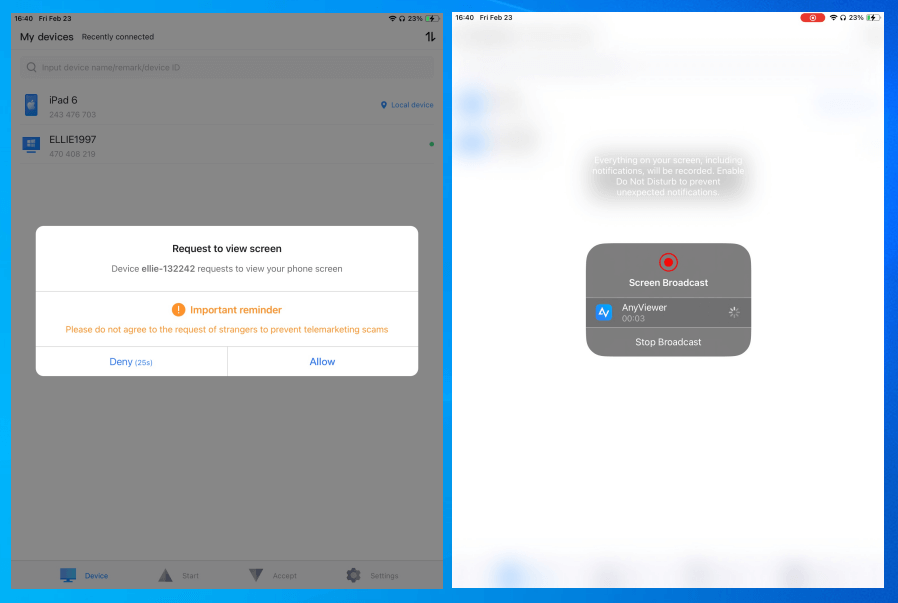
Étape 5. Vous avez mis en miroir avec succès l'écran de votre iPad sur votre iPhone à l'aide d'AnyViewer.
En conclusion
Le contrôle à distance d'un iPad depuis un iPhone dépend de vos besoins spécifiques. Si vous avez besoin d'un accès tactile complet, le Contrôle de स्विच d'Apple est l'outil officiel le plus puissant. Pour un contrôle multimédia basique, la fonction de contrôle des appareils à proximité est le raccourci le plus rapide.
Cependant, pour ceux qui ont besoin d'un partage d'écran à haute vitesse et d'une assistance à distance, AnyViewer est le choix supérieur. Il surmonte la complexité et les limites de distance des fonctionnalités natives, offrant une fenêtre HD stable sur votre iPad de n'importe où. Choisissez la méthode qui correspond à votre flux de travail et commencez à gérer vos appareils plus efficacement dès aujourd'hui.



 en tant que source préférée
sur Google
en tant que source préférée
sur Google