

Guide étape par étape : Comment accéder et contrôler un téléphone Samsung à distance
Cet article est la ressource définitive pour les personnes souhaitant maîtriser l'accès et le contrôle à distance des téléphones portables Samsung. Une variété de méthodes vous est proposée ainsi que des tutoriels étape par étape.

Par Tyler Publié le 10/10/2026


Les mobiles Samsung prennent-ils en charge le contrôle à distance ?
Oui. La capacité d'accéder à des appareils et de les contrôler à distance n'est plus un luxe aujourd'hui, mais une nécessité. Qu'il s'agisse de gérer des tâches professionnelles en déplacement ou de dépanner de la technologie à distance, le besoin de solutions d'accès et de contrôle à distance fluides est plus fort que jamais. Parmi les nombreux appareils disponibles, les téléphones mobiles Samsung s'imposent comme des compagnons fiables et riches en fonctionnalités.

La possibilité d'accéder à un téléphone Samsung et de le contrôler à distance devient de plus en plus importante. Mais qu'est-ce que l'accès et le contrôle à distance exactement ? À la base, il s'agit de la capacité pour les utilisateurs d'interagir avec leurs appareils à distance, en effectuant des tâches et des actions sans se trouver à proximité de l'appareil.
Cet article se penchera sur la manière d'accéder à un téléphone Samsung depuis un PC et de le contrôler pour vous aider à maîtriser cette fonction.
Comment accéder à un téléphone Samsung et le contrôler à distance [5 options]
Vous souhaitez accéder à un téléphone Samsung et le contrôler à distance ? Découvrez notre sélection minutieuse de 5 logiciels de contrôle à distance pour téléphone Samsung de premier ordre, chacun doté de ses propres fonctionnalités et capacités. Plongez dans ces offres pour découvrir différentes façons d'accéder à un téléphone Samsung depuis un PC et de le contrôler. Poursuivez votre lecture pour trouver la solution idéale adaptée à vos besoins spécifiques.
Option 1. AnyViewer
En matière de logiciels d'accès et de contrôle à distance, AnyViewer se démarque. AnyViewer est considéré comme un logiciel de contrôle à distance de premier plan, reconnu pour son excellence à faciliter l'accès et le contrôle des téléphones Samsung. Offrant une solution transparente, il permet aux utilisateurs de gérer facilement leurs appareils Samsung depuis leur PC. Doté d'une interface conviviale et d'une accessibilité gratuite, AnyViewer simplifie le processus de connexion entre les PC et les téléphones Samsung. Utilisant un algorithme de connexion optimisé, il garantit un contrôle à distance rapide et fluide, minimisant la latence pour des opérations efficaces.
Quelle que soit la distance, qu'ils soient tout proches ou séparés par des continents, AnyViewer permet aux utilisateurs de surveiller et de contrôler facilement leurs appareils Android directement depuis leur PC. Privilégiant une sécurité de premier ordre, il est renforcé par de robustes mesures techniques pour garantir la sécurité des connexions à distance. L'interface intuitive et épurée améliore l'expérience utilisateur globale, simplifiant considérablement le processus de connexion aux vues distantes.
Étape 1. Commencez par télécharger et installer AnyViewer sur votre téléphone Samsung. Après l'installation, lancez l'application et créez un nouveau compte en sélectionnant "S'inscrire."

Étape 2. Ensuite, téléchargez et installez AnyViewer sur votre PC. Connectez-vous avec le même compte que celui créé sur votre téléphone Samsung.

Étape 3. Une fois installé sur votre PC, accédez à la section "Appareils" dans AnyViewer. Localisez votre téléphone Samsung et cliquez sur "Contrôle à distance."

Étape 4. Sur votre téléphone Samsung, appuyez sur "Autoriser" et activez "Service auxiliaire AnyViewer" dans les services installés.

Étape 5. Félicitations ! Vous êtes désormais prêt à contrôler à distance votre téléphone Samsung depuis votre PC à l'aide d'AnyViewer.

- ★Conseils : Pour optimiser votre expérience, pensez à passer votre compte AnyViewer à un forfait Professionnel ou Entreprise. Cette mise à niveau vous permet de contrôler plusieurs appareils mobiles simultanément, élargissant ainsi vos options de contrôle d'écran à distance.
Option 2. AirDroid
AirDroid se distingue par sa conception intuitive et ses fonctionnalités complètes, visant à simplifier la gestion et le contrôle des appareils Android. Sa polyvalence permet aux utilisateurs de surveiller sans effort leurs téléphones Samsung depuis des ordinateurs ou d'autres appareils compatibles, offrant un ensemble robuste de fonctionnalités pour améliorer la connectivité. Si vous recherchez une solution de gestion d'appareils efficace, AirDroid s'impose comme une option privilégiée et fiable.
Cependant, il est important de noter que la version gratuite d'AirDroid Cast est limitée aux connexions réseau locales. Pour accéder au service sur différents réseaux, un abonnement payant est nécessaire.
Étape 1. Téléchargez et installez AirDroid Personal sur votre téléphone Samsung et votre ordinateur.
Étape 2. Ouvrez l'application sur votre téléphone Samsung, connectez-vous et assurez-vous d'accorder les autorisations de contrôle à distance nécessaires.

Étape 3. Connectez-vous à AirDroid Personal sur votre ordinateur en utilisant le même identifiant associé à votre téléphone Samsung.

Étape 4. Dans le menu de bureau, recherchez et cliquez sur le bouton "Contrôle à distance". Dans la liste, sélectionnez votre téléphone Samsung et cliquez sur la fonction "Contrôle à distance" située en bas à droite.

Étape 5. Profitez de la mise en miroir fluide de l'écran de votre téléphone Samsung sur votre PC, vous offrant des capacités de gestion simplifiées.
Option 3. TeamViewer QuickSupport
TeamViewer QuickSupport est un outil polyvalent et convivial conçu pour faciliter l'assistance et le contrôle à distance des appareils Android. Développée par TeamViewer, cette application simplifie le partage d'écran des téléphones Samsung, offrant une solution transparente pour le dépannage, le support technique et les efforts de collaboration.
Cependant, il convient de noter que la version gratuite de TeamViewer QuickSupport a ses limites. Certaines fonctionnalités avancées peuvent nécessiter un abonnement et les utilisateurs doivent être conscients des coûts potentiels associés à une utilisation prolongée.
Étape 1. Pour commencer, téléchargez et installez TeamViewer sur votre PC. Créez un compte et configurez l'application en conséquence.

Étape 2. Rendez-vous sur le Google Play Store de votre téléphone Samsung et téléchargez l'application TeamViewer QuickSupport.
Étape 3. Une fois QuickSupport lancé, un identifiant unique pour votre appareil sera généré.
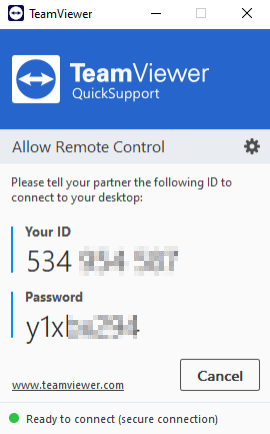
Étape 4. Partagez cet identifiant généré avec la personne qui fournit l'assistance à distance.
Étape 5. La personne qui fournit l'assistance doit saisir l'identifiant fourni dans son logiciel TeamViewer sur son ordinateur, établissant ainsi une connexion sécurisée.

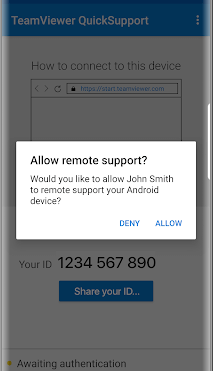
Étape 6. Sur votre téléphone Samsung, touchez "Autoriser" pour accorder l'autorisation, permettant ainsi à la session d'assistance à distance de débuter sans encombre.
Option 4. Web Key
Webkey offre une plateforme polyvalente pour le contrôle et l'accès à distance d'appareils Android, facilitant un contrôle fluide, la mise en miroir de l'écran et le transfert de données via le Web. Notamment, elle élimine le besoin d'installer un logiciel sur PC, offrant un accès pratique à votre téléphone Samsung. Spécialement conçu pour les appareils rootés, Webkey propose des fonctionnalités telles que les captures d'écran à distance, l'enregistrement d'écran, le copier-coller et l'affichage direct de l'écran de votre téléphone sur le bureau.
Étape 1. Visitez le site Web officiel et sélectionnez "Essai gratuit." Terminez le processus d'inscription pour accéder à l'outil.
Étape 2. Suivez les instructions à l'écran pour associer l'outil à votre téléphone Samsung. Cela nécessite de télécharger l'application depuis Google Play et d'entrer le code d'association fourni. Vous pouvez également utiliser le lien d'association fourni ou l'envoyer par e-mail pour une connexion fluide entre les deux appareils.
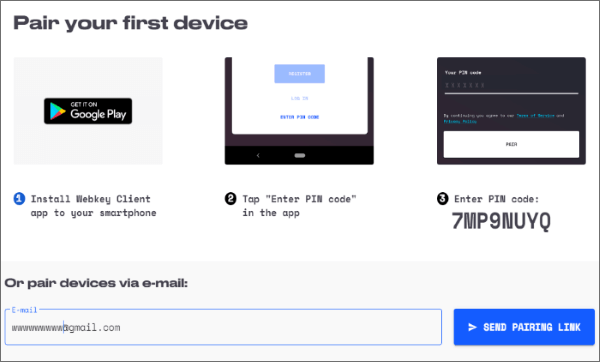
Étape 3. Activez la connexion et profitez de la commodité de superviser vos appareils à distance.
Option 5. Samsung Flow
Samsung Flow, une innovation de Samsung Electronics, est une application logicielle conçue pour améliorer la connectivité et l'interaction entre une gamme d'appareils Samsung. Axé sur l'amélioration du confort et de la productivité de l'utilisateur, Samsung Flow permet un échange fluide de contenus et d'activités entre les smartphones, tablettes, montres connectées et ordinateurs Samsung pris en charge.
Malgré son intention de faciliter une connectivité fluide entre les smartphones et les ordinateurs Samsung, Samsung Flow présente certaines limites. Les utilisateurs peuvent rencontrer des problèmes de connectivité occasionnels et des retards dans la synchronisation des notifications. De plus, l'application manque de certaines fonctionnalités avancées que l'on trouve couramment dans les solutions multiplateformes, ce qui peut limiter son attrait pour les utilisateurs recherchant une plus grande compatibilité des appareils et des fonctionnalités plus étendues.
Étape 1. Assurez-vous que votre téléphone Samsung et votre ordinateur sont connectés au même réseau.
Étape 2. Téléchargez et installez l'application Samsung Flow sur votre téléphone Samsung depuis la boutique d'applications officielle.
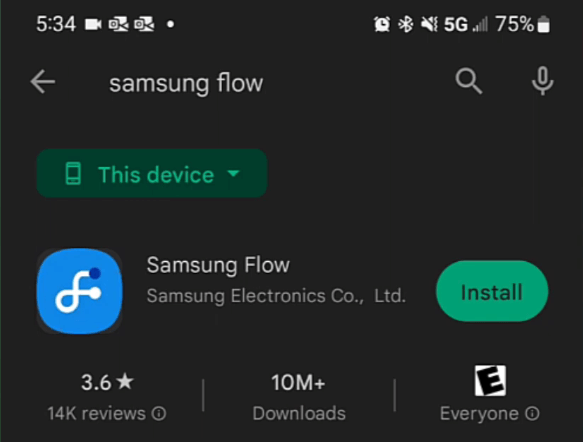
Étape 3. Suivez les instructions à l'écran pour accorder les autorisations nécessaires.
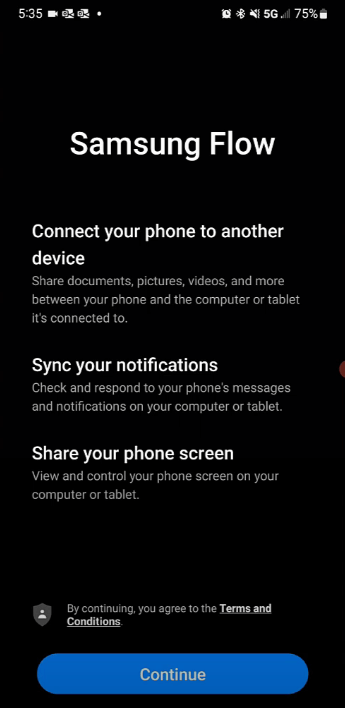
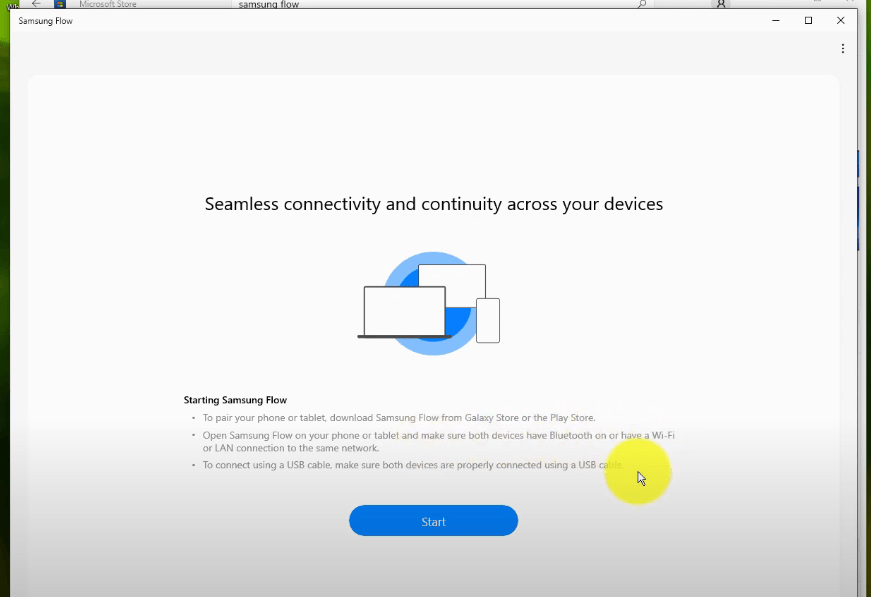
Étape 4. Téléchargez et installez l'application Samsung Flow sur votre PC.

Étape 5. Lancez l'application et commencez par cliquer sur "Démarrer."
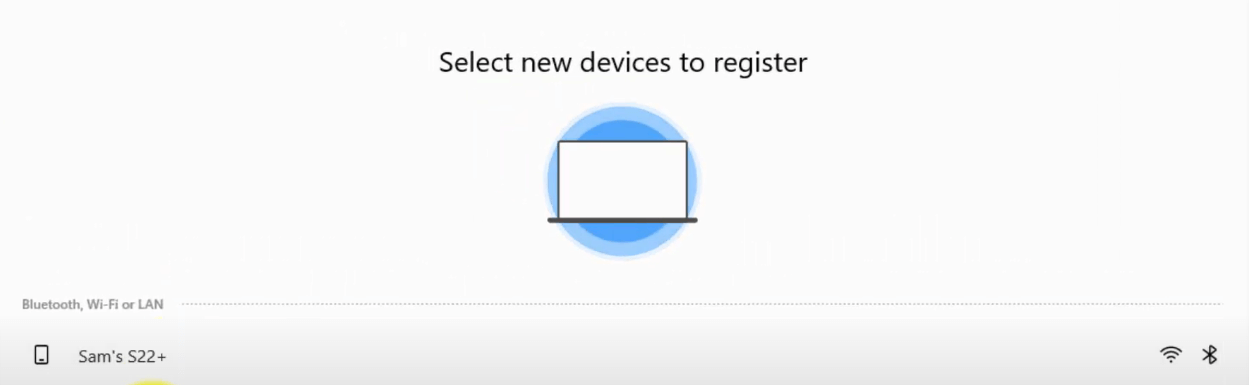
Étape 6. Votre ordinateur détectera automatiquement votre téléphone sur le réseau partagé. Sélectionnez l'appareil reconnu pour continuer.
Étape 7. Vérifiez que la clé d'accès affichée est identique sur votre téléphone Samsung et sur votre ordinateur, puis cliquez sur "OK" sur les deux appareils.

Étape 8. Une fois ces étapes terminées, vous êtes prêt à gérer facilement votre téléphone Samsung depuis votre PC à l'aide de Samsung Flow.

Conclusion
Dans un monde où la connectivité transparente est primordiale, maîtriser l'art de l'accès et du contrôle à distance d'un téléphone Samsung n'est plus une option, mais une nécessité. Ce guide complet vous a doté des connaissances et des outils nécessaires pour prendre le contrôle de votre appareil de n'importe où, à tout moment. Que vous optiez pour l'intuitif AnyViewer, le polyvalent AirDroid, le fiable TeamViewer QuickSupport, le pratique Web Key ou l'intégré Samsung Flow, le pouvoir de gérer votre téléphone Samsung à distance est désormais à portée de main. Alors, pourquoi attendre ? Plongez-vous dès aujourd'hui dans l'univers de l'accès et du contrôle à distance pour libérer tout le potentiel de votre téléphone Samsung.



 en tant que source préférée
sur Google
en tant que source préférée
sur Google