

RDP Wrapper ne fonctionne plus après la mise à jour de Windows [3 méthodes]
Cet article propose trois méthodes efficaces pour vous aider à résoudre le problème de non fonctionnement de RDP Wrapper après la mise à jour de Windows. Si vous avez rencontré ce problème, ne vous inquiétez pas. Continuez à lire pour obtenir les solutions.

Par Tyler Mis à jour le 15/01/2025


RDPWrap v1.6.2 ne fonctionne pas après de nombreuses tentatives d"installation
Je rencontre un problème pressant avec ma version Windows 10 Enterprise Insider Preview - Build 21301.1010. J"essaie actuellement de déployer la version la plus récente de RDP Wrapper, la v1.6.2 (basée sur la dernière version rdpwRAP v1.6.2), mais malheureusement, cela s"avère infructueux. Même après une installation propre, il n"y a aucune amélioration."
- Question posée sur ServerFault

Comment résoudre le problème de RDP Wrapper qui ne fonctionne pas après une mise à jour de Windows
La fonctionnalité RDP de Windows 10 est largement utilisée par les utilisateurs réguliers et professionnels. Cependant, pour contourner d"éventuelles limitations du système, certains professionnels se fient au programme RDP Wrapper. Un inconvénient survient lorsque ce logiciel cesse de fonctionner après des mises à jour du système. Dans ce guide, nous vous fournirons de l"aide pour résoudre le problème de RDP Wrapper qui ne fonctionne pas après une mise à jour de Windows.
Méthode 1. Remplacer le fichier de configuration
Les problèmes de fonctionnement du programme proviennent de mises à jour de la bibliothèque système "termsrv.dll". Chaque version de RDP Wrap nécessite une reconfiguration. Heureusement, les développeurs de l"application gèrent cela en publiant régulièrement de nouveaux fichiers de configuration après les mises à jour majeures. Voici l"algorithme étape par étape pour le remplacer afin de résoudre le problème de RDP Wrapper qui ne fonctionne pas après une mise à jour de Windows 10 Home :
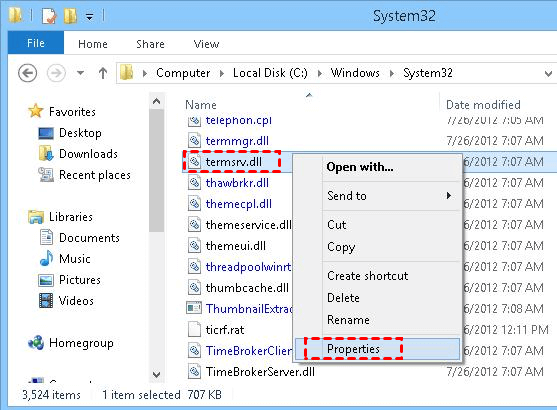
Étape 1. Accédez à C:\Windows\System32\termsrv.dll. Faites un clic droit et sélectionnez Propriétés.
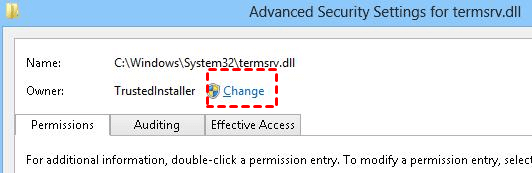
Étape 2. Par défaut, le propriétaire de ce fichier est TrustedInstaller et même l"administrateur n"a aucun droit pour le remplacer. Vous devez donner le contrôle total de ce fichier à l"administrateur. Cliquez sur Modifier.
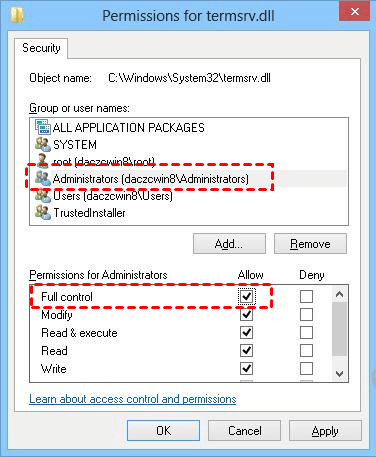
Étape 3. Accédez à l"onglet Sécurité et cliquez sur Modifier. Recherchez le groupe des administrateurs locaux et donnez-lui le contrôle total sur ce fichier, puis enregistrez les modifications.
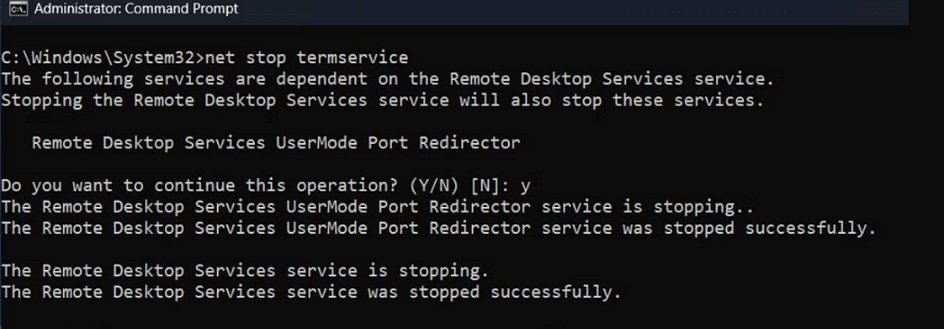
Étape 4. Exécutez le Command Prompt en tant qu"administrateur. Arrêtez le service termservice en exécutant la commande "net stop termservice".
Étape 5. Sauvegardez et renommez le fichier termsrv.dll actuel à l"aide de la commande suivante :
copy c:\Windows\System32\termsrv.dll termsrv.dll_old

Étape 5. De plus, copiez le fichier termsrv.dll à partir de l"archive termsrv.zip dans le répertoire System32.
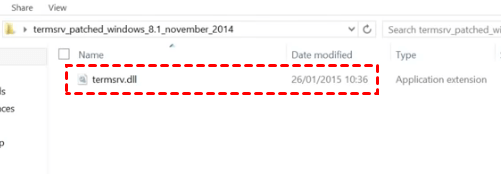
Étape 6. Installez RDPWrap 1.6.2.
Étape 7. Ajoutez les codes du lien suivant au fichier C:\Program Files\RDP Wrapper\rdpwrap.ini.
https://raw.githubusercontent.com/sebaxakerhtc/rdpwrap.ini/master/rdpwrap.ini
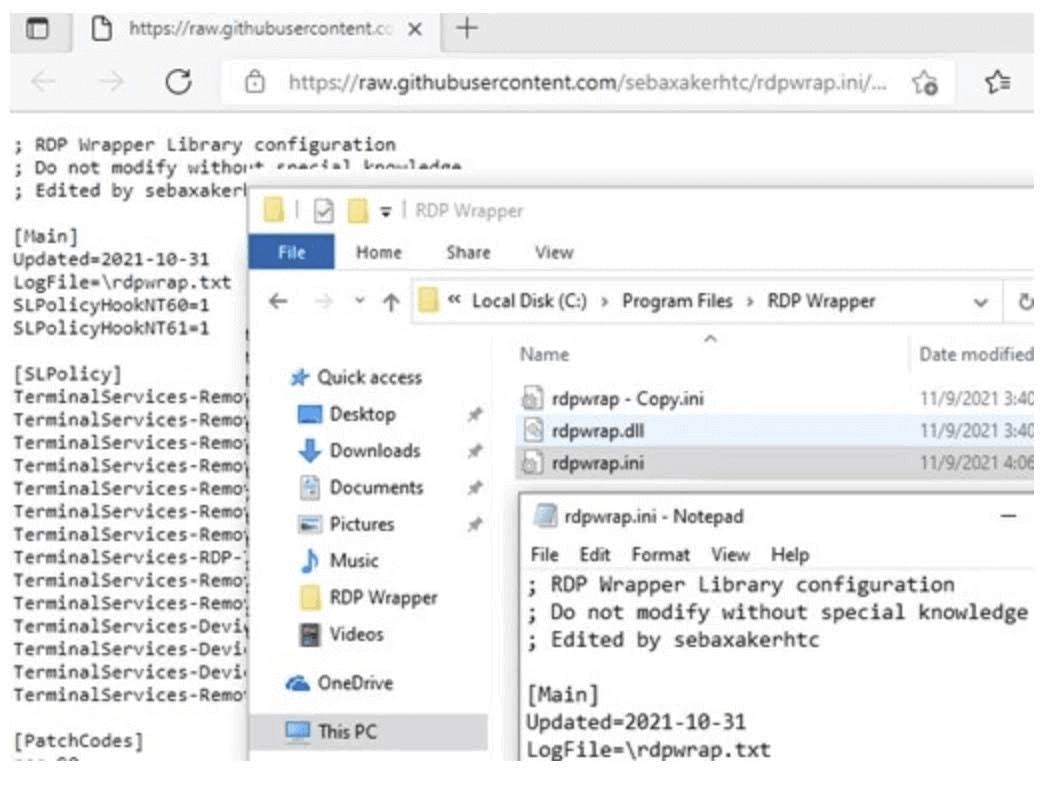
Étape 8. Une fois de plus, exécutez CMD en tant qu"administrateur.
Étape 9. Démarrez le service termservice à l"aide de la commande "net start termservice".
Étape 10. Redémarrez votre ordinateur et vérifiez que RDP Wrapper not supported est maintenant entièrement pris en charge.
Méthode 2. Configuration dans l"éditeur de stratégie de groupe
Pour les utilisateurs des éditions Professionnelle et Entreprise de Windows 10, la résolution du problème identifié peut être réalisée en ajustant un paramètre spécifique dans l"éditeur de stratégie de groupe.
Étape 1. Cliquez sur le bouton Rechercher situé à côté du menu Démarrer, puis saisissez "gpedit.msc".

Étape 2. Accédez au chemin suivant : Configuration de l"ordinateur > Modèles d"administration > Composants Windows > Services de Bureau à distance > Hôte de session Bureau à distance > Connexions.

Étape 3. Dans le volet de droite, localisez et double-cliquez sur "Limiter le nombre de connexions."

Étape 4. Vous avez la possibilité de le configurer sur "Activé" et de spécifier la limite de connexion souhaitée.

Étape 5. Dans la section Connexions du volet de droite, recherchez et double-cliquez sur "Restreindre les utilisateurs des services Bureau à distance à une seule session Bureau à distance".

Étape 6. Configurez-le sur "Désactivé" pour désactiver les restrictions utilisateur.

Étape 7. Redémarrez votre ordinateur pour appliquer les modifications de manière effective.
Méthode 3. Utilisez une alternative à RDP Wrapper
Pour ceux qui cherchent une solution légitime et prise en charge pour les capacités de bureau à distance, il est recommandé d"explorer une alternative à RDP Wrapper, telle que AnyViewer. AnyViewer est un logiciel de bureau à distance gratuit et professionnel conçu pour Windows, même Windows Home. Assurant à la fois la sécurité et la sûreté, AnyViewer facilite les sessions à distance simultanées avec facilité.
Pour initier le contrôle à distance et le partage d"écran à l"aide de AnyViewer, suivez ces étapes :
Étape 1. Téléchargez, installez et lancez AnyViewer sur tous vos appareils.
Étape 2. Créez un compte AnyViewer et connectez-vous sur chaque appareil.

Étape 3. Après une connexion réussie, votre appareil se liera automatiquement à votre compte AnyViewer.

Étape 4. Sur d"autres appareils, connectez-vous en utilisant le même compte AnyViewer et sélectionnez le PC distant souhaité à contrôler. Cliquez simplement sur "Contrôle en un clic" pour établir un accès à distance instantané.

Étape 5. Répétez le processus sur plusieurs ordinateurs pour ouvrir plusieurs sessions sur votre appareil Windows.
- ★Conseils :
-
En passant à un plan Professionnel ou Entreprise, vous bénéficiez de divers avantages supplémentaires, notamment
- Plus de sessions à distance simultanées
- Affectation de périphériques accrue
- Vitesse de transfert de fichiers plus rapide
- Sécurité renforcée avec l"inclusion du mode confidentialité
- ...
L"essentiel
En conclusion, si vous rencontrez le problème RDP Wrapper qui ne fonctionne pas après une mise à jour de Windows, il existe des solutions disponibles. Vous pouvez remplacer le fichier de configuration ou ajuster les paramètres dans l"Éditeur de stratégie de groupe. Alternativement, envisagez d"utiliser AnyViewer, un logiciel de bureau à distance légitime et pris en charge. Soyez toujours conscient des éventuelles préoccupations de licence et de légalité lors de la modification des fichiers système. En suivant ces étapes, vous pouvez résoudre le problème RDP Wrapper et continuer à utiliser les fonctionnalités de bureau à distance sur votre appareil Windows.



 en tant que source préférée
sur Google
en tant que source préférée
sur Google