

Comment réparer le code d'erreur 0x4 du Bureau à distance ?
Il n'est pas rare d'obtenir le code d'erreur 0x4 sur Mac, iPhone ou iPad lorsque vous utilisez le Bureau à distance Microsoft pour accéder à Windows. Si c'est le cas, lisez cet article pour apprendre comment résoudre facilement et rapidement le code d'erreur 0x4 du Bureau à distance.

Par Eva Mis à jour le 28/10/2025


Code d’erreur du Bureau à distance : 0x4
J’utilise Microsoft Remote Desktop pour me connecter à mon ordinateur Windows 10. Cependant, la connexion au PC distant a échoué avec le message suivant :
- Votre session s’est terminée en raison d’une erreur. Si le problème persiste, contactez votre administrateur réseau pour obtenir de l’aide.
- Code d’erreur : 0x4.
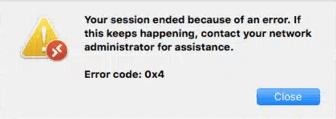
Je clique sur « Fermer » et j’essaie de me reconnecter à l’ordinateur Windows 10, mais cela ne fonctionne toujours pas. Ce problème est très agaçant. Comment puis-je corriger l’erreur RDP 0x4 ? Des suggestions ?
Pourquoi le code d’erreur 0x4 du Bureau à distance se produit-il ?
Généralement, l’erreur RDP 0x4 se produit lorsque le Bureau à distance n’est pas activé sur l’ordinateur de destination, que le réseau est instable, que le pare-feu bloque le client Microsoft Remote Desktop, ou encore que le système d’exploitation de votre Mac est trop ancien.
Comment corriger le code d’erreur 0x4 du Bureau à distance ?
Après avoir compris les causes possibles de l’erreur 0x4 lors de l’utilisation de Remote Desktop sur Mac ou appareil iOS, vous pouvez appliquer les solutions suivantes.
Solution 1 : Autoriser l’accès à distance sur le PC cible
L’accès à distance doit être autorisé sur le PC cible pour que vous puissiez y accéder à distance à l’aide de Microsoft Remote Desktop depuis un Mac, un iPhone ou un iPad. Ainsi, lorsque le code d’erreur 0x4 apparaît, la première chose à faire est d’activer le Bureau à distance et de l’autoriser via le Pare-feu Windows.
Étape 1 : Sur le PC Windows 11/10/8/7 cible, appuyez simultanément sur Windows + R, saisissez « sysdm.cpl » et cliquez sur « OK ».
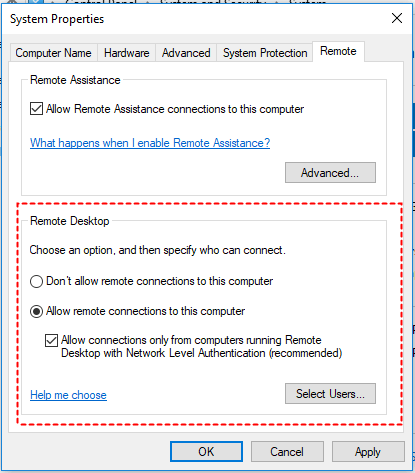
Étape 2 : Dans la fenêtre « Propriétés système », cliquez sur l’onglet « Utilisation à distance » et cochez « Autoriser les connexions à distance à cet ordinateur ». Puis cliquez sur « OK » pour activer le Bureau à distance.
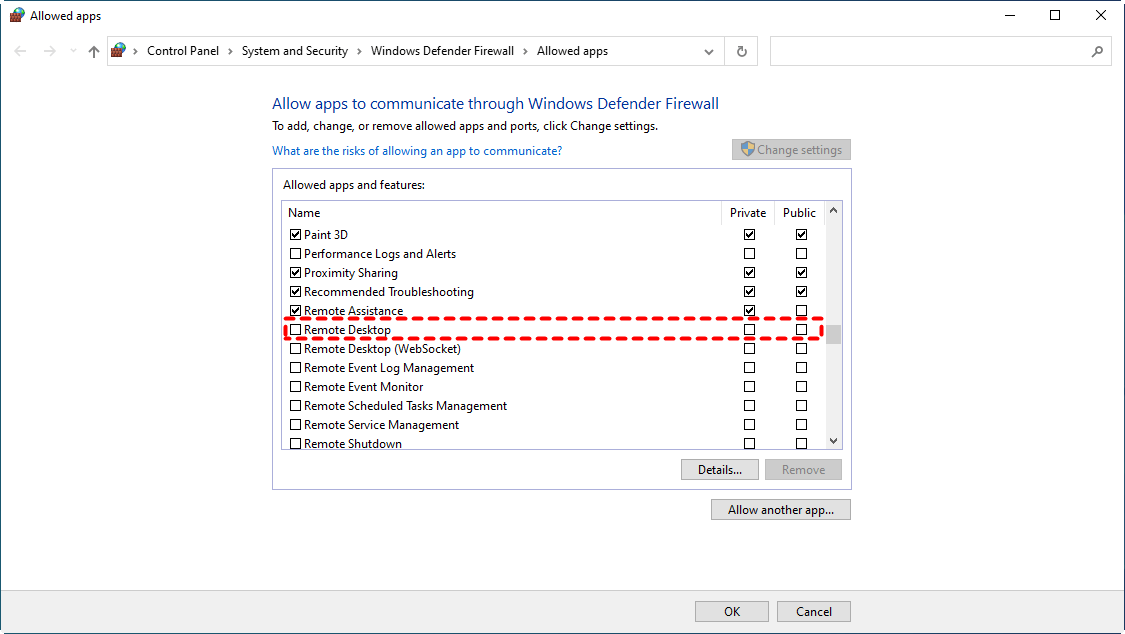
Étape 3 : Accédez à Panneau de configuration → Pare-feu Windows Defender → Autoriser une application ou une fonctionnalité via le Pare-feu Windows Defender. Cliquez sur « Modifier les paramètres » pour déverrouiller la liste, puis trouvez l’application Bureau à distance et cochez la case correspondante pour l’autoriser à travers le pare-feu.
Solution 2 : Vérifier la connexion réseau avec ping.exe
Si la configuration de l’ordinateur de destination est correcte mais que le code d’erreur 0x4 persiste, vous pouvez vérifier l’état du réseau en suivant ces étapes.
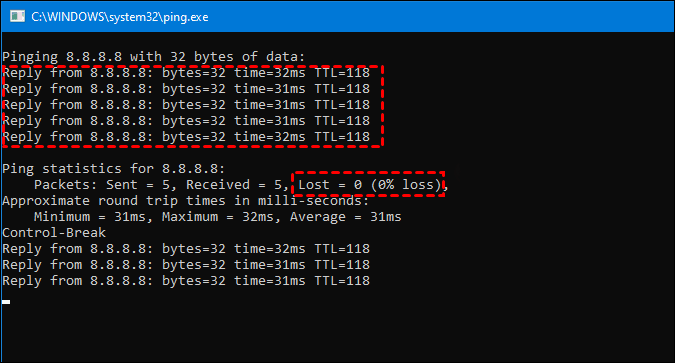
Étape 1 : Appuyez sur Windows + R, saisissez « ping 8.8.8.8 -t » et appuyez sur la touche Entrée.
Étape 2 : Vous pouvez évaluer la qualité du réseau en fonction du résultat du ping :
Si la différence du nombre après le temps est faible, le réseau est stable ; si le nombre varie fortement, la connexion réseau est mauvaise.
Solution 3 : Vérifier la version du client Microsoft Remote Desktop et celle de macOS
Pour utiliser Remote Desktop, votre Mac doit exécuter OS X 10.10.5 ou une version ultérieure. Sinon, il est possible que l’erreur RDP 0x4 apparaisse. Voici les étapes pour vérifier la version de macOS.
Étape 1 : Sur votre Mac, cliquez sur l’icône « Apple » dans le coin de l’écran.
Étape 2 : Sélectionnez « À propos de ce Mac ».
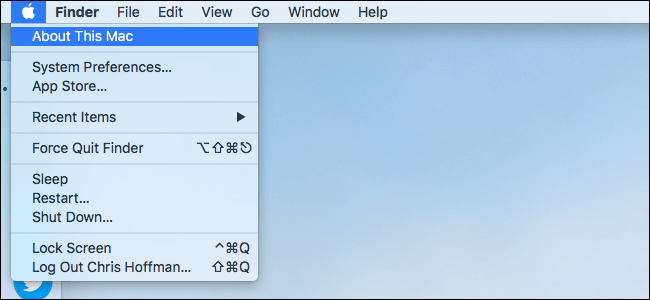
Vous pouvez alors voir le nom du système macOS utilisé par votre ordinateur. S’il est antérieur à OS X 10.10.5, vous devez mettre à jour votre système.
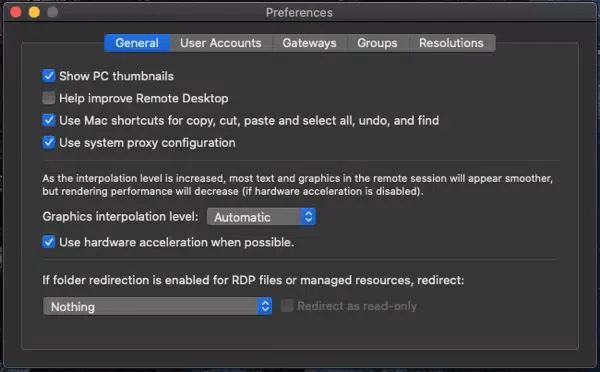
Solution 4 : Cocher « Utiliser l’accélération matérielle lorsque cela est possible »
D’après les retours de certains utilisateurs, cocher l’option « Utiliser l’accélération matérielle lorsque cela est possible » peut aider à résoudre le code d’erreur 0x4 du Bureau à distance. Voici comment procéder.
Étape 1 : Dans l’interface Microsoft Remote Desktop, cliquez sur « Préférences ».
Étape 2 : Recherchez « Utiliser l’accélération matérielle lorsque cela est possible » et cochez la case correspondante.
Solution 5 : Redémarrer votre ordinateur
Après avoir modifié les paramètres sur votre Mac, redémarrez-le puis essayez à nouveau de vous connecter à distance pour vérifier si l’erreur a été corrigée.
Solution 6 : Opter pour des alternatives gratuites à Microsoft Remote Desktop 🔥
Essayer toutes les solutions pour corriger le code d’erreur RDP 0x4 sur Mac, iPhone ou iPad peut prendre du temps. Pour accéder rapidement à un PC Windows à distance, vous pouvez utiliser d’autres outils gratuits tels que Chrome Remote Desktop ou AnyViewer. Prenons ici l’exemple d’une connexion à un PC Windows depuis un iPhone 14 avec AnyViewer.
- ★Avantages :
- Simple à utiliser avec une interface conviviale.
- Totalement gratuit pour un usage personnel.
- Il peut être utilisé sur Windows, macOS, iOS, Android.
- Il permet le transfert de fichiers ordinateur vers ordinateur, le chat en texte, le miroir d'écran mobile, le contrôle sans surveillance, etc.
- Il sécurise vos données avec : Cryptage asymétrique ECC 256 bits de bout en bout, Authentification à deux facteurs, etc.
Étape 1 : Téléchargez l’application AnyViewer pour Windows, installez-la et exécutez-la sur votre ordinateur Windows.
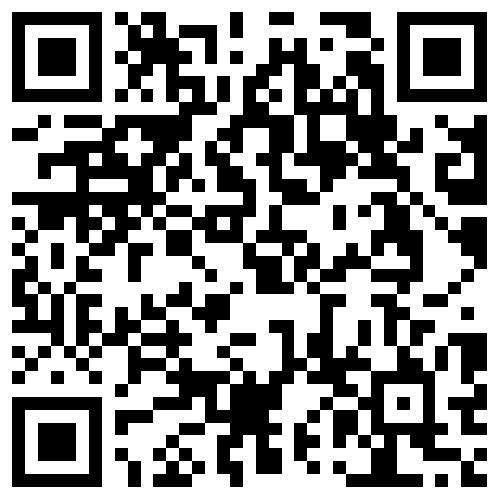
Étape 2 : Rendez-vous sur l’App Store ou scannez le code QR pour télécharger l’application AnyViewer iOS, puis installez-la et lancez-la sur votre iPhone ou iPad.
Étape 3 : Créez un compte AnyViewer et connectez-vous avec le même compte sur l’ordinateur Windows et sur l’appareil iOS.
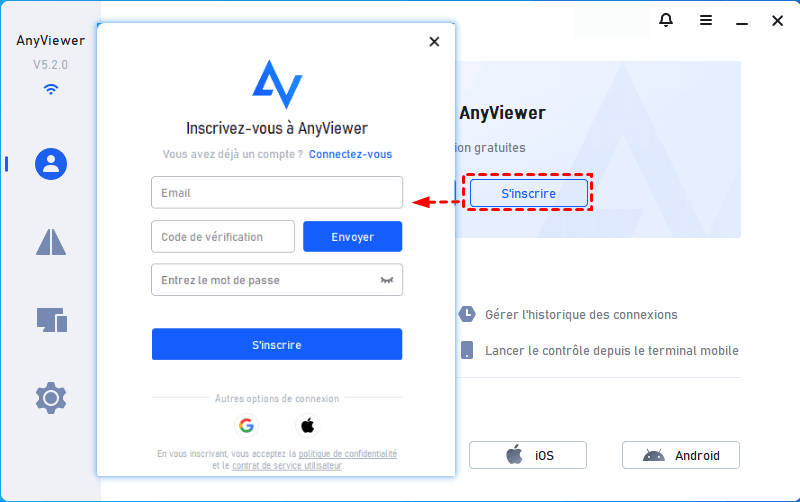
- Notes :✎...
- Les appareils connectés au même compte (Appareils Login) apparaîtront dans la liste « Mes appareils ».
- Les utilisateurs peuvent effectuer un contrôle en un clic (sans surveillance) sur leurs Appareils Login. Si le nombre d’appareils Login atteint la limite, vous devrez désassocier d’anciens appareils avant d’en ajouter de nouveaux. Ou vous pouvez passe à un plan Premium.
- Les utilisateurs peuvent également contrôler d'autres appareils en saisissant l'ID de l'appareil et le code de sécurité temporaire.
Étape 4 : Sur votre iPhone 14, allez dans « Appareils », sélectionnez l’ordinateur Windows et cliquez sur « Contrôle en un clic » pour prendre le contrôle complet du PC en un seul clic.

Remarques :
- Une fois la connexion à distance établie, vous pouvez utiliser l’ordinateur distant comme si vous étiez assis devant lui. Vous pouvez également masquer/afficher le fond d’écran, changer la résolution, etc.
- Actuellement, AnyViewer prend en charge l’accès à distance à un PC Windows depuis un autre ordinateur Windows/macOS, un appareil iOS ou Android.
- ★Conseils : Améliorez votre expérience AnyViewer avec un forfait Premium pour accéder à des fonctionnalités avancées :
- Plus d’Appareils login pour contrôler davantage d'ordinateurs en un seul clic.
- Plus de Sessions simultanées pour contrôler plusieurs appareils en même temps.
- Transfert de fichiers à une vitesse supérieure.
- Le mode privé pour protéger vos données : masquer l’écran distant et désactiver la souris.
- Une qualité d'image encore plus haute définition.
- Pour les entreprises : déploiement en masse et création de groupes pour une gestion centralisée.
- Et bien plus encore.
Conclusion
Vous savez désormais comment corriger le code d'erreur 0x4 du Bureau à distance, Si vous recherchez une solution d'accès à distance plus simple et plus sécurisée, nous vous recommandons vivement AnyViewer. Il propose de nombreuses fonctionnalités à découvrir, comme la possibilité de réaliser des captures d'écran et d'enregistrer votre écran pendant une session à distance.



 en tant que source préférée
sur Google
en tant que source préférée
sur Google