

[2026] Corriger l'Erreur d'Utilisation Personnelle de TeamViewer Bloquée en 5+1 Façons
Cet article explique pourquoi vous rencontrez un blocage pour utilisation personnelle lorsque le logiciel soupçonne une utilisation commerciale. Il partage des conseils pratiques pour résoudre ces délais d'attente inattendus et aider les utilisateurs à retrouver l'accès.

Par Iota Mis à jour le 03/03/2026


Cas d'utilisation : Vous utilisez TeamViewer dans un cadre professionnel
"Vous utilisez TeamViewer dans un cadre professionnel", mais ce n'est pas le cas !
J'ai 2 PC sans écran que j'utilise comme serveurs pour stocker des fichiers personnels et diffuser du divertissement. J'ai aussi un ordinateur portable que j'utilise dans une autre pièce (pour me connecter à mon PC principal), ce qui fait 4 appareils personnels. J'ai reçu ce message, et je suis limité à seulement environ 2 minutes de temps de connexion à distance. Tous les appareils se sont toujours connectés depuis le MÊME réseau domestique (avec une utilisation occasionnelle d'un VPN). De plus, tous les appareils sont connectés avec mes identifiants personnels. Je ne gère aucune activité professionnelle avec mes machines à la maison, utilisation strictement personnelle. Comment résoudre ce problème et continuer à utiliser TeamViewer avec la licence personnelle ?
- Question de www.reddit.com
De nombreux utilisateurs rencontrent le message d'erreur dans TeamViewer indiquant "Vous utilisez TeamViewer dans un cadre professionnel" ou "Désolé, les connexions sont bloquées." Cela se produit souvent même lorsque l'utilisateur ne se connecte qu'à des appareils personnels à domicile. Par exemple, un utilisateur peut avoir quelques ordinateurs domestiques, tous sur le même réseau, et ne les utiliser que pour le stockage de fichiers ou le divertissement. Cependant, le système peut toujours détecter cette activité comme une utilisation commerciale et limiter la session à seulement quelques minutes.
Dans certains cas, ce message est également lié à des problèmes de compte. Il peut signifier qu'il y a une facture impayée sur le compte, ou que l'appareil a été connecté une fois avec un compte ayant des problèmes de paiement. En conséquence, la connexion est bloquée et les utilisateurs ne peuvent pas accéder normalement à leurs ordinateurs distants.
Cette situation peut être frustrante, en particulier pour les utilisateurs personnels qui dépendent de l'accès à distance pour leurs tâches quotidiennes. Dans cet article, vous apprendrez pourquoi cette erreur apparaît et comment la corriger. Nous expliquerons comment vérifier l'état de votre licence, comment contester si vous pensez qu'il s'agit d'une erreur, et quelles autres options vous pouvez envisager pour rétablir un accès à distance stable.
Comment corriger les erreurs de blocage d'utilisation personnelle de TeamViewer ?
Solution 1. Vérifiez si vous êtes connecté au compte payant
Lorsque TeamViewer affiche un message de blocage pour utilisation personnelle, la première chose à vérifier est l'état de votre compte. Dans de nombreux cas, le blocage n'est pas causé par votre activité actuelle, mais par le compte précédemment utilisé sur cet appareil.
Parfois, un ordinateur a été connecté avec un autre compte TeamViewer qui a une facture impayée. Même si vous utilisez maintenant l'appareil pour des tâches personnelles, le système peut toujours restreindre les connexions en raison de ce problème de compte antérieur.
Si vous êtes un utilisateur payant, déconnectez-vous puis reconnectez-vous avec un compte disposant d'un abonnement actif. Assurez-vous que la licence est valide et non suspendue en raison de problèmes de paiement. Après vous être connecté, testez à nouveau la connexion à distance. Si l'avertissement persiste, vérifiez votre statut de facturation et finalisez tout paiement en attente. L'appareil devrait être restauré une fois l'abonnement actif.
Si vous êtes un utilisateur gratuit, l'appareil a peut-être été lié à un compte sous licence avec des frais en retard. Dans ce cas, contactez le propriétaire du compte et demandez-lui de résoudre le problème de paiement.
Si vous recevez des messages tels que utilisation commerciale suspectée ou période d'essai expirée, vous pouvez soumettre une demande sur le site officiel de TeamViewer pour faire examiner votre ID.
Solution 2. Réinitialiser l'ID TeamViewer sur Windows
Si votre utilisation personnelle de TeamViewer est toujours bloquée après avoir vérifié votre compte et votre licence, certains utilisateurs essaient de réinitialiser l'ID TeamViewer. Cette méthode fonctionne en supprimant les anciennes traces système et en générant un nouvel ID pour votre appareil. Veuillez noter que ce processus est avancé et implique la modification des paramètres système. Assurez-vous de suivre chaque étape attentivement pour éviter les erreurs système.
Étape 1. Suivez les étapes ci-dessus pour d'abord arrêter TeamViewer depuis les Services.
Étape 2. Ouvrez l'Éditeur du Registre en saisissant « regedit.exe » dans la boîte Exécuter. Accédez à : HKEY_CURRENT_USER > Software > TeamViewer. Supprimez la clé de registre TeamViewer.
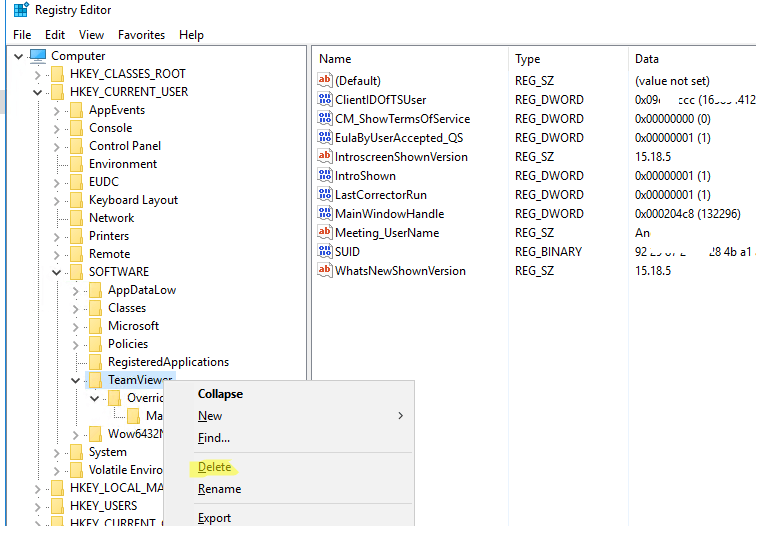
Étape 3. Ouvrez la console PowerShell avec des privilèges d'administrateur et exécutez la commande suivante pour déterminer la date de création du dossier « C:Program Files » :
Get-Item "C:\Program Files" | select Name,CreationTime

Étape 4. Utilisez l'outil NirCMD pour modifier la date de création du dossier Program Files. Téléchargez-le et exécutez-le depuis la console d'invite de commandes élevée comme suit :
nircmdc.exe setfilefoldertime "C:\Program Files" now now
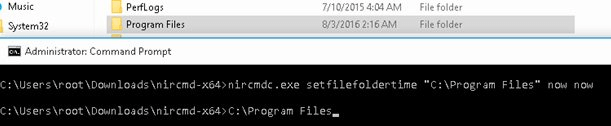
Étape 5. Vérifiez si la valeur CreationTime du répertoire a changé.

Étape 6. Ensuite, à l'aide d'un des outils spéciaux disponibles, modifiez l'adresse MAC de votre carte réseau. Alternativement, vous pouvez éditer votre adresse MAC via le registre en suivant les étapes décrites ci-dessous.
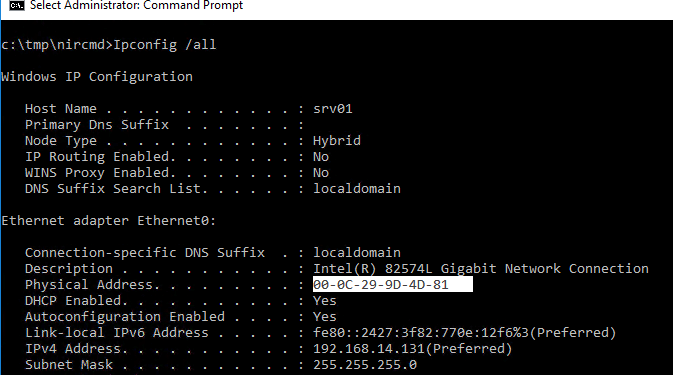
Étape 7. Pour obtenir l'adresse MAC actuelle de votre carte réseau, ouvrez l'invite de commandes et exécutez la commande suivante :
Ipconfig /all
Portez attention à deux paramètres : Description (description de la carte LAN) et Adresse physique (adresse MAC).
Étape 8. Ensuite, ouvrez à nouveau l'Éditeur du Registre et accédez à la clé : HKLM > SYSTEM > CurrentControlSet > Control > Class > {4d36e972-e325-11ce-bfc1-08002be10318}.
Étape 9. Trouvez l'option DriverDesc, où la description (nom) de votre carte réseau doit être spécifiée (par exemple, Intel(R) 82574L Gigabit Network Connection). Lorsque vous avez trouvé la carte réseau correcte, double-cliquez sur le paramètre NetworkAddress. Il spécifie l'adresse MAC (matérielle) de la carte réseau. Il suffit de changer un seul chiffre dans l'adresse MAC actuelle, comme 000C299D4D80.
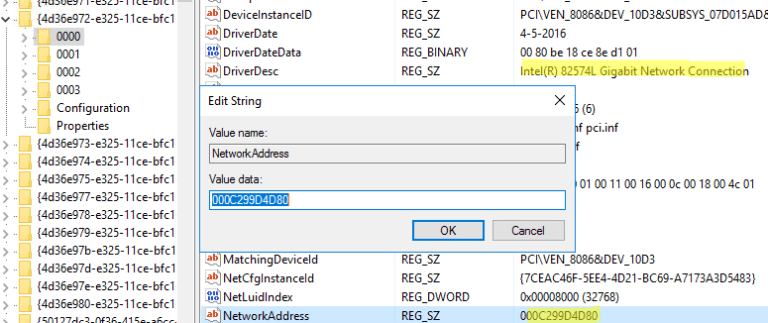
Étape 10. En conséquence, l'adresse MAC de la carte réseau est modifiée. Vous devez maintenant modifier le VolumeID de la partition système. Le VolumeID (ou Numéro de série du volume) est un identifiant unique du volume du disque dur qui est défini lors du formatage. Utilisez l'utilitaire en console VolumeID v2.1 pour changer le VolumeID v2.1. VolumeId.zip doit être téléchargé et extrait.
Étape 11. Ouvrez l'Invite de commandes avec les privilèges d'administrateur et exécutez la commande suivante pour déterminer le VolumeID actuel :
vol
Le numéro de série du volume est 5E37-ECE1.
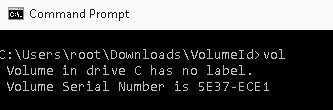
Étape 12. Remplacez la valeur actuelle par la nouvelle valeur 5E37-EC11 :
c:\users\root\Downloads\VolumeID
Volumeid.exe c: 5E37-EC11
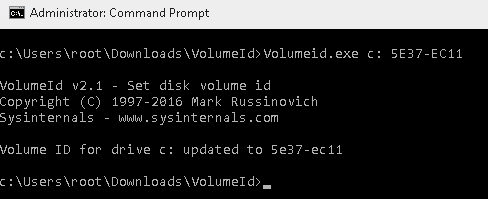
Étape 13. Fermez l'invite de commandes et redémarrez votre ordinateur. Ensuite, redémarrez TeamViewer, et un nouvel ID TeamViewer vous sera attribué.
Solution 3. Ajuster le paramètre de délai d'expiration pour les sessions inactives
Une autre raison possible des limites de connexion dans TeamViewer est la durée des sessions inactives. Si une session à distance reste ouverte sans aucune activité de souris ou de clavier, le système peut automatiquement restreindre ou mettre fin aux connexions futures. Définir un délai d'expiration approprié peut aider à éviter les blocages inattendus causés par l'inactivité. Suivez ces étapes pour configurer le paramètre de délai d'expiration :
Étape 1. Ouvrez l'application TeamViewer Classic et cliquez sur l'icône d'engrenage dans le coin supérieur droit pour ouvrir les Paramètres. Allez dans Avancé, puis trouvez Paramètres avancés pour les connexions à d'autres ordinateurs. Localisez l'option intitulée Délai d'expiration des sessions inactives.
Étape 2. Sélectionnez une durée appropriée dans la liste. Après l'écoulement de la durée choisie sans aucune activité, la session à distance sortante se fermera automatiquement.

En activant ce paramètre, les sessions inactives se termineront correctement au lieu de rester ouvertes longtemps. Cela aide à réduire le risque de restrictions temporaires liées aux limites de durée de session.
Solution 4. Mettre à jour TeamViewer vers la dernière version
Utiliser une version obsolète de TeamViewer peut entraîner des limites de connexion, des problèmes de compatibilité ou des erreurs inattendues. Les nouvelles mises à jour corrigent souvent des bogues et améliorent la détection de licence. Maintenir le logiciel à jour aide à réduire le risque qu'une utilisation personnelle soit bloquée par erreur.
Étape 1. Ouvrez TeamViewer et cliquez sur l'icône de menu. Sélectionnez Vérifier les nouvelles versions.
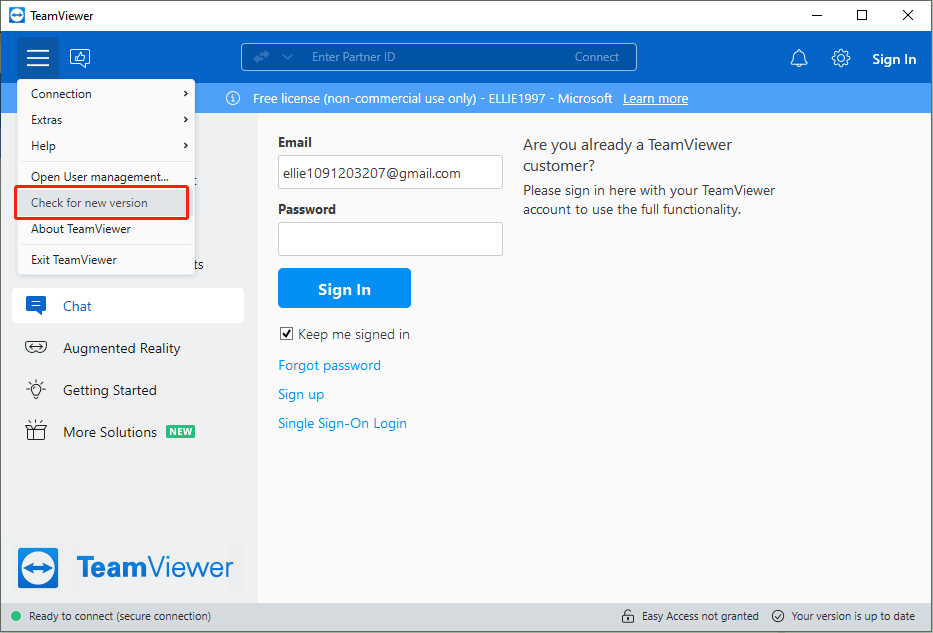
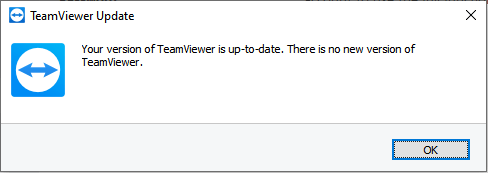
Étape 2. Le système indiquera si votre version actuelle est à jour. Si une mise à jour est disponible, téléchargez-la et installez-la. Après l'installation, redémarrez le programme et testez à nouveau votre connexion.
Si la mise à jour ne résout pas le problème, vous pouvez essayer de réinstaller complètement le programme. Ouvrez le Panneau de configuration et allez dans Programmes et fonctionnalités. Trouvez TeamViewer dans la liste, faites un clic droit dessus et choisissez Désinstaller. Après la suppression, téléchargez la dernière version depuis le site officiel de TeamViewer et réinstallez-la.
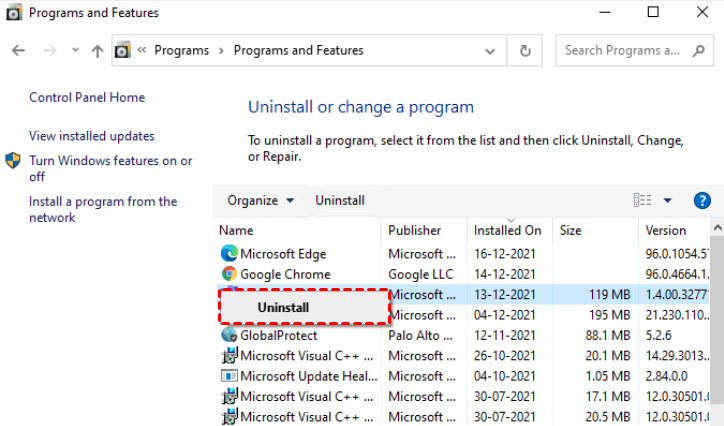
Une installation propre peut résoudre les conflits système cachés et améliorer la stabilité de la connexion.
Solution 5. Supprimer les entrées TeamViewer du fichier hosts
Parfois, les erreurs de connexion dans TeamViewer sont causées par des entrées incorrectes dans le fichier hosts de Windows. Si le fichier contient des enregistrements bloqués ou modifiés liés à TeamViewer, le programme peut échouer à se connecter correctement. Vérifier et nettoyer ce fichier peut aider à rétablir une communication normale. Suivez ces étapes attentivement :
Étape 1. Appuyez sur Win E pour ouvrir l'Explorateur de fichiers.
Étape 2. Cliquez sur l'onglet Affichage et activez les Éléments masqués pour voir les dossiers système.
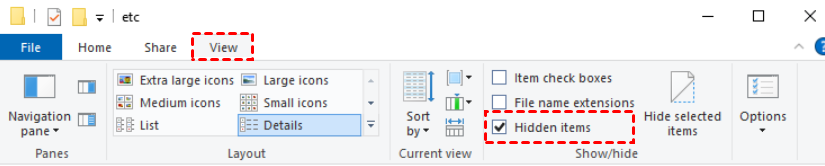
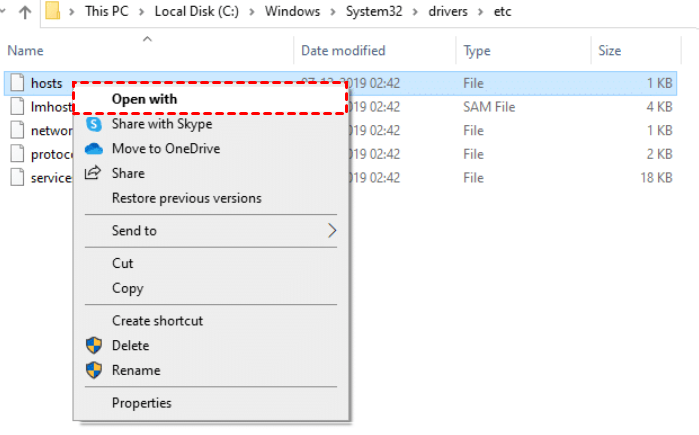
Étape 3. Allez dans C:\Windows\System32\drivers\etc et localisez le fichier nommé hosts. Faites un clic droit dessus et ouvrez-le avec le Bloc-notes.
Étape 4. Appuyez sur Ctrl F, tapez TeamViewer, et sélectionnez Suivant pour rechercher les entrées associées.
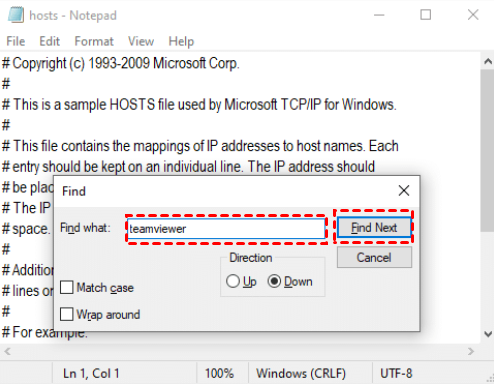
Étape 5. Si aucun résultat n'est trouvé, le fichier hosts n'est pas la cause du problème. Si vous voyez des entrées qui incluent TeamViewer, en particulier les lignes commençant par un dièse, supprimez ces lignes associées avec précaution.
Étape 6. Appuyez sur Ctrl S pour enregistrer les modifications, fermez le Bloc-notes, et redémarrez TeamViewer pour vérifier si le problème de connexion est résolu.
La modification du fichier hosts doit être effectuée avec précaution. Ne supprimez que les entrées clairement liées à TeamViewer.
👍Solution facile : Utilisez une alternative fiable AnyViewer (Recommandé)
Si le message d'utilisation personnelle bloquée dans TeamViewer continue d'apparaître et qu'aucune des solutions ne fonctionne, passer à un autre outil de bureau à distance peut vous faire gagner du temps et des efforts. De nombreux utilisateurs choisissent une alternative stable pour éviter les limites de délai d'attente et les avertissements de licence répétés. Une option recommandée est AnyViewer. Il est conçu pour l'accès à distance personnel et professionnel, avec une configuration simple et des performances stables.
- ★Voici trois raisons principales pour lesquelles cela vaut la peine d'être envisagé :
- Accès à distance flexible : Il prend en charge les connexions assistées et non assistées. Vous pouvez accéder à vos appareils à tout moment, qu'une personne soit présente sur l'ordinateur distant ou non.
- Compatibilité multiplateforme : Il fonctionne sous Windows, macOS, Android et iOS. Cela facilite la connexion entre différents appareils, comme pour transférer des fichiers entre un Mac et un téléphone Android sans configuration complexe.
- Performance stable et sécurisée : Il offre des connexions chiffrées pour protéger vos données. Il prend également en charge l'affichage multi-écran et plusieurs sessions sans déconnexions fréquentes.
Si vous êtes fatigué des limites de connexion ou des avertissements répétés d'utilisation commerciale, utiliser une alternative fiable peut offrir une expérience d'accès à distance plus fluide et plus stable.
Étape 1. Installez et exécutez AnyViewer sur vos ordinateurs de travail et personnel. Accédez à Connexion puis S'inscrire pour créer un compte AnyViewer sur l'ordinateur contrôleur (si vous vous êtes déjà inscrit sur le site officiel, vous pouvez vous connecter directement).

Étape 2. Vous devriez maintenant voir que vous êtes connecté avec succès à AnyViewer. Votre appareil sera automatiquement attribué au compte et listé dans la liste Mes appareils une fois connecté.

Étape 3. Connectez-vous au même compte AnyViewer sur les deux appareils, puis sur votre appareil local, allez dans Appareil, cliquez sur l'ordinateur distant, et cliquez sur Contrôle en un clic pour établir une connexion directe.

Étape 4. Après une connexion réussie, vous verrez le bureau distant. Vous pourrez alors le contrôler entièrement et fournir une assistance à distance comme si vous étiez assis devant.
🌟Si vous avez plus de deux PC distants à gérer, envisagez de mettre à niveau votre compte pour bénéficier de fonctionnalités avancées :
➤Attribuez plus d'appareils. Un compte gratuit permet 3 appareils attribués, tandis que les versions Pro/Entreprise en prennent en charge 10/100.
➤Plus de canaux de connexion. La version Entreprise autorise 10 canaux.
➤Plus de sessions simultanées. Un plan Professionnel ou Entreprise permet de bénéficier de 5/10 sessions simultanées.
➤Connectez-vous en mode confidentialité. Il protège mieux votre vie privée en masquant l'écran du PC distant et en désactivant le clavier et la souris distants.
➤Transfert de fichiers haute vitesse. Transférez un nombre illimité de fichiers à la fois à une vitesse pouvant atteindre 10 Mo/s.
Pourquoi l'erreur de blocage pour usage personnel de TeamViewer se produit-elle ?
De nombreux utilisateurs sont déconcertés lorsque TeamViewer affiche soudainement un message tel que "utilisation commerciale suspectée" ou "connexions bloquées". Même si vous ne l'utilisez qu'à domicile, le système peut restreindre vos sessions. Cela se produit généralement en raison de la manière dont le logiciel détecte les habitudes d'utilisation.
TeamViewer utilise des règles automatisées pour déterminer si un compte semble être utilisé à titre personnel ou professionnel. Si vous vous connectez à de nombreux appareils, restez connecté pendant de longues périodes, ou accédez à des ordinateurs depuis différents réseaux, le système peut marquer l'activité comme commerciale. Par exemple, un accès à distance fréquent à plusieurs machines ou des sessions longues régulières peuvent ressembler à du travail de support informatique.
Une autre raison courante est liée à des problèmes de compte. Si un appareil était précédemment connecté avec un compte sous licence ayant des factures impayées, le blocage peut rester associé à cet appareil. Dans certains cas, l'utilisation de services VPN ou des changements fréquents de réseau peuvent également déclencher des contrôles de sécurité.
Parfois, le problème est technique. Une version obsolète du logiciel, des paramètres système incorrects ou un comportement de session anormal peuvent entraîner des restrictions temporaires.
En résumé, l'erreur de blocage pour usage personnel est généralement causée par des règles de détection automatique, des problèmes de facturation ou des schémas de connexion inhabituels. Comprendre ces raisons peut vous aider à choisir la bonne solution et à rétablir un accès à distance normal.
Conclusion
L'avertissement "paramètre commercial" dans TeamViewer peut prêter à confusion, surtout lorsque vous ne l'utilisez que pour vos appareils personnels à la maison. Dans la plupart des cas, le problème est lié à l'état du compte, aux habitudes d'utilisation, à des factures impayées ou aux paramètres système.
En vérifiant votre licence, en examinant votre compte, en mettant à jour le logiciel et en ajustant les paramètres de connexion, vous pouvez souvent rétablir un accès normal. Si le problème persiste, passer à une alternative stable comme AnyViewer peut offrir une expérience d'accès à distance plus fluide et plus fiable.
FAQ
🗨️ Comment réparer une connexion TeamViewer bloquée ?
Tout d'abord, vérifiez que vous êtes connecté avec le bon compte et assurez-vous qu'il n'y a pas de factures impayées. Mettez à jour TeamViewer vers la dernière version et redémarrez le programme. Si votre usage personnel a été incorrectement signalé comme commercial, soumettez une demande de révision via le site officiel de TeamViewer pour réinitialiser ou vérifier votre ID.
🗨️ TeamViewer n'est-il plus gratuit pour un usage personnel ?
TeamViewer reste gratuit pour un usage personnel et non commercial. Vous pouvez l'utiliser pour accéder à vos propres appareils ou aider des amis et de la famille. Un usage professionnel ou lié au travail nécessite une licence payante.
🗨️ Comment débloquer TeamViewer ?
Pour débloquer TeamViewer, confirmez le statut de votre licence et résolvez tout problème de paiement si vous êtes un utilisateur payant. Les utilisateurs gratuits qui ont été incorrectement signalés peuvent demander une vérification d'usage personnel ou une réinitialisation d'ID sur le site officiel.
🗨️ Puis-je utiliser TeamViewer pour un usage personnel ?
Oui. La version gratuite est conçue uniquement pour un usage personnel. Cela inclut la connexion à vos ordinateurs personnels ou l'aide à des personnes sans recevoir de paiement.
🗨️ Quelqu'un peut-il contrôler votre ordinateur via TeamViewer ?
Oui, mais seulement si vous l'autorisez. Une personne peut contrôler votre ordinateur via TeamViewer si vous partagez votre ID et mot de passe ou accordez un accès sans surveillance. Pour rester en sécurité, ne partagez jamais vos identifiants avec des personnes en qui vous n'avez pas confiance et activez les fonctionnalités de sécurité telles que les mots de passe forts et l'authentification à deux facteurs.



 en tant que source préférée
sur Google
en tant que source préférée
sur Google