

Outil de surveillance télétravail : les meilleures solutions pour surveiller efficacement les employés à distance
Découvrez les meilleurs outils de surveillance télétravail pour suivre l’activité des employés à distance. Comparatif complet avec fonctionnalités, avantages, limites et guide pour choisir la solution adaptée à votre entreprise.

Par Eva Mis à jour le 21/04/2026


Avec la généralisation du travail à distance, de nombreuses entreprises cherchent aujourd’hui un outil de surveillance télétravail fiable pour suivre l’activité des collaborateurs, sécuriser les données et maintenir la productivité. Que ce soit pour superviser les écrans, analyser le temps de travail ou contrôler l’usage des applications, il existe désormais une large gamme d’outils de surveillance télétravail adaptés à différents besoins.
Dans cet article, nous vous proposons un TOP des meilleurs logiciels pour surveiller employé télétravail, avec leurs fonctionnalités, avantages, limites et étapes d’utilisation concrètes.
Pourquoi utiliser un outil de surveillance télétravail ?
Mettre en place un système de surveillance ne signifie pas espionner les employés, mais plutôt garantir un cadre de travail structuré et sécurisé.
- Suivre l’activité et le temps de travail réel,
- Identifier les pertes de productivité,
- Protéger les données sensibles de l’entreprise,
- Faciliter le management à distance.
Attention : en Europe, ces outils doivent être utilisés dans le respect du RGPD et avec information préalable des employés.
TOP 6 des outils de surveillance télétravail
Voici un comparatif rapide pour vous aider à choisir le meilleur outil selon vos besoins.
| Nom | Idéal pour | Avantages | Inconvénients | Fonctionnalités principales | Résumé |
|---|---|---|---|---|---|
| Teramind | Grandes entreprises / surveillance avancée | Analyse comportementale poussée, contrôle complet, sécurité renforcée | Coût élevé, perçu comme intrusif | Suivi en temps réel, enregistrement d’écran, analyse des risques, keylogging | Solution ultra complète pour une surveillance approfondie et sécurisée |
| Hubstaff | PME / suivi du temps | Facile à utiliser, bon rapport qualité/prix, rapports détaillés | Version gratuite limitée, peu axé sécurité | Tracking du temps, captures d’écran, GPS, reporting | Outil efficace pour suivre le temps de travail et la productivité |
| ActivTrak | Analyse de productivité | Interface moderne, approche non intrusive, version gratuite | Moins de contrôle en direct, options avancées payantes | Analyse des applications, dashboards, captures intelligentes | Idéal pour analyser la performance sans surveillance agressive |
| Time Doctor | Freelances / équipes distribuées | Suivi précis, gestion des tâches, rapports personnalisés | Interface moins intuitive, peut sembler intrusif | Tracking du temps, captures d’écran, analyse des distractions | Bon compromis pour suivre le travail individuel à distance |
| DeskTime | Petites équipes / automatisation | Suivi automatique, simple à utiliser, rapide à déployer | Peu de contrôle en temps réel, fonctionnalités limitées | Suivi automatique, classification apps, rapports | Solution simple pour automatiser le suivi du temps sans effort |
| AnyViewer | Supervision visuelle / IT / support | Non intrusif, facile à utiliser, gratuit disponible, contrôle à distance | Pas d’analyse avancée, pas de stats RH | Mur d’écran, accès à distance, transfert de fichiers, multi-appareils | Alternative flexible pour surveiller visuellement les écrans en temps réel |
1. Teramind – Surveillance avancée et analyse comportementale
Teramind est l’un des outils les plus complets pour surveiller les employés en télétravail. Il offre un suivi détaillé des activités ainsi qu’une analyse des comportements utilisateurs.
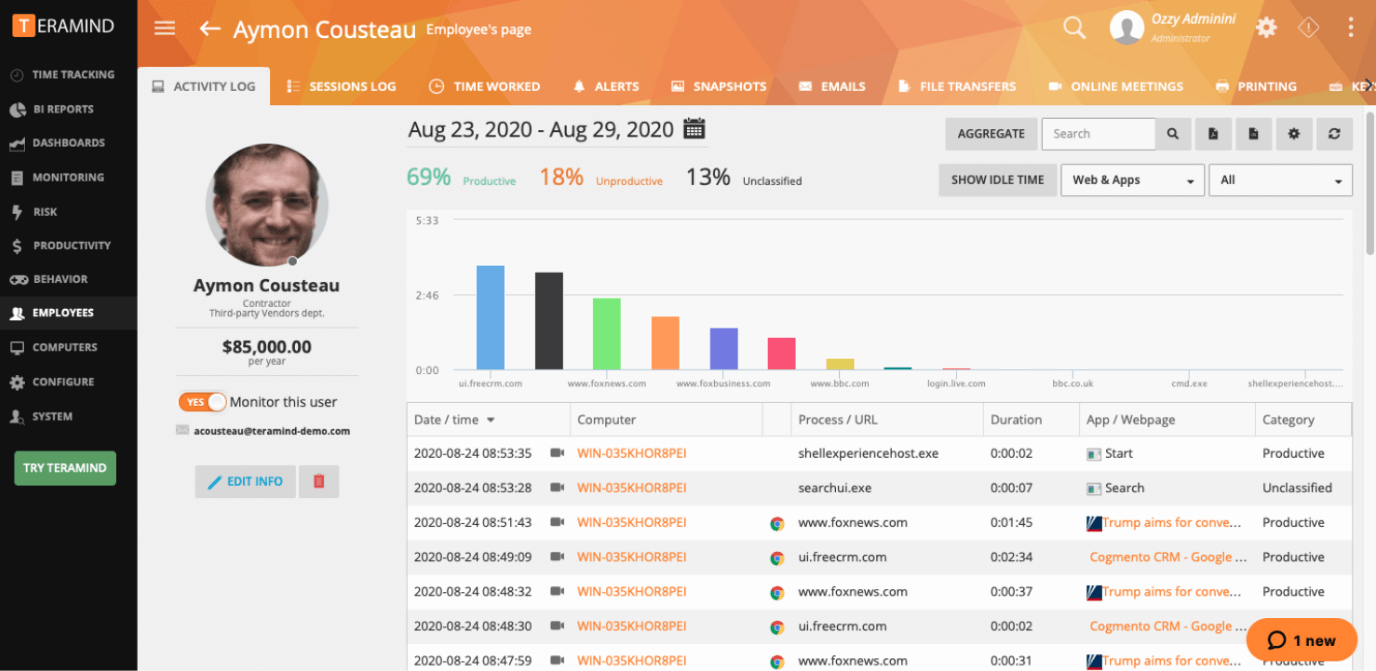
Fonctionnalités principales :
- suivi en temps réel des écrans,
- enregistrement des sessions,
- analyse des risques internes,
- surveillance des frappes clavier (selon configuration).
Étapes d’utilisation :
Étape 1. Créer un compte administrateur sur Teramind.
Étape 2. Installer l’agent sur les ordinateurs des employés.
Étape 3. Configurer les règles de surveillance (temps, applications, alertes).
Étape 4. Accéder au tableau de bord pour visualiser les données.
Étape 5. Analyser les rapports pour optimiser la productivité.
Avantages :
- très complet,
- analyse avancée des comportements,
- idéal pour grandes entreprises.
Limites :
- coût élevé,
- peut être perçu comme intrusif.
2. Hubstaff – Suivi du temps et productivité
Hubstaff est une solution populaire pour le suivi du temps de travail et la gestion des équipes à distance.
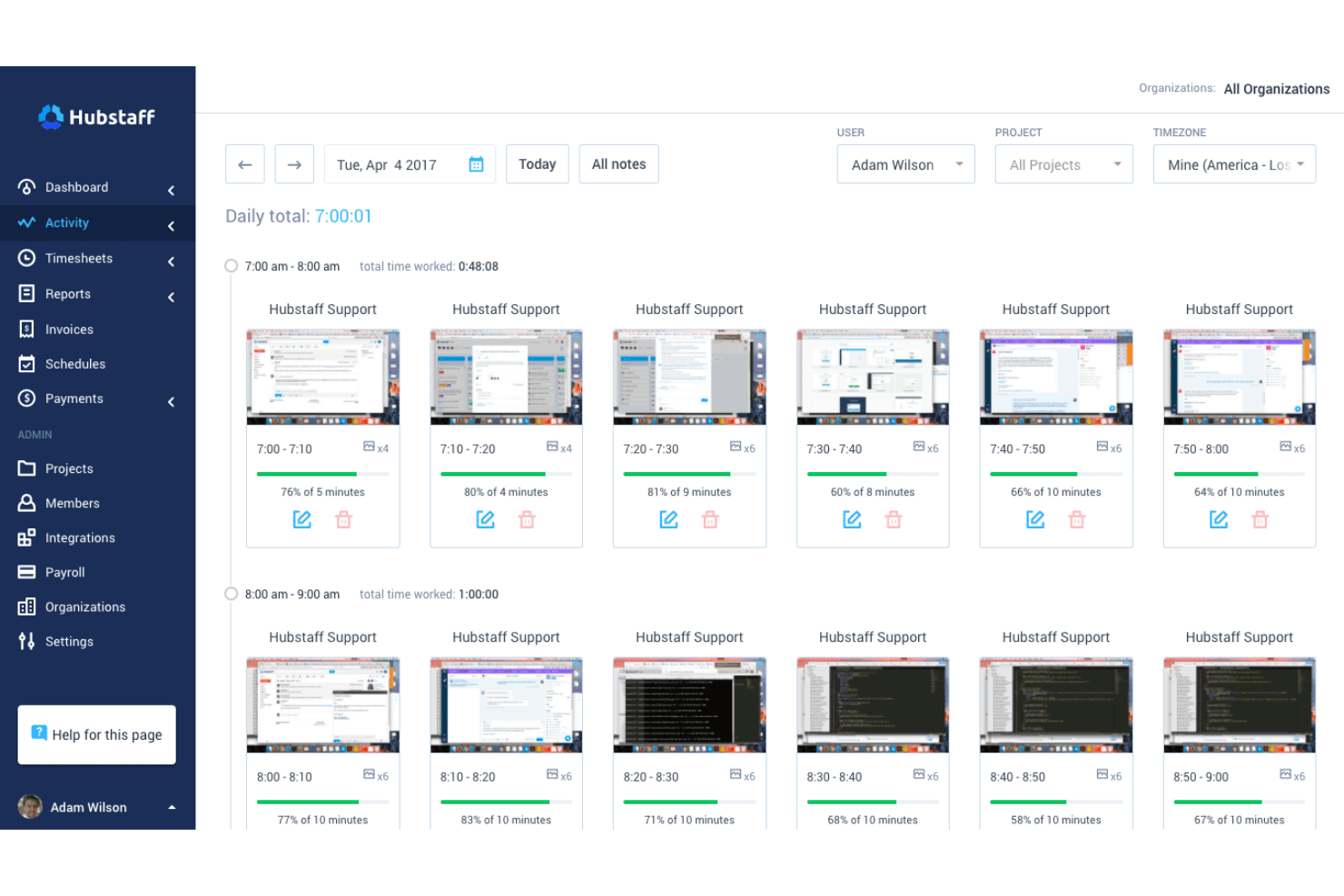
Fonctionnalités principales :
- tracking du temps en temps réel,
- captures d’écran automatiques,
- suivi GPS (pour équipes mobiles),
- rapports détaillés.
Étapes d’utilisation :
Étape 1. Créer un compte Hubstaff.
Étape 2. Inviter les employés à rejoindre l’espace de travail.
Étape 3. Installer l’application sur leurs appareils.
Étape 4. Activer le suivi du temps et les captures d’écran.
Étape 5. Consulter les rapports dans le tableau de bord.
Avantages :
- facile à utiliser,
- bon rapport qualité/prix,
- idéal pour PME.
Limites :
- fonctionnalités limitées en version gratuite,
- moins axé sur la sécurité.
3. ActivTrak – Analyse intelligente des performances
ActivTrak se concentre sur l’analyse de la productivité plutôt que sur la surveillance intrusive.
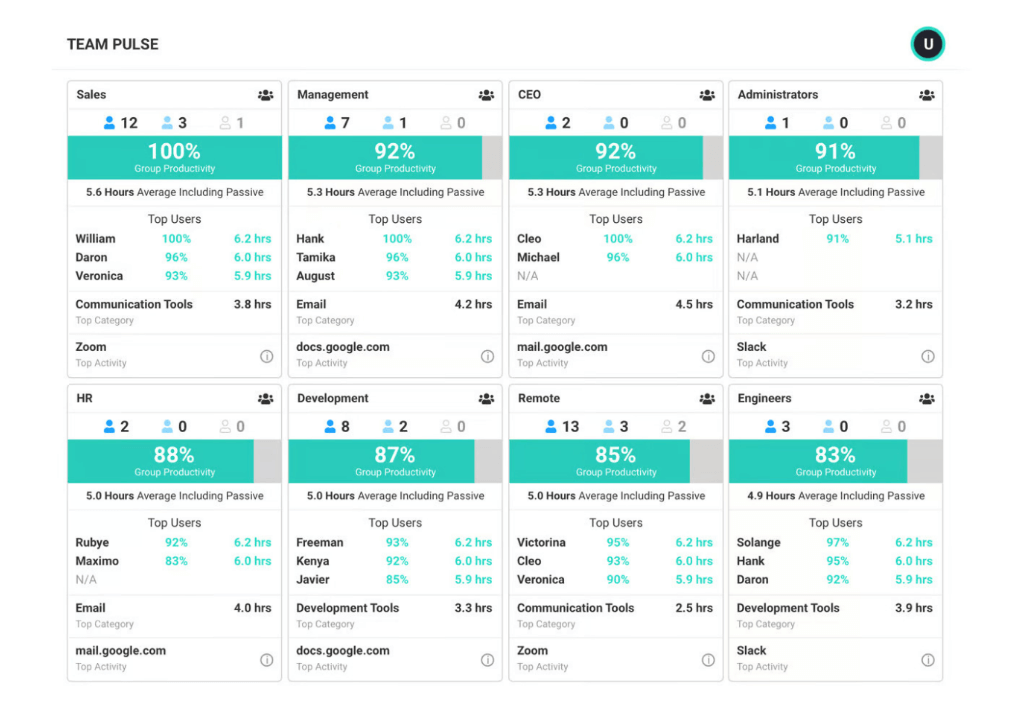
Fonctionnalités principales :
- analyse des applications utilisées,
- tableaux de bord de productivité,
- captures d’écran intelligentes,
- détection des comportements anormaux.
Étapes d’utilisation :
Étape 1. Créer un compte ActivTrak.
Étape 2. Installer l’agent sur les postes.
Étape 3. Définir les règles de collecte de données.
Étape 4. Visualiser les rapports d’activité.
Étape 5. Ajuster les stratégies de gestion.
Avantages :
- approche orientée productivité,
- interface moderne,
- version gratuite disponible.
Limites :
- moins de contrôle en temps réel,
- fonctions avancées payantes.
4. Time Doctor – Suivi précis du travail individuel
Time Doctor est particulièrement adapté aux équipes distribuées et aux freelances.
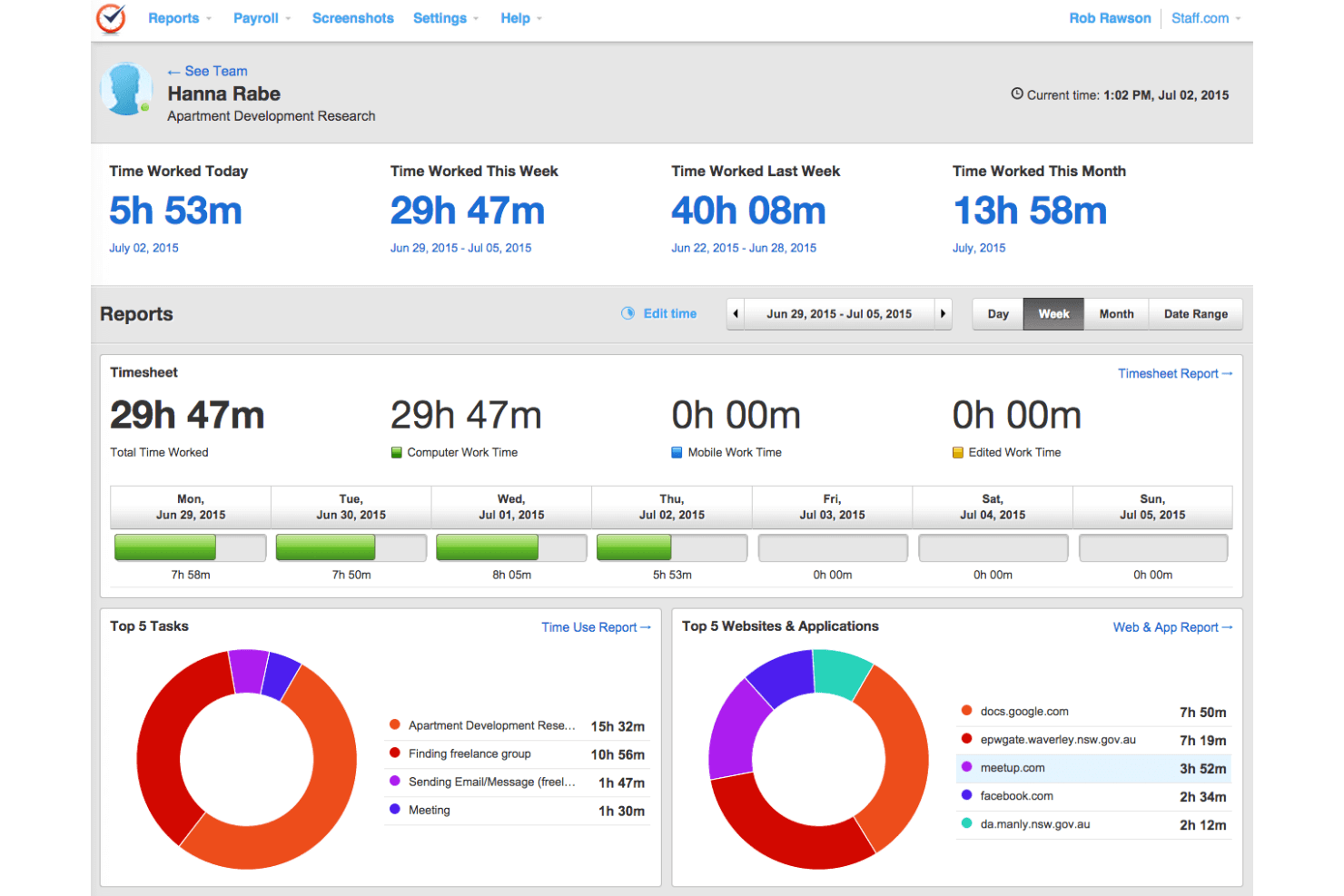
Fonctionnalités principales :
- suivi du temps détaillé,
- captures d’écran,
- analyse de distraction,
- rapports personnalisés.
Étapes d’utilisation :
Étape 1. Créer un compte Time Doctor.
Étape 2. Installer le logiciel sur chaque appareil.
Étape 3. Définir les tâches et projets.
Étape 4. Activer le suivi du temps.
Étape 5. Examiner les rapports d’activité.
Avantages :
- suivi précis,
- adapté aux freelances,
- facile à déployer.
Limites :
- interface moins intuitive,
- surveillance parfois perçue comme intrusive.
5. DeskTime – Suivi automatique du temps
DeskTime automatise le suivi du temps sans intervention constante de l’utilisateur.
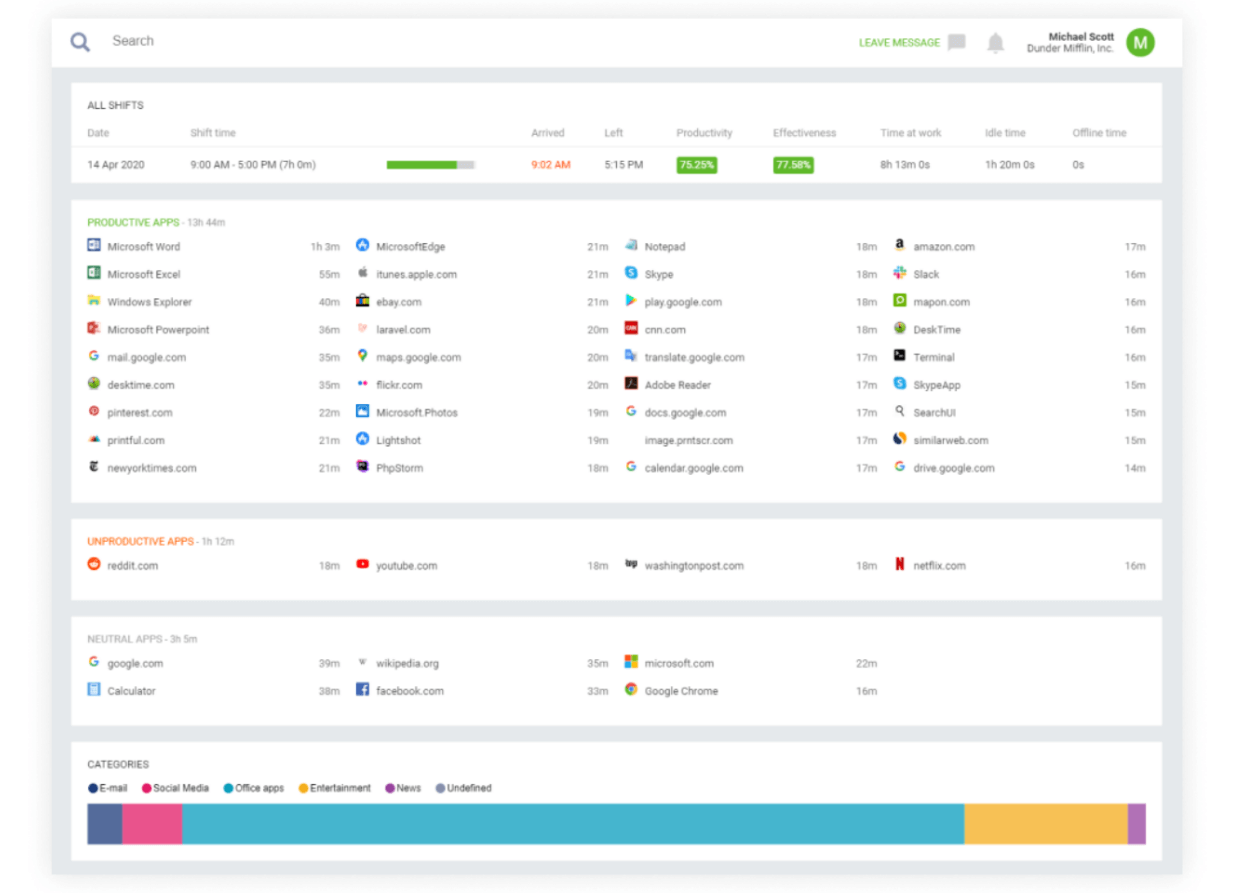
Fonctionnalités principales :
- suivi automatique des activités,
- classification des applications,
- rapports de productivité,
- gestion des projets.
Étapes d’utilisation :
Étape 1. Créer un compte DeskTime.
Étape 2. Installer l’application.
Étape 3. Laisser le logiciel suivre automatiquement l’activité.
Étape 4. Consulter les rapports.
Étape 5. Ajuster les paramètres si nécessaire.
Avantages :
- automatisation complète,
- simple à utiliser,
- bon pour petites équipes.
Limites :
- moins de contrôle en direct,
- fonctionnalités limitées. lala
6. AnyViewer – Une alternative plus souple pour surveiller le télétravail
Contrairement aux logiciels classiques de surveillance des employés qui reposent sur des analyses détaillées (temps de travail, frappes clavier, scoring de productivité), AnyViewer adopte une approche différente : la surveillance visuelle en temps réel.
Autrement dit, au lieu d’analyser les données des utilisateurs, vous pouvez simplement voir ce qui se passe sur leurs écrans. Cette approche est souvent perçue comme plus transparente et moins intrusive, notamment dans les environnements où la confiance et la flexibilité sont importantes.
Ce positionnement en fait une solution particulièrement adaptée pour les managers opérationnels, les équipes IT ou les structures qui souhaitent surveiller le télétravail des employés sans mettre en place un système de tracking trop agressif.
Fonctionnalités principales :
- visualisation en temps réel des écrans à distance,
- fonction « mur d’écran » pour surveiller plusieurs ordinateurs simultanément,
- contrôle à distance complet (clavier + souris),
- connexion rapide via Internet sans configuration complexe,
- transfert de fichiers sécurisé.
Dans quels cas utiliser AnyViewer ?
- supervision en direct d’une équipe (support, production, IT),
- contrôle ponctuel de l’activité sans surveillance permanente,
- assistance à distance en cas de problème,
- formation ou accompagnement des employés.
Étapes d’utilisation :
Préparation : Télécharger et installer AnyViewer sur tous les postes Winows (administrateur et employés).
Étape 1. Créer un compte AnyViewer et se connecter sur chaque appareil.

Étape 2. Tous les ordinateurs connectés au même compte seront affichés dans la section « Mes appareils ».

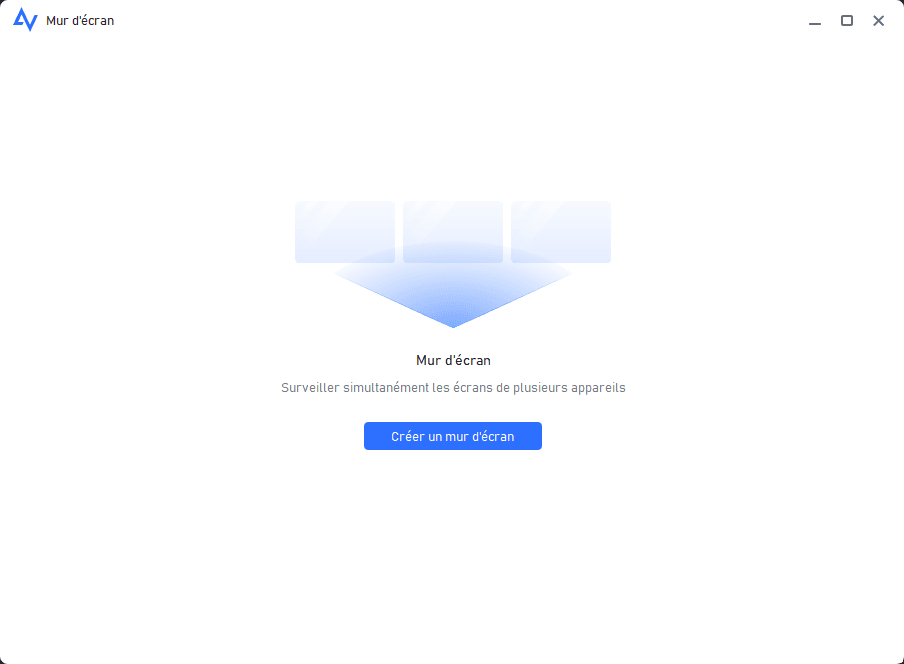
Étape 3. Pour surveiller le télétravail des employés, cliquez sur le menu latéral gauche « Outils », et « Mur d'écran ».

Étape 4. Cliquez sur "Créer un mur d'écran".
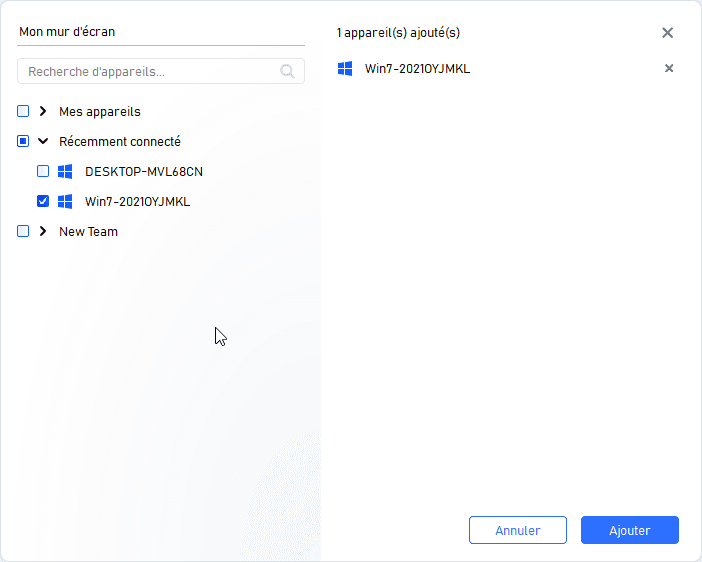
Étape 5. Choisissez tous les ordinateurs que vous souhaitez surveiller simultanément, puis cliquez sur "Ajouter".
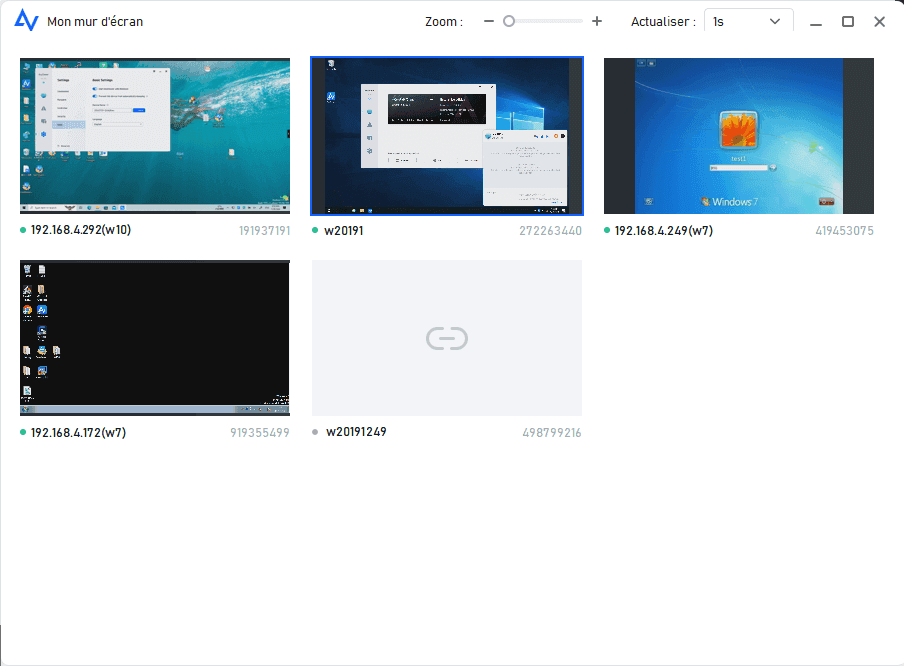
Étape 6. Les écrans des ordinateurs sélectionnés sont affichés sous forme de vignettes, vous permettant de visualiser en temps réel leur activité.
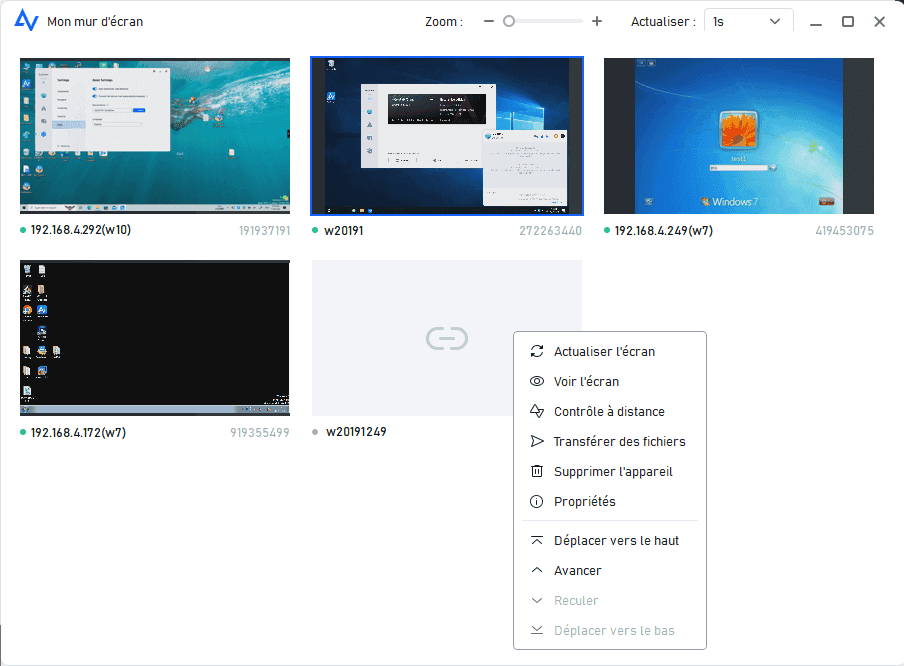
Prendre le contrôle d’un poste si une intervention est nécessaire.
Avec la version gratuite d’AnyViewer, vous ne pouvez créer qu’un seul mur d’écrans (2 ordinateurs maximum). Pour surveiller davantage d’appareils, il est conseillé de passer à une offre payante, proposant un excellent rapport qualité-prix.
Avantages :
- approche plus naturelle et moins intrusive que les outils de tracking,
- visualisation directe (pas besoin d’interpréter des données),
- mise en place rapide,
- version gratuite disponible et déjà exploitable.
Limites :
- pas de statistiques avancées (temps de travail, productivité),
- pas d’analyse automatisée des performances,
- moins adapté aux politiques RH très strictes.
Notre avis :
Si vous cherchez un outil de surveillance télétravail sans tomber dans un système trop intrusif, AnyViewer constitue une excellente alternative. Il ne remplace pas les solutions analytiques comme Teramind ou Hubstaff, mais il offre un bon équilibre entre contrôle, simplicité et respect des employés.
Comment choisir le bon outil pour surveiller employé télétravail ?
Le choix dépend principalement de votre objectif :
- Surveillance stricte : Teramind
- Suivi du temps : Hubstaff, Time Doctor
- Analyse de productivité : ActivTrak
- Solution simple : DeskTime
- Surveillance visuelle : AnyViewer
Il est recommandé de tester plusieurs outils avant de faire un choix définitif, en tenant compte de la taille de votre équipe et de votre budget.
Conclusion
Les outils de surveillance télétravail sont devenus indispensables pour encadrer efficacement le travail à distance. Qu’il s’agisse de suivre le temps, analyser la productivité ou surveiller les écrans, chaque solution répond à un besoin spécifique.
Pour une approche équilibrée, privilégiez des outils transparents, respectueux des employés et conformes aux réglementations. Une bonne surveillance ne doit pas être perçue comme un contrôle abusif, mais comme un levier d’amélioration des performances collectives.



 en tant que source préférée
sur Google
en tant que source préférée
sur Google