

Logiciel de surveillance de salle informatique : guide complet pour gérer plusieurs ordinateurs
Guide complet des logiciels de surveillance de salle informatique : comparez les meilleures solutions pour superviser, contrôler et gérer plusieurs ordinateurs facilement, en école ou en entreprise.

Par Eva Mis à jour le 21/04/2026


Qu’est-ce qu’un logiciel de surveillance de salle informatique ?
Un logiciel de surveillance de salle informatique est une solution conçue pour observer, contrôler et administrer simultanément plusieurs ordinateurs depuis un poste central. Il est généralement utilisé dans un environnement structuré (réseau local ou organisation interne) où un administrateur, un enseignant ou un responsable IT doit garder une visibilité globale sur l’activité des machines.
Concrètement, ce type d’outil permet :
- d’afficher en temps réel l’écran de plusieurs postes sous forme de mosaïque (miniatures),
- de prendre le contrôle d’un ordinateur à distance,
- d’exécuter des actions groupées (verrouillage, redémarrage, lancement d’applications),
- d’assurer une supervision pédagogique ou technique.
Il ne s’agit pas uniquement de “surveiller” au sens strict, mais plutôt de centraliser la gestion d’un parc informatique dans un espace donné (salle de classe, laboratoire, open space, etc.).
Dans quels cas utiliser un logiciel de surveillance informatique ?
L’usage dépend fortement du contexte. Derrière ce mot-clé, les attentes varient, mais elles tournent toutes autour de la gestion simultanée de plusieurs postes.
🎓 Salle de classe ou établissement scolaire
Dans un environnement pédagogique, le logiciel joue un rôle clé pour maintenir l’attention et structurer l’apprentissage.
Objectifs principaux :
- vérifier que les élèves suivent l’activité demandée,
- éviter les distractions (réseaux sociaux, jeux, etc.),
- guider les étudiants en temps réel.
Exemples d’utilisation :
- l’enseignant observe tous les écrans depuis son poste,
- il diffuse sa démonstration sur tous les ordinateurs,
- il bloque temporairement les postes pour recentrer l’attention.
🏢 Entreprise et gestion IT
Dans une entreprise, il ne s’agit pas de pédagogie mais de maintenance, sécurité et productivité.
Objectifs :
- surveiller l’état des postes (activité, erreurs, usage),
- intervenir rapidement en cas de problème,
- gérer les mises à jour ou installations à distance.
Exemples :
- un technicien IT accède à distance à un ordinateur en panne,
- il déploie un logiciel sur plusieurs machines en même temps,
- il vérifie l’utilisation des ressources internes.
🧪 Centre de formation ou environnement d’examen
Dans ces contextes, la priorité est la maîtrise de l’environnement informatique.
Objectifs :
- empêcher la triche,
- restreindre l’accès à certains logiciels ou sites,
- surveiller en continu les écrans.
Exemples :
- verrouillage des applications non autorisées,
- contrôle en direct des écrans pendant un examen,
- supervision centralisée sans intervention visible.
Quelles sont les fonctionnalités essentielles ?
Tous les logiciels de surveillance ne se valent pas. Certaines fonctionnalités sont indispensables pour une gestion efficace.
👀 Surveillance des écrans en temps réel
C’est la base.
Fonctionnement :
- affichage simultané de plusieurs écrans,
- vue en grille (miniatures),
- possibilité d’agrandir un écran spécifique.
Avantage :
- vision globale immédiate,
- détection rapide des anomalies ou distractions.
🖥️ Contrôle à distance
Permet d’interagir directement avec un poste.
Fonctions typiques :
- prise de contrôle clavier/souris,
- assistance à distance,
- résolution de problèmes sans déplacement.
🔒 Verrouillage et restriction
Indispensable en contexte pédagogique ou sécurisé.
Actions possibles :
- verrouiller un poste (écran noir),
- bloquer l’accès à certaines applications,
- limiter l’usage d’Internet.
📢 Diffusion d’écran (broadcast)
Très utile pour l’enseignement.
Principe :
- l’écran du formateur est diffusé sur tous les postes,
- les apprenants suivent en direct sans projecteur.
⚙️ Gestion centralisée
Permet de gagner du temps sur les opérations répétitives.
Fonctions :
- lancement d’un logiciel sur tous les postes,
- arrêt/redémarrage groupé,
- organisation des postes par groupes. lala
Les meilleurs logiciels de surveillance de salle informatique
Choisir un bon logiciel de surveillance de salle informatique dépend de votre objectif : enseignement, gestion IT ou simple supervision à distance. Voici une sélection structurée des solutions les plus fiables, avec leurs usages concrets et des étapes d’utilisation pour vous aider à démarrer rapidement.
Tableau comparatif des logiciels de surveillance de salle informatique
| Nom | Idéal pour | Principales fonctionnalités | Avantages | Inconvénients | Résumé |
|---|---|---|---|---|---|
| Veyon | Écoles, salles de classe, environnements éducatifs avec budget limité |
|
|
|
Le meilleur choix gratuit pour une salle informatique pédagogique, mais demande des compétences techniques. |
| LanSchool | Établissements scolaires recherchant une solution professionnelle prête à l’emploi |
|
|
|
Solution clé en main pour l’enseignement, idéale si vous privilégiez la simplicité et le support. |
| NetSupport School | Grandes infrastructures éducatives ou centres de formation avancés |
|
|
|
Une solution haut de gamme pour les structures exigeantes nécessitant un contrôle avancé. |
| AnyViewer | PME, IT, supervision simple à distance (hors cadre strict de classe) |
|
|
|
Une alternative simple et efficace pour surveiller plusieurs ordinateurs sans infrastructure complexe. |
Veyon – Solution gratuite et open source pour les salles de classe
Si vous cherchez un logiciel de surveillance salle informatique gratuit, Veyon est l'un des choix indéaux.
Veyon est une référence incontournable dans les établissements scolaires. Il permet de surveiller, contrôler et interagir avec plusieurs ordinateurs au sein d’un réseau local.

Fonctionnalités principales :
- affichage en temps réel de tous les écrans (vue mosaïque),
- prise de contrôle à distance,
- verrouillage des postes,
- diffusion de l’écran enseignant.
Étapes de mise en place :
Étape 1. Installer Veyon sur l’ordinateur enseignant (mode maître).
Étape 2. Installer Veyon sur chaque poste élève (mode client).
Étape 3. Configurer l’authentification (clé d’accès ou réseau).
Étape 4. Ajouter les ordinateurs dans la console de gestion.
Étape 5. Lancer la surveillance en affichant les écrans en temps réel.
Avantages :
- 100 % gratuit,
- adapté aux environnements éducatifs,
- fonctionnalités complètes pour la gestion de classe.
Limites :
- configuration initiale technique,
- interface peu moderne.
LanSchool – Solution professionnelle pour la gestion pédagogique
LanSchool est un logiciel payant largement utilisé dans les écoles et centres de formation pour un contrôle avancé des postes.
Fonctionnalités principales :
- surveillance en direct de tous les écrans,
- blocage des applications et sites web,
- diffusion d’écran enseignant,
- messagerie interne avec les élèves.
Étapes de mise en place :
Étape 1. Installer la version enseignant sur le poste principal.
Étape 2. Déployer la version élève sur chaque machine (manuellement ou via réseau).
Étape 3. Configurer le groupe de classe ou réseau.
Étape 4. Lancer la session et détecter automatiquement les postes.
Étape 5. Activer les fonctions de surveillance ou de diffusion selon le besoin.
Avantages :
- interface intuitive,
- fonctionnalités pédagogiques avancées,
- support professionnel.
Limites :
- solution payante,
- nécessite une licence par poste.
NetSupport School – Solution complète pour grands environnements
NetSupport School est une alternative haut de gamme destinée aux établissements ayant besoin d’un contrôle très fin.
Fonctionnalités principales :
- monitoring multi-écrans en temps réel,
- contrôle à distance avancé,
- gestion des périphériques (USB, Internet),
- évaluation et quiz intégrés.
Étapes de mise en place :
Étape 1. Installer le module tuteur sur le poste principal.
Étape 2. Installer le module étudiant sur chaque ordinateur cible.
Étape 3. Configurer la détection automatique via le réseau local.
Étape 4. Organiser les postes par groupes ou classes.
Étape 5. Activer la surveillance ou le contrôle selon les scénarios.
Avantages :
- très complet,
- adapté aux grandes infrastructures,
- fonctionnalités avancées de gestion.
Limites :
- coût élevé,
- prise en main plus longue.
AnyViewer – Alternative simple pour surveiller plusieurs ordinateurs à distance
AnyViewer n’est pas un logiciel dédié aux salles informatiques, mais il constitue une excellente alternative pour visualiser et contrôler plusieurs ordinateurs à distance sans configuration complexe.
Fonctionnalités principales :
- connexion à distance rapide entre plusieurs appareils,
- ouverture de plusieurs sessions simultanées,
- visualisation de plusieurs écrans (type miniatures),
- contrôle complet des postes.
Étapes d’utilisation :
Préparation : Installer AnyViewer sur tous les ordinateurs concernés.
Étape 1. Créer un compte et se connecter sur chaque appareil.

Étape 2. Tous les ordinateurs connectés au même compte seront affichés dans la section « Mes appareils ».

Étape 3. Pour surveiller les écrans des PC, cliquez sur le menu latéral gauche « Outils », et « Mur d'écran ».
🔔 Attention :
- Avec la version gratuite d’AnyViewer, vous ne pouvez créer qu’un seul mur d’écrans (2 ordinateurs maximum). Pour surveiller davantage d’appareils, il est conseillé de passer à une offre payante, proposant un excellent rapport qualité-prix.
- Les offres Team et Enterprise d’AnyViewer permettent également de créer des groupes de PC, afin de faciliter une gestion centralisée.
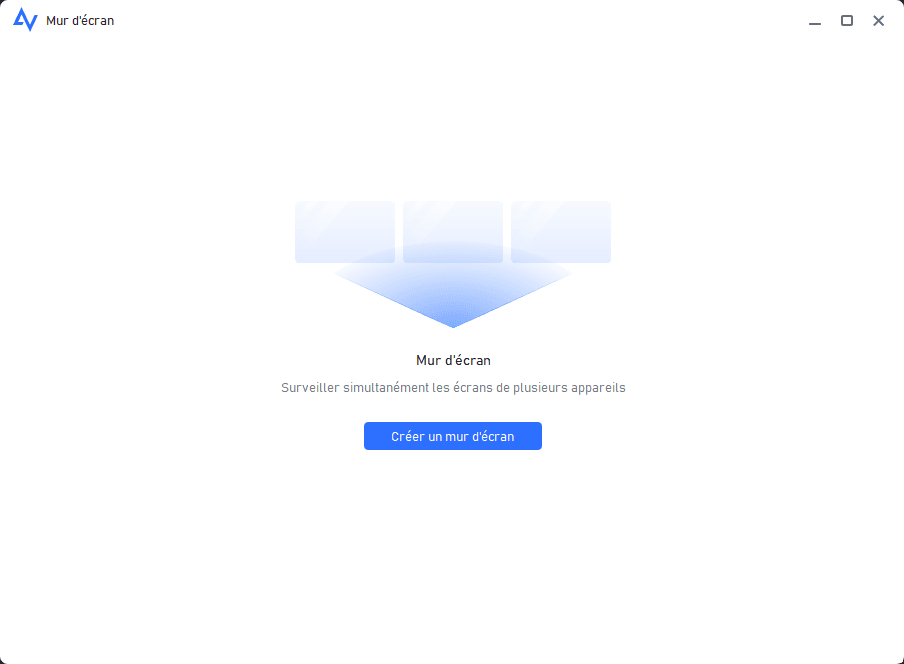
Étape 4. Cliquez sur "Créer un mur d'écran".
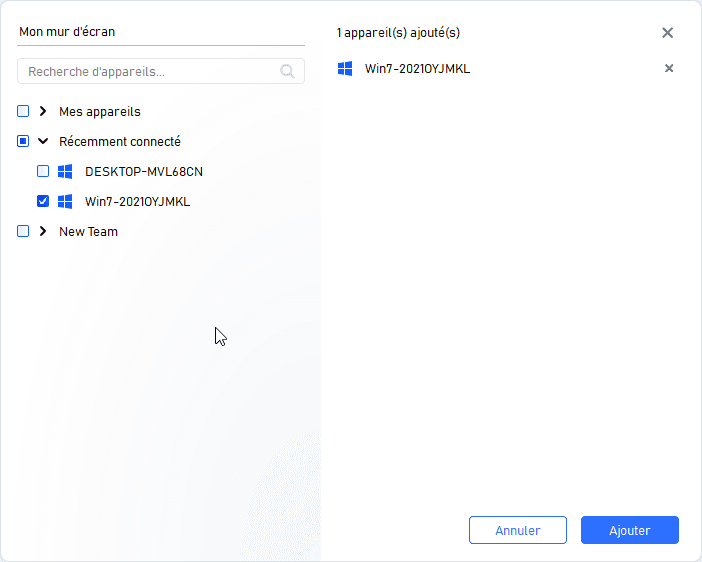
Étape 5. Choisissez tous les ordinateurs que vous souhaitez surveiller simultanément, puis cliquez sur "Ajouter".
Étape 6. Vous pouvez désormais superviser les activités de tous les appareils inclus dans une fenêtre consolidée, ce qui vous permet d’exercer un contrôle sur eux selon vos préférences.
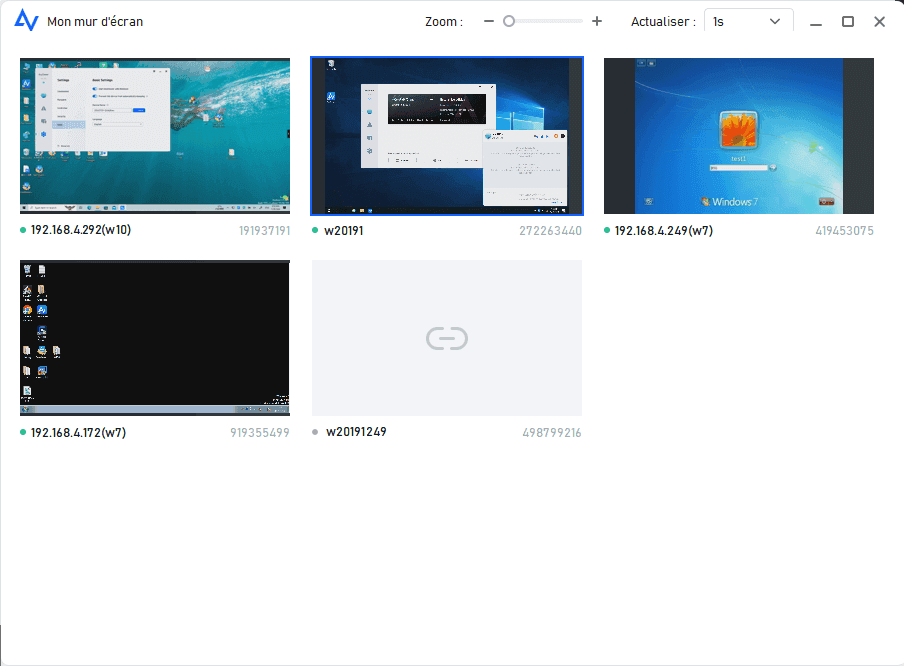
Faites un clic droit sur n’importe quel appareil du mur d’écrans pour le gérer : afficher l’écran, prendre le contrôle à distance, transférer des fichiers ou le supprimer du mur d’écrans.
Avantages :
- édition gratuite accessible à tous,
- installation rapide sans configuration réseau complexe,
- accessible même hors réseau local (Internet),
- sécurité renforcée,
- idéal pour PME ou usage IT.
Limites :
- pas de fonctions pédagogiques avancées (verrouillage global, diffusion),
Comment choisir le bon logiciel ?
Le choix dépend directement de votre besoin réel. Beaucoup d’utilisateurs se trompent en cherchant une solution trop complexe.
1. Identifier votre objectif principal
- surveillance pédagogique,
- maintenance IT,
- contrôle ponctuel.
2. Évaluer le nombre de postes
- moins de 10 → solution simple suffisante,
- 10 à 50 → besoin de gestion structurée,
- plus de 50 → solution professionnelle recommandée.
3. Déterminer votre niveau technique
- débutant → privilégier une solution facile à installer,
- avancé → possibilité d’utiliser des outils open source.
4. Vérifier les fonctionnalités nécessaires
- ai-je besoin de voir tous les écrans en même temps ?
- dois-je contrôler les postes ?
- dois-je bloquer ou restreindre des actions ?
5. Choisir entre solution spécialisée et alternative
- Pour une salle de classe complète → logiciel dédié (Veyon, LanSchool)
- Pour une gestion simple ou à distance → solution de contrôle comme AnyViewer
Conclusion
Un logiciel de surveillance de salle informatique n’est pas qu’un outil de contrôle : c’est une solution de gestion centralisée des ordinateurs.
Deux approches coexistent :
- les logiciels spécialisés, puissants mais parfois complexes,
- les outils de contrôle à distance, plus simples et rapides à déployer.
Le bon choix dépend toujours du contexte.
Si votre besoin est structuré (école, examen, formation), une solution dédiée est plus adaptée.
Si vous cherchez surtout à visualiser et contrôler plusieurs ordinateurs facilement, une alternative plus légère peut suffire et offrir une mise en place beaucoup plus rapide.



 en tant que source préférée
sur Google
en tant que source préférée
sur Google