

Guide complet : Comment utiliser Monect PC Remote
Cet article fournit un guide étape par étape sur l'utilisation de Monect PC Remote, comprenant une brève introduction, le processus de configuration et des conseils d'utilisation. L'article propose également une introduction et un tutoriel sur des outils alternatifs.

Par Tyler Publié le 10/10/2026


Introduction
Aujourd'hui, la possibilité de contrôler votre PC à distance n'est pas seulement un luxe, c'est une nécessité. Que vous jouiez, travailliez ou soyez simplement trop bien installé sur votre canapé, avoir un accès à distance à votre ordinateur depuis votre smartphone peut tout changer. Mais comment y parvenir ? C'est là que Monect PC Remote entre en jeu. Monect PC Remote est une application qui vous permet de faire exactement cela, en offrant une solution polyvalente, que vous jouiez, fassiez des présentations ou ayez simplement besoin d'une télécommande pour votre PC.

Ce guide vous accompagne tout au long du processus d'utilisation de Monect PC Remote, de l'introduction à la procédure, et nous explorerons même pourquoi AnyViewer pourrait être la meilleure alternative pour vous.
Qu'est-ce que Monect PC Remote ?
Monect PC Remote est une application mobile populaire qui permet aux utilisateurs de contrôler leur PC ou ordinateur portable à l'aide d'un smartphone ou d'une tablette. L'application prend en charge les plateformes Android et iOS et se connecte à votre ordinateur via Wi-Fi, Bluetooth ou USB, ce qui en fait une solution flexible pour divers besoins. Avec Monect PC Remote, vous pouvez contrôler votre souris et votre clavier, gérer des fichiers et même jouer à des jeux PC à l'aide de votre appareil mobile.
Pourquoi utiliser Monect PC Remote ?
Vous vous demandez peut-être pourquoi vous devriez utiliser une application comme Monect PC Remote. Les avantages sont nombreux :
- Confort : Imaginez pouvoir contrôler votre PC depuis le confort de votre canapé. Monect PC Remote vous permet de faire exactement cela.
- Polyvalence : Que vous ayez besoin de naviguer sur votre PC pour une présentation ou que vous souhaitiez jouer avec une manette personnalisée, cette application répond à vos besoins.
- Productivité : Gérez vos fichiers, contrôlez le multimédia et utilisez même votre téléphone comme bureau à distance, le tout depuis une seule application.
Les cas d'utilisation courants incluent le contrôle de la lecture multimédia lors d'une soirée cinéma, la transformation de votre téléphone en manette pour le jeu sur PC ou la navigation dans des diapositives lors d'une présentation sans être lié à votre ordinateur.
Comment utiliser l'application Monect PC Remote
Si vous ne savez pas comment connecter Monect PC Remote, la méthode vous est présentée ci-dessous :
Processus de téléchargement et d'installation
Avant de pouvoir commencer à utiliser Monect PC Remote, vous devez le télécharger et l'installer sur votre PC et votre appareil mobile. L'application est disponible au téléchargement sur le site officiel et les boutiques d'applications pour Android et iOS. Une fois téléchargée, suivez les instructions d'installation pour la configurer sur vos appareils.
Configuration de Monect PC Remote
Après l'installation, vous devez configurer l'application en jumelant vos appareils. Assurez-vous que votre smartphone et votre ordinateur sont connectés au même réseau sans fil. Ouvrez l'application Monect PC Remote sur votre téléphone et suivez les instructions pour vous connecter à votre PC.
Connexion de vos appareils
Une fois l'application configurée, la connexion de vos appareils est un jeu d'enfant. Ouvrez simplement le serveur Monect sur votre PC et lancez l'application sur votre appareil mobile. L'application détectera automatiquement votre PC et, d'un simple toucher, vous serez connecté et prêt à contrôler votre ordinateur à distance.
Maintenant que tout est configuré, il est temps d'explorer comment utiliser efficacement Monect PC Remote.
Contrôler votre PC à distance
Avec Monect PC Remote, contrôler votre PC est un jeu d'enfant. L'application propose différents modes de contrôle, notamment un pavé tactile, un clavier et un mode joystick. Sélectionnez simplement le mode qui correspond à vos besoins et commencez à contrôler votre PC depuis votre appareil mobile. Que vous naviguiez dans des fichiers ou que vous contrôliez la lecture multimédia, Monect PC Remote simplifie toutes vos actions.
Utiliser Monect pour les jeux
Monect PC Remote se démarque particulièrement dans le domaine du jeu. L'application vous permet de personnaliser les commandes pour différents jeux, offrant ainsi une expérience de jeu intuitive et réactive. Vous pouvez utiliser les commandes tactiles ou même mapper des boutons physiques de votre téléphone sur des fonctions de jeu spécifiques, ce qui vous offre la flexibilité de jouer à vos jeux PC préférés de n'importe où.
Personnalisation des commandes et des paramètres
L'une des fonctionnalités phares de Monect PC Remote est la possibilité de personnaliser les commandes et les paramètres selon vos préférences. Qu'il s'agisse d'ajuster la sensibilité ou de créer des dispositions personnalisées, Monect offre une interface conviviale qui facilite grandement la personnalisation.
AnyViewer : La meilleure alternative gratuite à Monect PC Remote
Bien que Monect PC Remote soit un excellent outil, il est difficile pour de nombreux utilisateurs de le configurer et de l'utiliser, et il est toujours bon d'avoir des options. Si vous cherchez des alternatives, AnyViewer est un sérieux concurrent.
En tant que logiciel d'accès à distance tout-en-un, AnyViewer offre un ensemble robuste de fonctionnalités qui en font une excellente alternative à Monect PC Remote. Il est réputé pour ses fonctionnalités de sécurité renforcées, sa simplicité d'utilisation et sa polyvalence. Que vous aidiez un ami à résoudre un problème, que vous accediez à votre PC professionnel depuis chez vous ou que vous ayez besoin de transférer des fichiers, AnyViewer offre une expérience d'accès à distance fluide et sécurisée. De plus, AnyViewer prend en charge un large éventail d'appareils, ce qui en fait un outil polyvalent pour toute personne ayant besoin d'un accès à distance.
Si vous avez besoin d'une solution plus fiable, sécurisée et riche en fonctionnalités, AnyViewer vaut la peine d'être pris en considération. Voici pourquoi :
- Compatibilité multiplateforme
Monect cible principalement les utilisateurs de Windows. En revanche, AnyViewer prend en charge Windows, Windows Server, Android et iOS. Cette compatibilité multiplateforme fait d'AnyViewer un choix polyvalent pour divers environnements.
- Sécurité renforcée
AnyViewer offre un chiffrement de bout en bout, garantissant la sécurité de vos sessions à distance. Il comprend également des fonctionnalités telles que l'authentification à deux facteurs, ce qui est crucial pour protéger vos connexions, en particulier si vous manipulez des données sensibles.
- Performances inégalées
AnyViewer est réputé pour ses connexions stables et rapides, même sur des réseaux lents. C'est un avantage significatif par rapport à Monect, qui peut parfois rencontrer des problèmes de latence ou de connectivité.
- Fonctionnalités avancées
Alors que Monect est idéal pour le contrôle à distance de base, AnyViewer propose des fonctionnalités avancées telles que le transfert de fichiers, le partage d'écran, le mur d'écrans et le redémarrage à distance. Ces fonctionnalités le rendent idéal pour un usage professionnel, comme le support informatique ou la gestion de plusieurs appareils à distance.
- Interface conviviale
AnyViewer est conçu pour être intuitif, facilitant la navigation pour les utilisateurs de tous niveaux. Alors que Monect présente une courbe d'apprentissage, AnyViewer simplifie le processus, vous permettant de l'utiliser immédiatement.
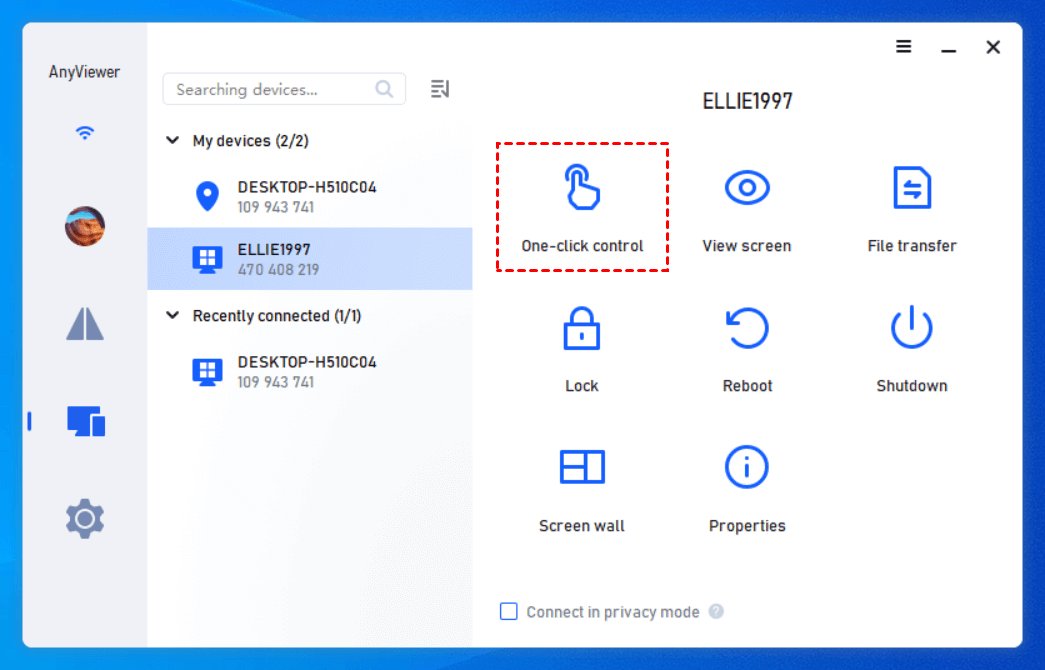
Étape 1. Commencez par télécharger et ouvrir AnyViewer sur vos deux appareils. Pour créer un compte, cliquez sur "Connexion", puis sélectionnez "S'inscrire". Assurez-vous de vous connecter avec le même compte sur chaque appareil.

Étape 2. Après vous être connecté, vos appareils seront automatiquement associés à votre compte.

Étape 3. Accédez à l’onglet « Appareils », recherchez l’appareil que vous souhaitez contrôler, puis cliquez sur « Contrôle en un clic » pour activer l'accès à distance sans surveillance.
- ★Conseils : Pour bénéficier de fonctionnalités supplémentaires, pensez à passer aux forfaits Professionnel ou Entreprise :
- Gérez un plus grand nombre d'appareils sans surveillance avec un seul compte.
- Profitez de la prise en charge de connexions simultanées multiples.
- Renforcez la confidentialité grâce au Mode Confidentialité, qui masque l'écran du PC distant et désactive les entrées du clavier et de la souris.
- Transférez des fichiers à des vitesses plus élevées.
- Créez plusieurs murs d'écrans pour une gestion et une surveillance fluides de plusieurs appareils.
- Organisez efficacement des parcs d'appareils importants en configurant des groupes d'appareils d'entreprise.
- Attribuez des rôles aux sous-comptes et personnalisez les autorisations de chaque rôle selon vos besoins.
- ...
Conclusion
En conclusion, apprendre à utiliser Monect PC Remote peut grandement améliorer votre capacité à contrôler votre PC depuis votre smartphone, que ce soit pour le jeu, des présentations ou un accès à distance général. La polyvalence et la facilité d'utilisation de l'application en font un outil précieux. Cependant, si vous trouvez Monect difficile à utiliser ou si vous avez besoin d'une solution plus robuste, envisagez AnyViewer comme excellente alternative. Il offre une sécurité renforcée, une compatibilité multiplateforme et des fonctionnalités supplémentaires, garantissant une expérience de contrôle à distance fluide pour tous vos besoins.



 en tant que source préférée
sur Google
en tant que source préférée
sur Google