

Comment transférer des fichiers volumineux de 10 Go du PC vers Android [4 méthodes rapides]
Ce guide explore quatre méthodes performantes pour transférer des fichiers de 10 Go de Windows vers Android. Des connexions USB MTP aux outils d'accès à distance professionnels comme AnyViewer, ces méthodes permettent de contourner facilement les limites courantes de taille de fichiers.

Par Tyler Mis à jour le 05/02/2026


Pourquoi le transfert de fichiers de 10 Go est-il si difficile ?
Transférer un fichier de 10 Go de votre PC vers un appareil Android peut être une expérience frustrante. Un fichier de 10 Go est considérablement plus volumineux qu'une photo ou un document moyen. Les outils intégrés de Windows ont souvent du mal avec les gros paquets de données, les connexions USB peuvent être capricieuses selon la qualité du câble, et les fournisseurs de stockage en cloud exigent généralement un abonnement mensuel une fois que vous dépassez leurs maigres quotas gratuits.

Si vous vous demandez comment transférer efficacement de gros fichiers de 10 Go d'un PC vers un appareil Android, vous êtes au bon endroit. Dans ce guide complet, nous détaillerons les méthodes les plus rapides et les plus fiables disponibles, des solutions matérielles traditionnelles aux logiciels de transfert à distance professionnels comme AnyViewer.
Comment transférer de gros fichiers de 10 Go d'un PC vers un Android [4 méthodes]
Avant de nous plonger dans les instructions étape par étape pour transférer gratuitement de gros fichiers de 10 Go d'un PC vers un Android, voici un aperçu rapide de la façon dont les méthodes de transfert les plus populaires se comparent en termes de vitesse, de commodité et de portée.
| Méthode | Vitesse | Taille max. | Accès à distance ? | Idéal pour |
| AnyViewer | Élevée (10 Mo/s ) | Jusqu'à 2 To | Oui | Travail à distance, grandes vidéos et fiabilité. |
| Câble USB | Très élevée | Illimitée | Non | Transfers rapides depuis votre bureau. |
| Quick Share | Moyenne | Illimitée | Non | Transferts sans fil rapides dans la même pièce. |
| Stockage en cloud | Lente (selon FAI) | Varie selon l'offre | Non | Synchronisation multi-appareils et sauvegardes. |
Méthode 1 : La solution professionnelle « Anytime, Anywhere » – AnyViewer
Lorsque vous avez besoin de déplacer des fichiers volumineux sans être physiquement lié à votre ordinateur, AnyViewer est la solution de référence. Si beaucoup connaissent AnyViewer comme une solution de bureau à distance de premier plan, son moteur de transfert de fichiers est spécialement optimisé pour une migration de données à grande échelle et haute vitesse.
Pourquoi utiliser AnyViewer pour un transfert de 10 Go ?
- Vitesse fulgurante : Prend en charge des vitesses de transfert allant jusqu'à 10 Mo/s, ce qui signifie qu'un fichier de 10 Go peut être déplacé en 15 à 20 minutes environ, selon votre réseau.
- Capacité à distance : Contrairement à un câble USB, AnyViewer prend en charge le transfert de fichiers via Internet. Vous pouvez envoyer un fichier de 10 Go depuis votre PC de bureau vers votre téléphone Android tout en étant assis dans un café à l'autre bout de la ville.
- Aucune restriction de taille : Alors que le RDP (Remote Desktop Protocol) limite souvent les fichiers à 2 Go, AnyViewer autorise des fichiers individuels jusqu'à 2 To sur ses plans professionnels.
- Sécurité : Chaque transfert est protégé par un chiffrement ECC (Elliptic Curve Cryptography), empêchant toute interception de données pendant le transit.
Comment transférer un fichier de 10 Go via AnyViewer :
Étape 1. Téléchargez et installez AnyViewer sur votre PC Windows, ainsi que l'application AnyViewer depuis le Google Play Store sur votre appareil Android.
Étape 2. Créez un compte gratuit et connectez-vous sur les deux appareils.

Étape 3. Sur votre application Android, allez dans « Appareil », sélectionnez votre PC et appuyez sur « Transfert de fichiers ».

Étape 4. Choisissez Télécharger. Parcourez le stockage de votre PC, sélectionnez votre fichier de 10 Go et déplacez-le vers le stockage interne de votre appareil Android.

Méthode 2 : La liaison haute vitesse « filaire directe » – Transfert USB MTP
Si vous avez un câble sous la main et souhaitez savoir comment transférer un fichier volumineux de 10 Go d'un PC vers un appareil Android via USB, le classique MTP (Media Transfer Protocol, Protocole de transfert multimédia) est votre meilleure option pour une vitesse locale brute.
Étapes pour réussir :
Étape 1. Assurez-vous d'utiliser un câble USB 3.1 ou USB-C 3.2. Les câbles bon marché "uniquement pour la charge" ne seront soit pas reconnus par le PC, soit transféreront les données à des vitesses USB 2.0 désespérément lentes.
Étape 2. Lorsque vous branchez votre téléphone au PC, une notification apparaît sur l'écran Android. Appuyez dessus et modifiez le paramètre pour "Transfert de fichiers / MTP".

Étape 3. Votre téléphone apparaîtra comme un lecteur dans l'Explorateur de fichiers Windows.

Étape 4. Copiez simplement le fichier de 10 Go et collez-le dans le dossier "Téléchargements" ou "Films" de votre appareil.
Conseil Pro : Si votre fichier de 10 Go est un film 4K ou une grande base de données, assurez-vous que le stockage interne de votre Android est formaté en ext4 ou F2FS (ce qui est le cas de la plupart des téléphones modernes) pour éviter la limite de taille de fichier de 4 Go.
Méthode 3 : La synchronisation locale "sans câble" – Google Quick Share
Si votre PC est doté du Bluetooth et du Wi-Fi et exécute Windows 10 ou 11, vous pouvez utiliser Quick Share. C'est la réponse de Google à l'AirDrop d'Apple.
Fonctionnement :
Étape 1. Téléchargez l'application Quick Share pour Windows sur le site officiel d'Android.
Étape 2. Assurez-vous que le Bluetooth et le Wi-Fi sont activés à la fois sur le PC et le téléphone Android.
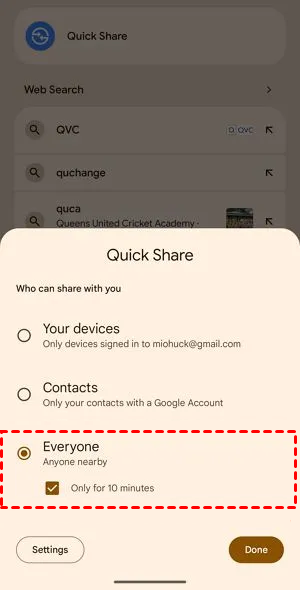
Étape 3. Sur votre PC, faites glisser le fichier de 10 Go dans la fenêtre Quick Share.
Étape 4. Sélectionnez votre téléphone Android dans la liste des appareils à proximité.
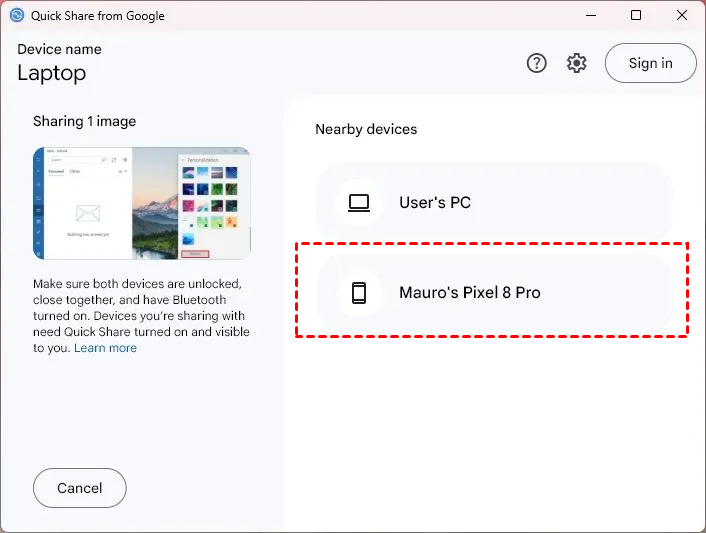
Étape 5. Acceptez le transfert sur votre téléphone.
Remarque : Bien que pratique, Quick Share peut être capricieux avec des fichiers aussi volumineux que 10 Go. Si les appareils perdent la "visibilité directe" ou que le signal Wi-Fi fluctue, le transfert peut échouer en cours de route.
Méthode 4 : La méthode de sauvegarde par "pontage cloud" – Google Drive / OneDrive
Un service de stockage cloud et de partage de fichiers est la méthode "configurez et oubliez". Cependant, pour un fichier de 10 Go, c'est souvent l'option la plus coûteuse et la plus lente.
Les compromis :
- Limites de stockage : Google Drive vous offre 15 Go gratuitement, mais cet espace est partagé avec Gmail et Photos. Un fichier de 10 Go pourrait vous faire dépasser la limite, nécessitant un abonnement à 1,99 $/mois.
- Double bande passante : Vous devez téléverser 10 Go depuis le PC (ce qui prend du temps) puis télécharger 10 Go sur le téléphone (ce qui prend encore plus de temps).
Étapes détaillées :
Étape 1. Un fichier de 10 Go est énorme. Assurez-vous que votre Google Drive ou OneDrive dispose d'un espace libre suffisant (l'offre gratuite de Google est de 15 Go au total).
Étape 2. Ouvrez votre navigateur, allez sur drive.google.com, et téléversez le fichier de 10 Go.

Étape 3. Une fois le téléversement terminé à 100 %, attendez encore 2-3 minutes pour que les serveurs cloud traitent le fichier.
Étape 4. Ouvrez l'application Google Drive sur votre téléphone Android.
Étape 5. Localisez le fichier. Appuyez sur les trois points (⋮) et sélectionnez « Télécharger » pour l'enregistrer dans la mémoire interne de votre téléphone, ou « Rendre disponible hors connexion » pour le mettre en cache dans l'application.

Conclusion
Comprendre ces quatre méthodes garantit que vous ne serez plus jamais bloqué à vous demander comment transférer un gros fichier de 10 Go du PC vers Android. Si vous avez un câble de qualité et que vous êtes à votre bureau, l'USB MTP est un choix solide. Si vous recherchez une solution sans fil, moderne et capable de fonctionner à distance, qui pourra même gérer des fichiers plus volumineux à l'avenir, AnyViewer est l'outil le plus robuste pour cette tâche.
En utilisant le bon logiciel et en comprenant les limites de votre matériel, vous pouvez déplacer vos films haute définition, vos grandes bases de données et vos fichiers de projet en toute transparence.
FAQ
1. Combien de temps faut-il pour transférer un fichier de 10 Go d'un PC vers un appareil Android ?
Le temps de transfert dépend entièrement de votre méthode de connexion.
- USB 3.0 : Généralement, cela prend 3 à 5 minutes (à environ 40-60 Mo/s).
- AnyViewer/Wi-Fi : Sur une connexion haut débit stable (10 Mo/s), cela prend approximativement 15 à 20 minutes.
- Stockage Cloud : Cela peut prendre plusieurs heures, car vous devez d'abord télécharger les 10 Go depuis votre PC puis les transférer sur votre appareil Android.
2. Pourquoi mon transfert de fichier de 10 Go échoue-t-il systématiquement à 99 % ?
Si votre transfert échoue juste à la fin, il s'agit généralement d'une limitation du système de fichiers ou d'une erreur de cache.
- Limite FAT32 : Si vous transférez vers une ancienne carte microSD formatée en FAT32, la taille maximale d'un fichier individuel est de 4 Go. Vous devez reformater la carte en exFAT.
- Espace de stockage : Assurez-vous que votre appareil Android dispose d'au moins 12 à 15 Go d'espace libre. Le système a souvent besoin d'un espace "tampon" supplémentaire pour finaliser un transfert de fichier volumineux.
- Interruptions de l'application : L'utilisation d'un outil professionnel comme AnyViewer aide à prévenir cela en utilisant un protocole de transfert dédié qui gère la "finalisation" des fichiers de manière plus fiable que l'Explorateur Windows standard.



 en tant que source préférée
sur Google
en tant que source préférée
sur Google