

Tutoriel étape par étape : comment transférer des fichiers d'un téléphone vers un ordinateur portable sans fil
Cet article présente brièvement plusieurs méthodes pour transférer des fichiers d'un téléphone vers un ordinateur portable sans fil. Vous pourrez déterminer quelle méthode est adaptée à votre situation et apprendre à l'utiliser pour résoudre vos problèmes.

Par Tyler Publié le 07/09/2026


Comment transférer des données de mon téléphone vers mon ordinateur sans fil ?
Savez-vous comment transférer des fichiers d'un téléphone vers un ordinateur portable sans fil ? Souhaitez-vous qu'il existe un moyen simple et rapide de le faire ? De nos jours, le transfert de données et de fichiers entre un téléphone et un ordinateur n'est pas une tâche difficile. Cet article vous guidera pour découvrir les différentes manières de transférer des fichiers sans fil entre votre téléphone et votre ordinateur portable.
Comment transférer des fichiers d'un téléphone vers un ordinateur portable sans fil [Android & iOS]
Pour le transfert de fichiers sans fil de votre téléphone vers votre ordinateur portable, plusieurs options sont disponibles, notamment le Bluetooth, le courrier électronique, les applications de messagerie, ainsi que des plateformes tierces comme Google Drive et AirDroid. Le choix dépend de vos besoins et de vos préférences.
Méthode 1. Transférer des fichiers via Bluetooth
Si vous souhaitez savoir comment transférer des fichiers d'un téléphone Android vers un ordinateur portable sans fil, vous pouvez utiliser le Bluetooth. Le Bluetooth nous permet également de contrôler un ordinateur depuis un téléphone. C'est l'un des moyens les plus courants pour transférer sans fil des photos, des vidéos ou d'autres types de fichiers et de données d'un téléphone vers un ordinateur portable. Il ne nécessite ni connexion USB ni connexion Internet.
Voici les avantages et les inconvénients du transfert de fichiers d'un téléphone vers un ordinateur portable via Bluetooth.
Avantages :
- Sans connexion USB.
- Sans connexion Internet.
- Opération simple.
Inconvénients :
- Limité par la distance.
- Vitesse de transmission lente.
- Convient uniquement aux petits fichiers.
Étape 1. Pour utiliser le transfert Bluetooth, vous devez d'abord activer le Bluetooth sur votre téléphone et votre ordinateur portable.
Sur votre téléphone, accédez à « Paramètres » > « Bluetooth » et activez le Bluetooth. Assurez-vous que votre appareil mobile est configuré pour être détectable via Bluetooth.
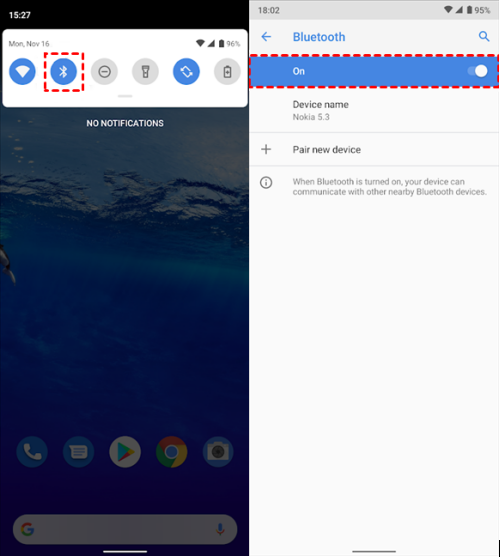
Étape 2. Sur l'ordinateur, accédez à « Démarrer » > « Paramètres » > « Bluetooth et autres appareils » > « Ajouter un appareil Bluetooth ou un autre appareil », puis sélectionnez le téléphone avec lequel vous souhaitez effectuer le jumelage et cliquez sur « Connecter ».

Étape 3. Sur votre téléphone, appuyez sur « Associer » > « OK ».
Étape 4. Pour transférer des fichiers de votre téléphone vers votre ordinateur portable, choisissez le fichier sur votre téléphone, cliquez sur l'icône « Partager », puis sélectionnez « Bluetooth ».
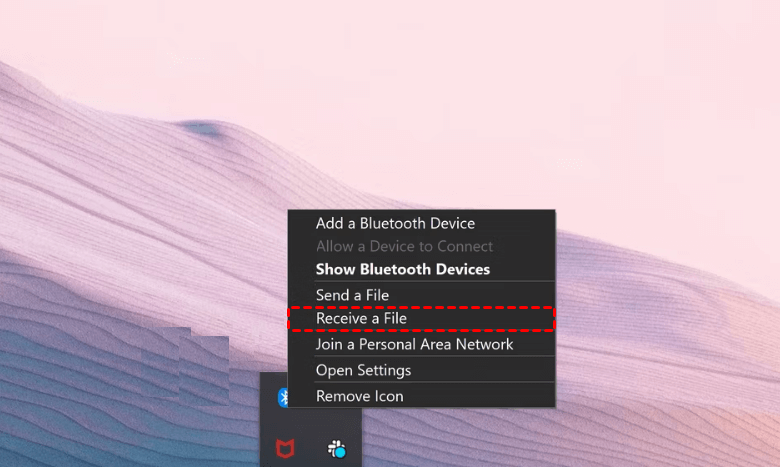
Étape 5. Sur votre ordinateur portable, recherchez et faites un clic droit sur l'icône Bluetooth dans la barre d'outils, puis sélectionnez Recevoir un fichier.
Méthode 2. Transférer des fichiers avec Google Drive
Lorsque vous devez résoudre le problème du transfert de fichiers sans fil d'un téléphone vers un ordinateur portable, vous pouvez choisir une plateforme tierce. Si vous possédez un compte Google, Google Drive est un excellent choix. Le stockage cloud est l'un des meilleurs moyens de transférer des fichiers de votre téléphone vers votre ordinateur portable. Avec le stockage cloud, vous pouvez facilement télécharger et importer plusieurs fichiers à la fois. Vous pouvez également transférer des fichiers d'un ordinateur portable à un autre via Google Drive.
Voici les avantages et les inconvénients du transfert de fichiers d'un téléphone vers un ordinateur portable avec Google Drive.
Avantages :
- Utilisation facile.
- Compatible avec divers appareils.
- Jusqu'à 15 Go d'espace de stockage gratuit.
- Possibilité de visualiser différents types de fichiers.
Inconvénients :
- Risques de sécurité.
- Nécessité d'acheter plus d'espace de stockage.
- La recherche de documents individuels est fastidieuse.
- Il existe une restriction quotidienne sur la taille des fichiers que vous pouvez importer.
Étape 1. Installez et activez l'application Google Drive sur votre téléphone.
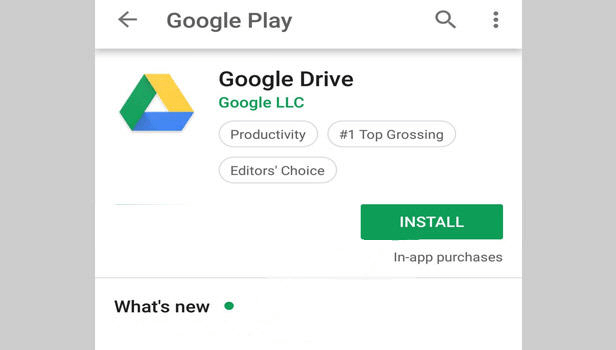
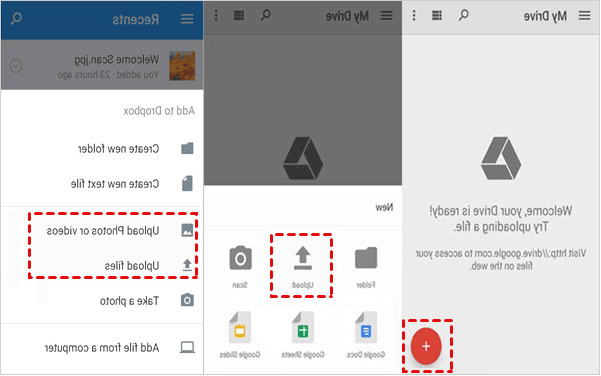
Étape 2. Connectez-vous à votre compte Google. Cliquez sur le bouton « + » situé dans le coin inférieur droit. Vous verrez un menu, cliquez sur « Importer ».
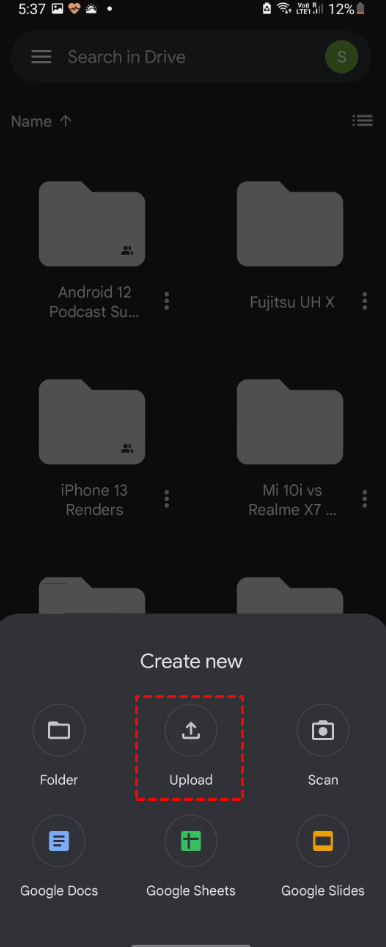
Étape 3. Sélectionnez le fichier que vous souhaitez télécharger dans la liste et attendez que le transfert se termine. Vous devrez peut-être patienter si le fichier est volumineux.
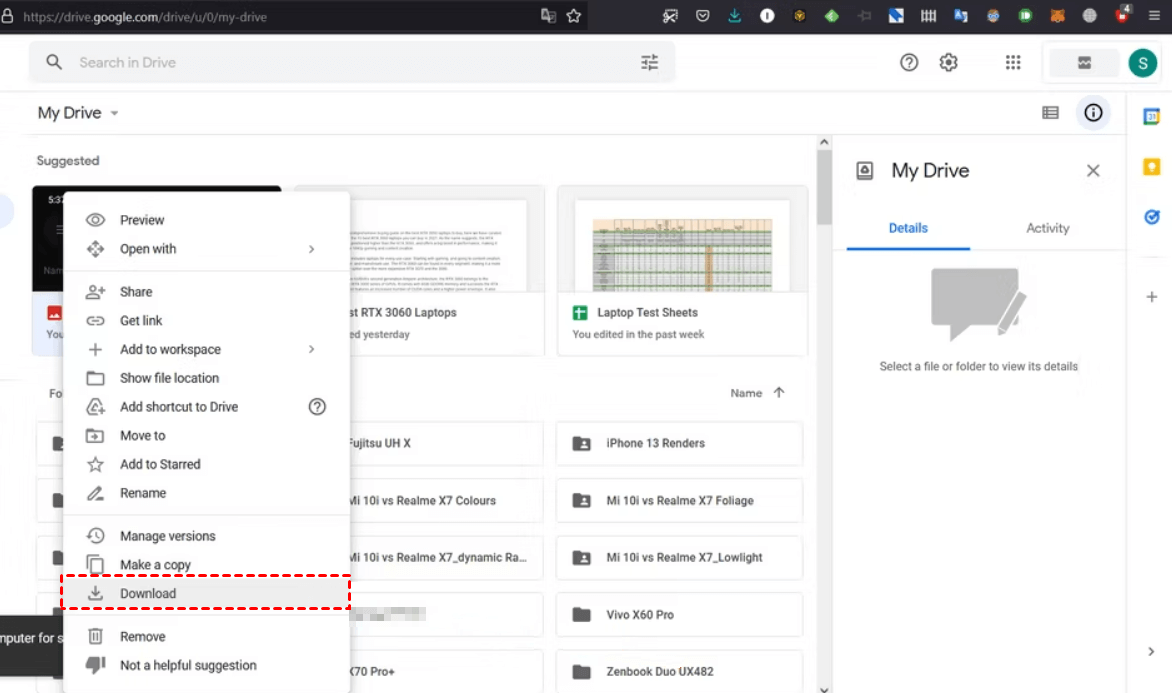
Étape 4. Sur votre ordinateur portable, accédez au site officiel de Google Drive et connectez-vous avec le même compte Google. Vous pourrez ensuite télécharger les fichiers que vous venez de transférer.
Méthode 3. Transférer des fichiers via AirDroid
Outre Google Drive, AirDroid est également une excellente option. AirDroid vous permet de transférer des fichiers de tous formats sur toutes les plateformes. En plus des transferts de fichiers, vous pouvez utiliser le clavier de votre ordinateur portable pour taper sur votre téléphone avec AirDroid. Si votre téléphone et votre ordinateur portable sont à proximité, vous pouvez transférer des fichiers sans connexion Internet. Si vous êtes un utilisateur Android et que vous souhaitez savoir comment transférer des fichiers d'un téléphone Android vers un ordinateur portable sans fil, c'est une bonne méthode.
Voici les avantages et les inconvénients du transfert de fichiers d'un téléphone vers un ordinateur portable via AirDroid.
Avantages :
- Connexion facile à plusieurs appareils.
- Facile à utiliser.
- Toutes les informations personnelles sont protégées et sécurisées.
Inconvénients :
- Coûteux.
- L'interface utilisateur est un peu complexe pour les débutants.
- La version de base contient des publicités.
Étape 1. Téléchargez et installez AirDroid sur votre téléphone et votre ordinateur portable.

Étape 2. Ouvrez AirDroid sur votre téléphone et connectez-vous à votre compte. Si vous n'avez pas encore de compte, veuillez vous inscrire.

Étape 3. Lors du premier lancement d'AirDroid, il vous sera demandé d'autoriser l'accès au stockage de votre téléphone. Appuyez sur « Autoriser » pour permettre l'accès au stockage de votre téléphone. Si vous souhaitez utiliser l'une des fonctionnalités du menu Sécurité et fonctionnalités à distance, il vous suffit de cliquer pour ouvrir la fonction souhaitée.

Étape 4. Une fois de retour dans le menu principal, appuyez sur Transfert dans le coin inférieur gauche et recherchez l'appareil auquel vous souhaitez vous connecter. Cliquez ensuite sur l'appareil pour établir la connexion. Vous pourrez alors choisir les fichiers à transmettre.

Méthode 4. Transférer des fichiers par e-mail
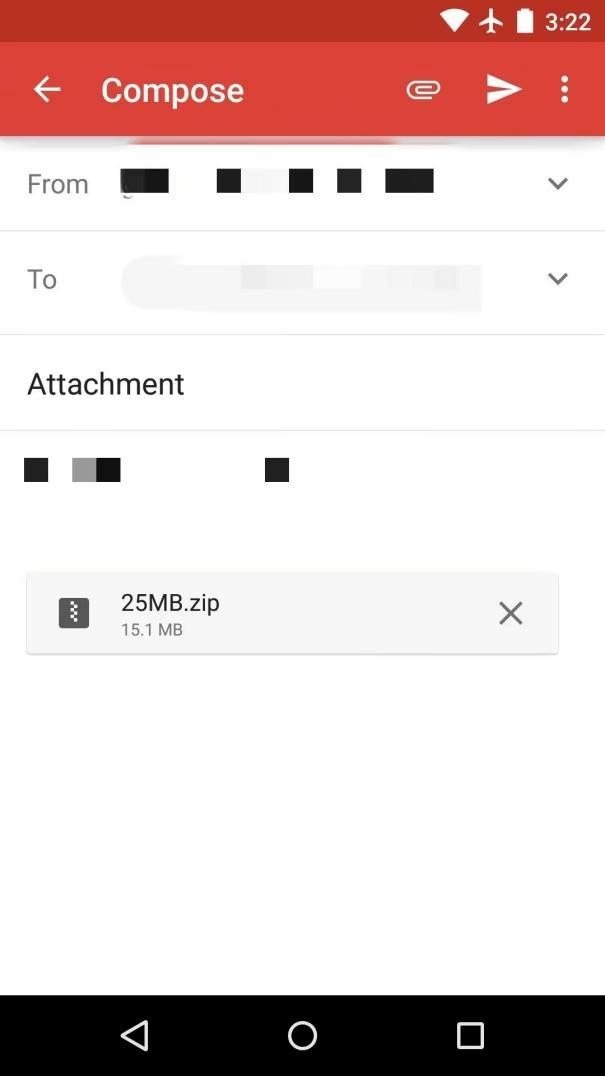
Si vous avez de petits fichiers à transférer, vous pouvez également utiliser l'e-mail. Gardez toutefois à l'esprit que les services de messagerie n'autorisent que les petites pièces jointes, la plupart ayant une limite de 25 Mo.
Voici les avantages et les inconvénients du transfert de fichiers d'un téléphone vers un ordinateur portable par e-mail.
Avantages :
- Facile à utiliser.
- Il n'est pas nécessaire que les destinataires soient présents pour recevoir l'e-mail.
- Un message peut être transmis à un groupe de personnes en plusieurs exemplaires.
Inconvénients :
- Autorise uniquement les petites pièces jointes.
- Risques de sécurité.
Étape 1. Tout d'abord, veuillez vous connecter à votre compte de messagerie sur votre téléphone mobile.
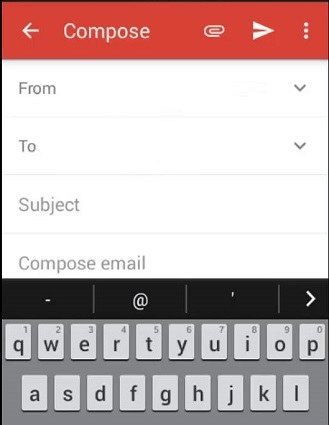
Étape 2. Commencez ensuite à rédiger votre e-mail et saisissez l'adresse d'envoi. Ensuite, vous devez choisir d'ajouter une pièce jointe.
Étape 3. Veuillez sélectionner les fichiers que vous souhaitez transférer, puis envoyez cet e-mail à votre adresse.
Étape 4. Une fois le fichier envoyé avec succès, connectez-vous à votre compte de messagerie sur votre ordinateur portable. Vous pouvez vous connecter au compte de messagerie de l'expéditeur ainsi qu'à celui du destinataire. Si vous êtes connecté au compte de l'expéditeur, veuillez vérifier vos e-mails envoyés dans la liste « Messages envoyés ». À partir de là, vous pouvez télécharger les fichiers que vous avez transférés. S'il s'agit du compte du destinataire, le fichier se trouve dans la boîte de réception.

Méthode 5. Transférer des fichiers via une application de messagerie
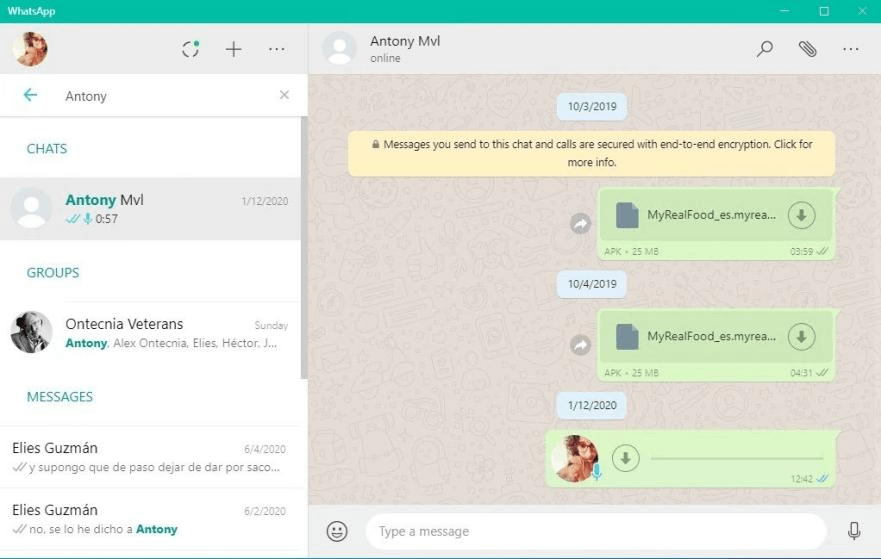
Si vous vous demandez comment transférer des fichiers d'un téléphone vers un ordinateur portable sans fil, vous pouvez utiliser cette méthode. Le transfert via une messagerie fonctionne également pour de nombreux formats de fichiers, et cette méthode est aussi très simple. Diverses applications de messagerie comme Slack, Skype et WhatsApp vous permettent également de partager des documents et d'autres fichiers multimédias. Le processus est très simple : il vous suffit d'envoyer des fichiers dans une discussion depuis un appareil et de les recevoir sur un autre. Vous pouvez également transférer des fichiers tels que des archives, des fichiers PDF et d'autres documents. Prenons maintenant WhatsApp comme exemple.
Voici les avantages et les inconvénients du transfert de fichiers d'un téléphone vers un ordinateur portable via une application de messagerie.
Avantages :
- Facile à utiliser
- Utilisation gratuite
- Transfert de fichiers facile quel que soit l'emplacement
Inconvénients :
- Risques de sécurité
- Occupe beaucoup d'espace de stockage sur le téléphone
Étape 1. Connectez-vous à votre compte sur votre téléphone.
Étape 2. Choisissez et envoyez les fichiers que vous souhaitez transférer.
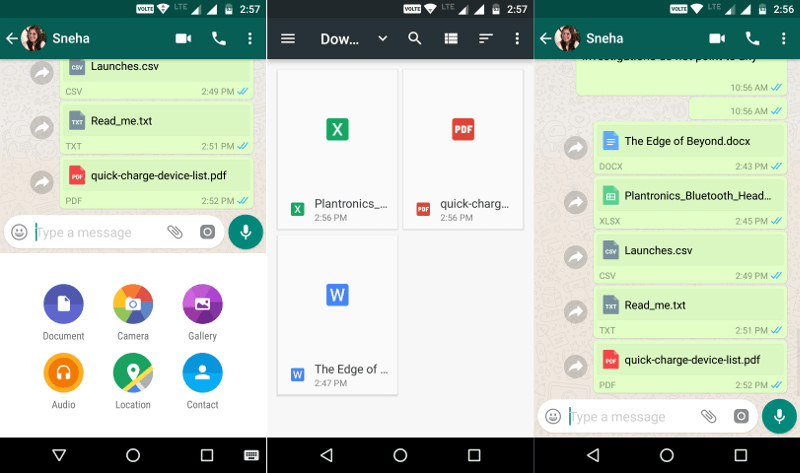
Étape 3. Connectez-vous au même compte sur votre ordinateur portable et téléchargez le fichier.
Astuce bonus : 2 méthodes de transfert de fichiers supplémentaires disponibles pour les utilisateurs iOS
Les cinq méthodes ci-dessus peuvent être utilisées par tous les utilisateurs de téléphones mobiles. Vous pouvez facilement apprendre à les utiliser pour transférer des données et des fichiers de votre iPhone vers votre ordinateur portable sans fil. Mais si vous êtes un utilisateur iOS, vous disposez des deux options supplémentaires suivantes pour transférer des fichiers entre un iPhone et un ordinateur portable.
Méthode 1. Transférer des fichiers via iCloud
Vous pouvez transférer sans fil des fichiers ou des données vers votre ordinateur portable via iCloud. Cependant, votre appareil doit utiliser le même identifiant Apple et disposer de suffisamment d'espace de stockage.
Voici les avantages et les inconvénients du transfert de fichiers d'un téléphone vers un ordinateur portable via iCloud.
Avantages :
- Facile à utiliser
- iCloud est gratuit
- Accès simple à vos données.
Inconvénients :
- Utiliser le même identifiant Apple
- Espace de stockage limité
- Problèmes de sécurité
Étape 1. Accédez aux réglages de votre iPhone, ouvrez-les, puis sélectionnez votre nom > « iCloud ».
Étape 2. Sélectionnez les éléments que vous souhaitez synchroniser et activez-les.

Étape 3. Lancez iCloud sur votre ordinateur portable et activez les options appropriées pour afficher ces fichiers.
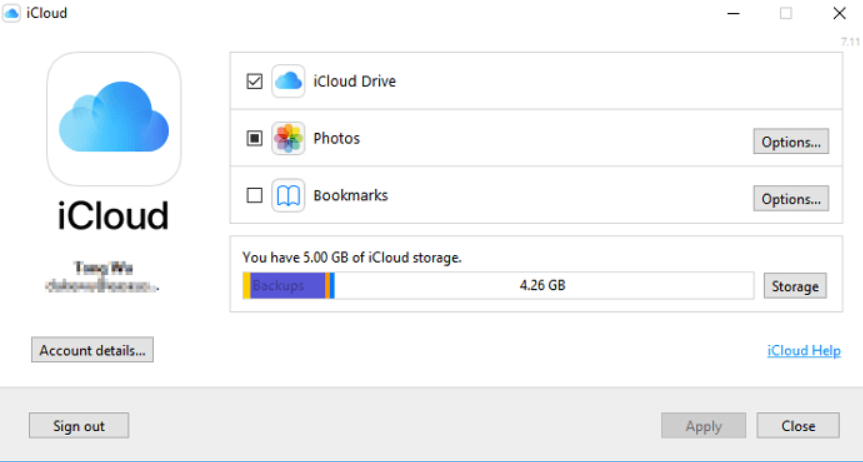
Méthode 2. Transférer des fichiers via iTunes
L'objectif principal d'iTunes est de transférer des fichiers entre votre ordinateur portable et des applications iPhone ou iPad compatibles. Le transfert via iTunes nécessite la même connexion Wi-Fi ou un câble USB.
Voici les avantages et les inconvénients du transfert de fichiers d'un téléphone vers un ordinateur portable via iTunes.
Avantages :
- Facile à utiliser.
- Transférez facilement et directement des fichiers d'application entre des appareils et des ordinateurs.
- Aucune perte de qualité.
- Fonctionne avec une connexion USB ou sans fil.
Inconvénients :
- Utiliser le même identifiant Apple.
- Vous pouvez importer des fichiers individuels ou multiples, mais pas des dossiers.
- Toutes les applications sur l'appareil ne prennent pas en charge la fonctionnalité de partage de fichiers iTunes.
Étape 1. Installez la dernière version d'iTunes
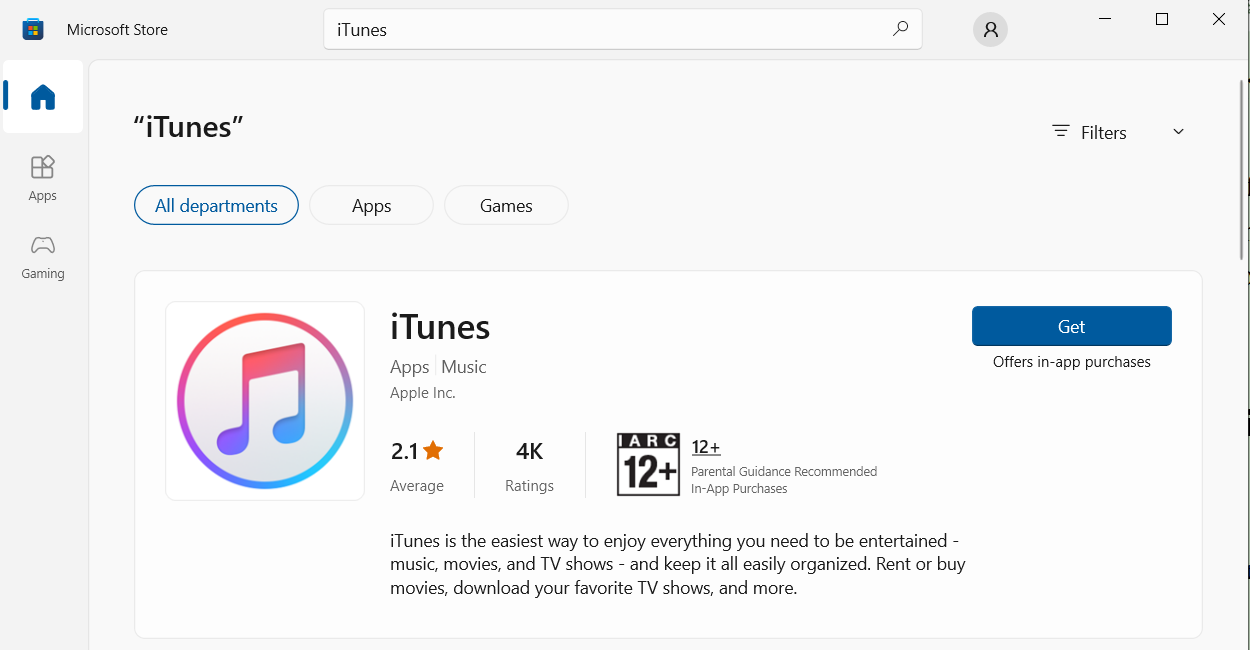
Étape 2. Connectez votre iPhone à votre ordinateur portable à l'aide d'un câble USB. Cliquez sur « Autoriser » sur votre iPhone pour terminer la connexion.

Étape 3. Lancez iTunes sur votre ordinateur portable. Cliquez sur le bouton iPhone et appuyez sur « Partage de fichiers ». Choisissez les fichiers que vous souhaitez transférer et appuyez sur le bouton « Enregistrer ».
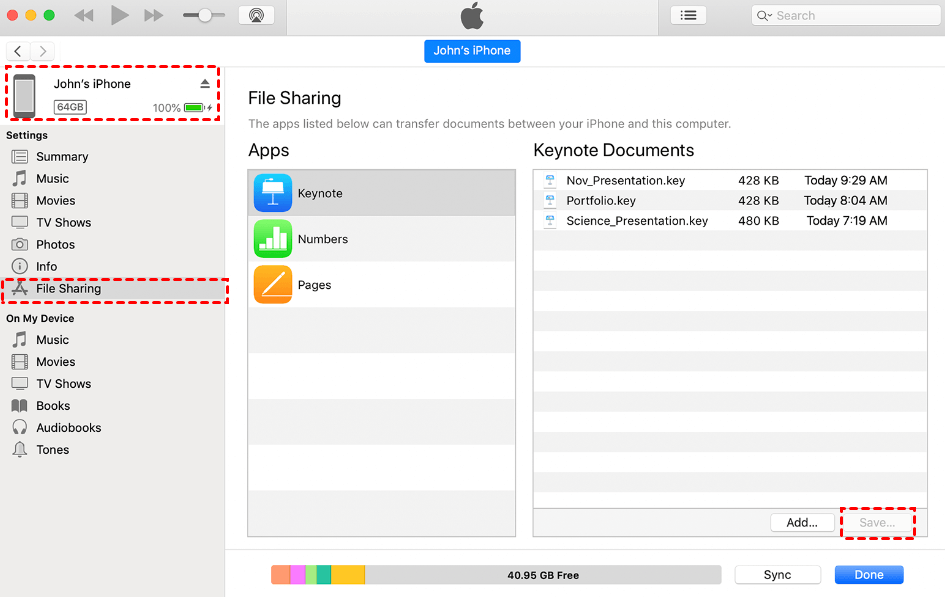
Étape 4. Choisissez l'emplacement où vous souhaitez enregistrer le fichier, puis cliquez sur « Enregistrer » pour commencer le transfert du fichier.
AnyViewer : Le meilleur outil gratuit de transfert de fichiers d'ordinateur à ordinateur
Après avoir lu cet article, je ne sais pas s'il vous a été utile. Le transfert de fichiers d'un téléphone vers un ordinateur portable sans fil est une opération relativement simple. Après avoir résolu ce problème, vous souhaiterez peut-être également savoir comment transférer gratuitement des fichiers entre deux ordinateurs portables. Nous vous recommandons ici d'utiliser le logiciel de transfert de fichiers professionnel AnyViewer. Il vous permet de transférer des fichiers de toutes tailles de plusieurs manières. Il rend le transfert de fichiers entre ordinateurs portables plus rapide et plus efficace.
Installez AnyViewer sur vos appareils et commencez à transférer des fichiers avec AnyViewer.
Étape 1. Téléchargez, installez et lancez AnyViewer sur les deux ordinateurs portables. Allez sur « Connexion » sur l'un des ordinateurs portables et cliquez sur « S'inscrire » (si vous vous êtes déjà inscrit sur son site officiel, vous pouvez vous connecter immédiatement).

Étape 2. Remplissez les informations du formulaire d'inscription.

Étape 3. Sur l'autre ordinateur portable, connectez-vous au même compte. Les appareils assignés seront alors visibles.

Étape 4. Cliquez sur « Appareil », sélectionnez l'appareil vers lequel vous souhaitez transférer des fichiers, puis cliquez sur « Transfert de fichiers ».

Étape 5. Vous pouvez alors voir la fenêtre de transfert de fichiers. Le PC local est affiché à gauche et le PC distant est affiché à droite. Sélectionnez les fichiers que vous souhaitez transférer et cliquez sur la flèche droite, et vice versa.

Vous pouvez également transférer des fichiers en envoyant une demande à un partenaire lorsque vos appareils sont connectés à des comptes différents.

- ★Conseils :
- Si vous souhaitez transférer des fichiers volumineux à des vitesses plus élevées et plus rapides ou si vous souhaitez transférer des centaines de fichiers à la fois, il est recommandé de passer à un compte Professionnel ou Entreprise.
AnyViewer est un outil complet
AnyViewer est bien plus qu'un outil de transfert de fichiers. En plus de ses capacités de transfert de fichiers, AnyViewer est l'un des principaux logiciels de bureau à distance sur le marché. Il offre également une gamme de fonctionnalités précieuses. Voici un aperçu de certaines de ses autres fonctionnalités.
- Prise en charge mobile : AnyViewer mobile est compatible avec les appareils iOS et Android, permettant aux utilisateurs de contrôler l'accès à un bureau à distance depuis leur smartphone ou leur tablette.
- Sessions multiples : En utilisant AnyViewer, vous pouvez ouvrir deux sessions à distance simultanément pour un multitâche efficace et une commutation fluide entre différents bureaux. Vous pouvez mettre à niveau votre compte vers un abonnement Professionnel ou Entreprise si vous souhaitez contrôler davantage d'ordinateurs en même temps. C'est une fonctionnalité que beaucoup d'autres plateformes tierces ne proposent pas. La plupart des plateformes tierces ne prennent en charge que l'ouverture d'une seule session à distance.
- Chat instantané : Pendant les sessions à distance, AnyViewer permet également des conversations par chat textuel en temps réel, facilitant la collaboration et le support entre les utilisateurs. Cela vous permet de résoudre plus efficacement et plus rapidement vos besoins et les problèmes que vous pourriez rencontrer lors de vos sessions à distance.
- Gestion à distance : AnyViewer permet également aux utilisateurs de gérer à distance des ordinateurs sans surveillance. Cela inclut l'exécution d'actions telles que le verrouillage, le redémarrage ou l'arrêt des ordinateurs distants, offrant ainsi commodité et contrôle sur l'appareil ciblé. Cela renforce non seulement la sécurité de votre appareil, mais protège également votre vie privée.
- Mode confidentialité : Le Mode confidentialité d'AnyViewer permet aux utilisateurs de bloquer la souris et le clavier du contrôleur depuis le côté destinataire, protégeant ainsi davantage la sécurité des données de l'ordinateur hôte.
Conclusion
Après avoir lu cet article, vous savez désormais comment transférer des fichiers d'un téléphone vers un ordinateur portable sans fil. Lorsque vous avez besoin de transférer des fichiers d'un téléphone vers un ordinateur portable sans fil, vous trouverez toutes les réponses ici. Vous pouvez choisir la méthode qui vous convient le mieux et répond à vos besoins.



 en tant que source préférée
sur Google
en tant que source préférée
sur Google