

Comment transférer des fichiers du PC vers le mobile sans fil : 5 méthodes éprouvées
Le transfert de données entre appareils ne nécessite plus un enchevêtrement de câbles. Cet article explore les meilleures méthodes sans fil, comme AnyViewer, Phone Link et le stockage en cloud, pour déplacer des photos, documents et fichiers volumineux de votre PC Windows vers un Android ou un iPhone.

Par Tyler Mis à jour le 05/02/2026


Comment transférer des fichiers de mon ordinateur à mon téléphone directement ?
L'époque où il fallait chercher un câble USB compatible pour déplacer une seule photo ou document est révolue. Que vous utilisiez un appareil Android ou un iPhone, il existe plusieurs façons de combler le fossé entre votre ordinateur de bureau et votre appareil mobile.
Si vous vous demandez comment transférer des fichiers du PC vers un mobile sans fil, ce guide détaille les meilleures méthodes en fonction de la vitesse, de la taille des fichiers et de la commodité.
AnyViewer : Le choix professionnel pour un transfert sans fil haute vitesse
Alors que de nombreuses méthodes ont des limites strictes d'écosystème, AnyViewer se distingue comme une solution de transfert de fichiers tout-en-un professionnelle qui prend en charge le transfert de fichiers sans accroc du PC vers Android et du PC vers iOS. Il est conçu pour les utilisateurs qui ont besoin de plus qu'une simple connexion basique.
Principaux avantages d'AnyViewer :
- Support Véritablement Multiplateforme : Déplacez sans effort des fichiers de votre PC Windows vers n'importe quel smartphone Android ou iPhone/iPad.
- Aucune Limite de Distance : Contrairement au Bluetooth, AnyViewer fonctionne via Internet. Vous pouvez transférer des fichiers de travail de votre PC du bureau vers votre mobile depuis chez vous.
- Transfert Haute Vitesse & en Masse : Optimisé pour le transfert de fichiers de données volumineux. Il gère les vidéos 4K, les gros fichiers zip et les galeries photo massives beaucoup plus rapidement que la synchronisation cloud traditionnelle.
- Sécurité de Niveau Bancaire : Protégé par le chiffrement ECC (Elliptic Curve Cryptography), garantissant que vos données restent privées pendant le transit sans fil.
- Gestion des Fichiers à Distance : Vous ne vous contentez pas "d'envoyer" des fichiers ; vous pouvez accéder à distance à l'intégralité de l'explorateur de fichiers de votre PC depuis votre téléphone pour sélectionner ce dont vous avez besoin.
Étapes détaillées :
Étape 1. Installation : Téléchargez AnyViewer sur votre PC Windows et l'application mobile sur votre appareil Android ou iOS.
Étape 2. Connexion : Créez un compte gratuit et connectez-vous sur les deux appareils.

Étape 3. Connexion : Sur votre application mobile, sélectionnez votre PC dans la liste des appareils > appuyez sur l'option « Transfert de fichiers ».

Étape 4. Transfert : Appuyez sur « Télécharger ». Vous pouvez maintenant parcourir les dossiers de votre PC depuis votre téléphone et télécharger des fichiers directement vers le stockage de votre mobile.

Autres méthodes pour transférer des fichiers du PC vers le mobile sans fil
Si vous préférez ne pas installer de logiciel tiers, ou si vous cherchez comment transférer des fichiers du PC vers le mobile sans fil sans câbles USB, essayez ces méthodes alternatives.
Méthode 1. Microsoft Phone Link (Android & iOS)
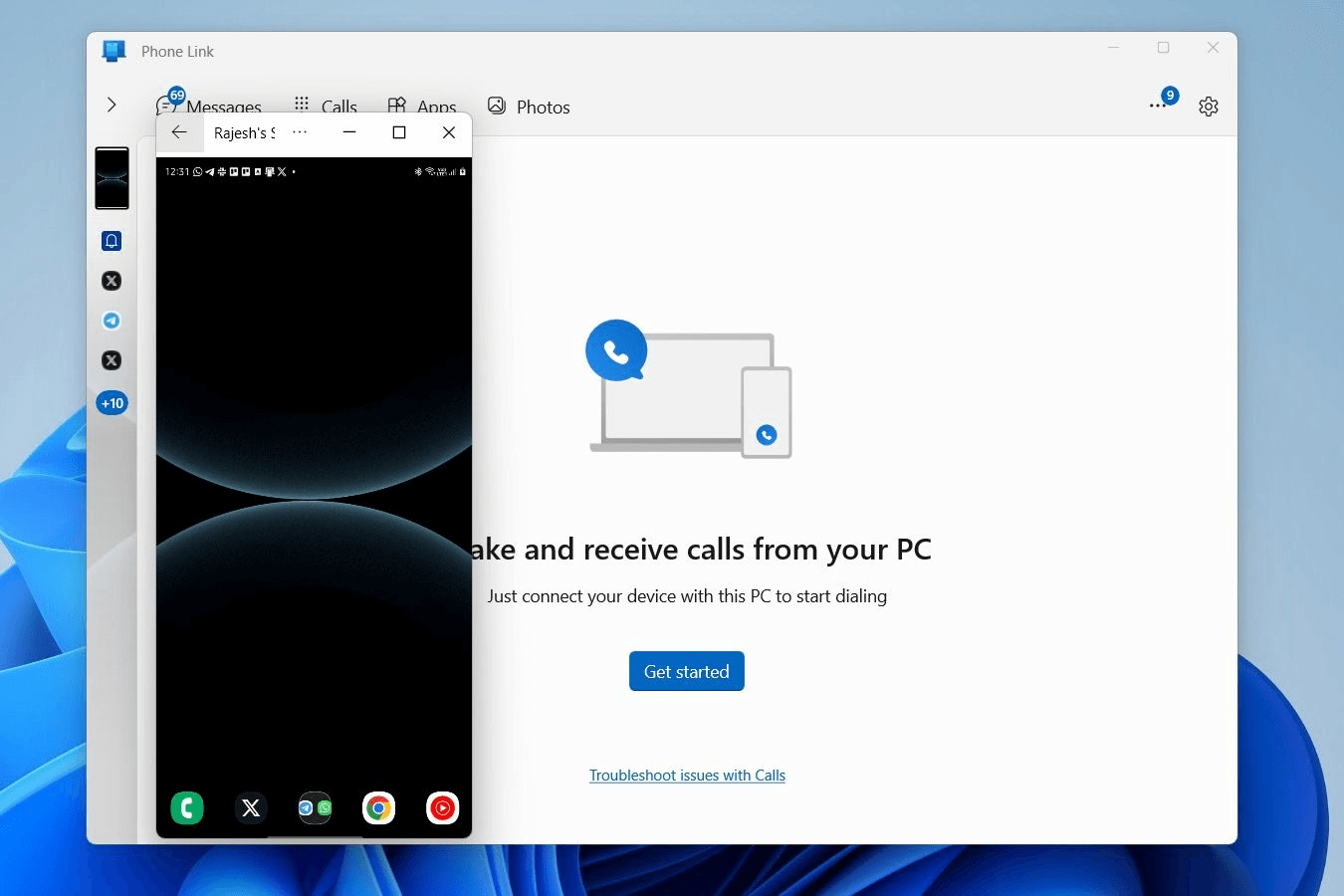
Phone Link de Microsoft est la solution native de référence pour les utilisateurs de Windows 10 et 11. Il crée un pont entre votre PC et votre smartphone, vous permettant de voir les notifications et de transférer de petits éléments de données.
Étapes détaillées :
Étape 1. Sur le PC : Ouvrez l'application Phone Link et sélectionnez votre type d'appareil (Android ou iPhone).
Étape 2. Sur le mobile : Téléchargez l'application Link to Windows depuis le Play Store ou l'App Store.
Étape 3. Appairage : Scannez le code QR affiché sur votre PC avec l'appareil photo de votre mobile.
Étape 4. Transfert : Pour Android, vous pouvez faire glisser et déposer des photos. Pour iOS, vous pouvez partager des liens ou de petits fichiers via l'interface intégrée.
Méthode 2. Stockage en Cloud : iCloud & Google Drive (Android & iOS)
Si vous voulez savoir comment transférer des fichiers du PC vers le mobile sans fil sans Bluetooth, les services de stockage en cloud sont la réponse la plus fiable. Connectez-vous avec le même compte sur différents appareils, et il synchronisera les données entre les appareils.
Étapes détaillées pour le stockage en cloud :
Étape 1. Sur le PC : Téléchargez l'outil de stockage en cloud. Par exemple, iCloud Drive.
Étape 2. Téléversement : Faites glisser les fichiers dans la section iCloud Drive.

Étape 3. Sur le mobile : Ouvrez l'application Fichiers sur votre iPhone et appuyez sur « iCloud Drive » pour télécharger votre contenu.
Méthode 3. Auto-envoi par email (Android et iOS)
Pour un seul fichier PDF ou quelques images compressées, la méthode de "l'Auto-envoi par email" est la plus rapide car elle ne nécessite aucune configuration.
Étapes détaillées :
Étape 1. Sur PC : Rédiger un nouvel email et joindre votre fichier.
Étape 2. Envoyer : Envoyer l'email à votre propre adresse.

Étape 3. Sur mobile : Ouvrez votre application de messagerie et téléchargez la pièce jointe.
Méthode 4. Applications de messagerie : WhatsApp/Telegram (Android et iOS)
Utiliser la fonctionnalité "Discussion avec soi-même" dans les applications de messagerie est un moyen populaire de transférer rapidement des médias.
Étapes détaillées :
Étape 1. Sur PC : Ouvrir WhatsApp Web ou Telegram Desktop.
Étape 2. Envoyer : Joindre le fichier dans vos "Messages enregistrés" (Telegram) ou dans un groupe personnel (WhatsApp).

Étape 3. Sur mobile : Ouvrez l'application et appuyez sur l'icône de téléchargement du fichier.

Méthode 5. Bluetooth (Android uniquement)
Le Bluetooth est une option sans fil traditionnelle, mais aussi la plus lente. Elle fonctionne mieux pour envoyer de petits fichiers texte, surtout lorsqu'une connexion Wi-Fi n'est pas disponible. Il est important de noter que le transfert de fichiers Bluetooth standard (OBEX) ne fonctionne pas entre les appareils iOS et les appareils non Apple. Par conséquent, vous ne pouvez pas utiliser le Bluetooth pour transférer des fichiers d'un PC Windows vers un iPhone.
Étapes détaillées :
Étape 1. Activer : Activer le Bluetooth sur le PC et l'appareil Android.
Étape 2. Appairer : Rechercher votre téléphone sur votre PC et confirmer le code d'appairage.

Étape 3. Envoyer : Faites un clic droit sur le fichier sur votre PC > Envoyer vers > Appareil Bluetooth.
Étape 4. Accepter : Appuyez sur "Accepter" dans la notification de votre appareil Android.
Conclusion
La meilleure méthode dépend de vos besoins spécifiques. Pour les petits documents, l'Email ou WhatsApp suffisent. Pour une synchronisation régulière, le Stockage Cloud est idéal. Cependant, pour ceux qui ont besoin de transférer rapidement de grandes quantités de données, un outil sans fil dédié comme AnyViewer ou des transferts basés sur le Wi-Fi vous feront gagner le plus de temps.
FAQ
Quel est le moyen le plus rapide de transférer des fichiers d'un PC vers Android ?
Utiliser un outil de transfert Wi-Fi local ou un service cloud haute vitesse (comme Google Drive sur une connexion rapide) est nettement plus rapide que le Bluetooth.
Comment transférer des fichiers de mon téléphone vers mon ordinateur ?
La plupart des méthodes mentionnées ci-dessus fonctionnent en sens inverse. Vous pouvez téléverser des fichiers de votre téléphone vers un lecteur cloud ou utiliser la fonction "Envoyer un fichier" dans une application de bureau à distance pour les déplacer vers votre PC.
Comment transférer de gros fichiers sans fil ?
Pour les fichiers de plus de 2GB, évitez l'e-mail ou WhatsApp. Utilisez AnyViewer, WeTransfer ou un serveur FTP local pour éviter que la connexion ne expire.
Comment transférer de gros fichiers d'un ordinateur portable vers un mobile sans câble ?
Les services cloud avec des limites de stockage élevées ou des applications spécialisées de transfert de fichiers par Wi-Fi sont les moyens les plus efficaces pour déplacer de grandes vidéos ou dossiers sans câble USB.
Pourquoi le Wi-Fi est-il meilleur que le Bluetooth pour transférer des fichiers ?
Le Wi-Fi offre une bande passante bien plus élevée. Alors que le Bluetooth est limité à des vitesses d'environ 2-3 Mbps, le Wi-Fi moderne peut atteindre plusieurs centaines de Mbps, ce qui en fait le choix préféré pour tout fichier plus volumineux qu'un fichier texte.



 en tant que source préférée
sur Google
en tant que source préférée
sur Google