

Comment partager l'écran de son ordinateur : guide étape par étape pour 2026
Un guide pratique expliquant comment partager l'écran de mon ordinateur avec quelqu'un d'autre via 4 méthodes éprouvées, incluant les outils natifs, les applications de réunion et AnyViewer, pour partager l'écran en toute sécurité avec un autre ordinateur.

Par Tyler Publié le 10/10/2026


Vous devez montrer un bogue logiciel récalcitrant à un collègue ? Vous voulez aider vos parents à régler leurs paramètres Wi-Fi depuis l'autre bout du pays ? Ou peut-être souhaitez-vous simplement regarder un film en streaming avec un ami. Apprendre à partager l'écran de son ordinateur ne devrait pas être sorcier.
Que vous travailliez à domicile, fournissiez une assistance technique à distance ou collaboriez sur un projet scolaire, le partage de votre affichage vous évite des heures d'échanges d'e-mails frustrants.
Ce guide complet vous explique exactement comment partager l'écran de votre ordinateur avec quelqu'un d'autre en toute sécurité, rapidement et sans les tracas techniques habituels.
Comment partager son écran avec un autre ordinateur : 4 meilleures méthodes
Lorsque vous cherchez à savoir comment partager l'écran de votre ordinateur avec quelqu'un, la méthode que vous choisissez dépend fortement de vos besoins spécifiques. Avez-vous simplement besoin d'un appel vidéo rapide ou d'un contrôle système approfondi ?
Voici les moyens les plus efficaces pour y parvenir.
Méthode 1 : La meilleure solution tout-en-un AnyViewer (Recommandé)
Si vous avez besoin d'un moyen fiable, rapide et totalement sécurisé pour partager l'écran de votre ordinateur avec quelqu'un d'autre, un logiciel de bureau à distance tel qu'AnyViewer est la solution idéale. Contrairement aux applications de visioconférence standard qui ralentissent ou compressent la qualité vidéo, AnyViewer est conçu spécifiquement pour le partage d'écran et le contrôle à distance haute performance.
AnyViewer a ajouté une puissante fonction « Mettre en miroir l'écran ». Cela vous permet de dupliquer votre écran actuel sur un autre appareil en temps réel, facilitant plus que jamais les présentations professionnelles, le partage d'écran décontracté, la collaboration en ligne et le visionnage multimédia.
Voici comment partager l'écran d'un ordinateur vers un autre à l'aide de la fonction « Dupliquer l'écran » d'AnyViewer :
Étape 1. Téléchargez et ouvrez AnyViewer sur les deux appareils : le PC source dont vous souhaitez partager l'écran et le PC cible.
Étape 2. Inscrivez-vous et connectez-vous au même compte sur les deux ordinateurs pour les lier et permettre un accès rapide.

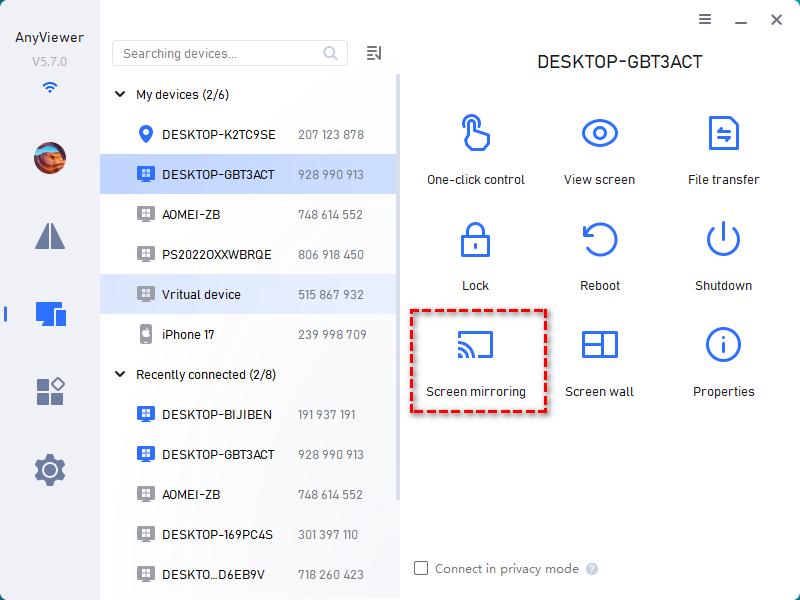
Étape 3. Sur l'ordinateur source, allez dans Appareil, sélectionnez le nom de l'ordinateur cible, puis cliquez sur Mise en miroir de l'écran.
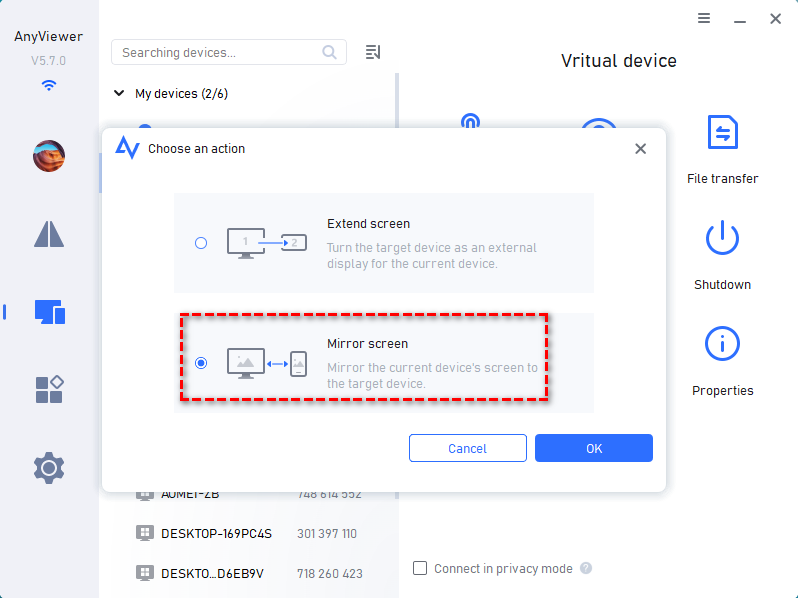
Étape 4. Choisissez l'option Dupliquer l'écran et cliquez sur OK. Votre écran sera instantanément diffusé sur l'autre appareil pour consultation ou dépannage à distance.
Pourquoi AnyViewer ? Il offre une latence ultra-faible, des capacités de transfert de fichiers et un chiffrement ECC de bout en bout, ce qui en fait le moyen le plus sûr de partager l'écran d'un ordinateur avec un ami ou le support informatique.
Méthode 2 : Outils intégrés pour Windows et Mac (aucun téléchargement requis)
Si vous souhaitez savoir comment partager l'écran avec un autre ordinateur immédiatement, sans avoir à télécharger de logiciels tiers, Windows et macOS proposent tous deux de puissants outils natifs gratuits intégrés directement dans leurs systèmes d'exploitation.
Option A : Assistance rapide Windows
Pour les utilisateurs de Windows 10 et 11, Microsoft propose un utilitaire simplifié appelé Assistance rapide. C'est la solution intégrée idéale lorsque vous devez savoir comment partager l'écran d'un ordinateur vers un autre pour un dépannage rapide.
Étape 1. Lancez l'outil : tapez Assistance rapide dans la barre de recherche Windows et ouvrez l'application.
Étape 2. Générez un code de session : si vous êtes celui qui apporte de l'aide, cliquez sur le bouton Fournir une assistance > connectez-vous à votre compte Microsoft. L'application générera un code de sécurité unique à 6 chiffres.
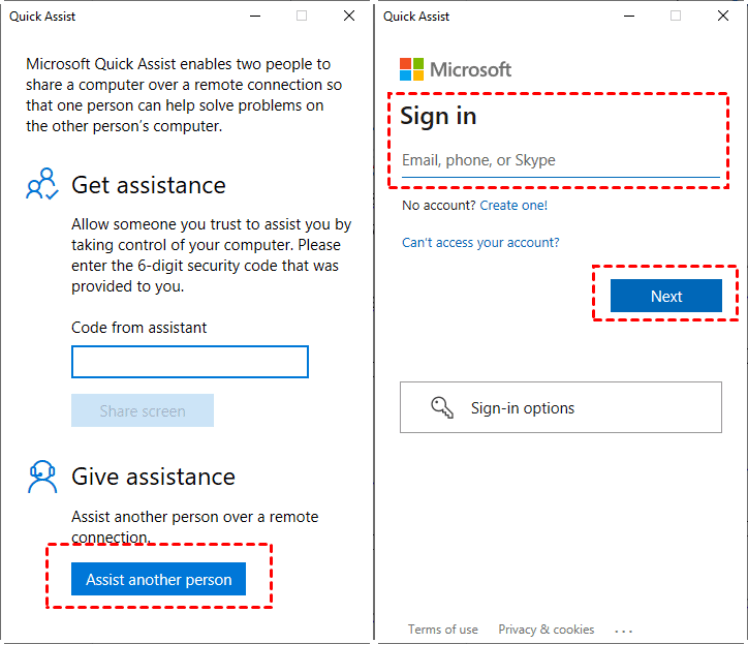
Étape 3. Établissez la connexion avec votre contact : Partagez ce code avec la personne qui a besoin d'assistance.
Étape 4. Établissez le lien : Le destinataire ouvre Quick Assist sur son appareil, entre votre code dans la section Obtenir de l'aide et clique sur Partager l'écran. Vous pouvez ensuite choisir d'afficher son bureau ou de demander le contrôle total.

Option B : Application Partage d'écran macOS
Si vous et votre collègue utilisez tous les deux des appareils Apple, vous n'avez pas besoin de plateformes externes pour résoudre le problème du partage de votre écran d'ordinateur avec quelqu'un d'autre. Apple propose un outil puissant et intégré directement dans son écosystème.
Méthode 1 : Via la recherche Spotlight
Étape 1. Appuyez sur Commande + Espace pour ouvrir Spotlight, saisissez Partage d'écran, puis appuyez sur Entrée.
Étape 2. Dans la fenêtre de connexion, entrez l'identifiant Apple ou le nom d'hôte de la personne avec laquelle vous souhaitez vous connecter. Cliquez sur Se connecter.
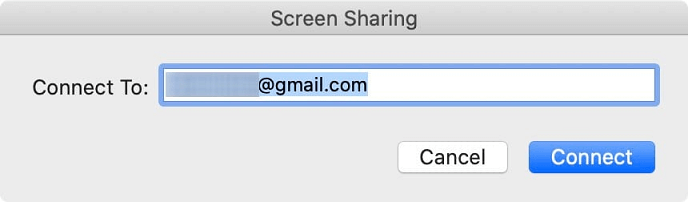
Étape 3. Votre contact recevra une invite lui demandant s'il autorise l'affichage ou le contrôle actif de son écran.
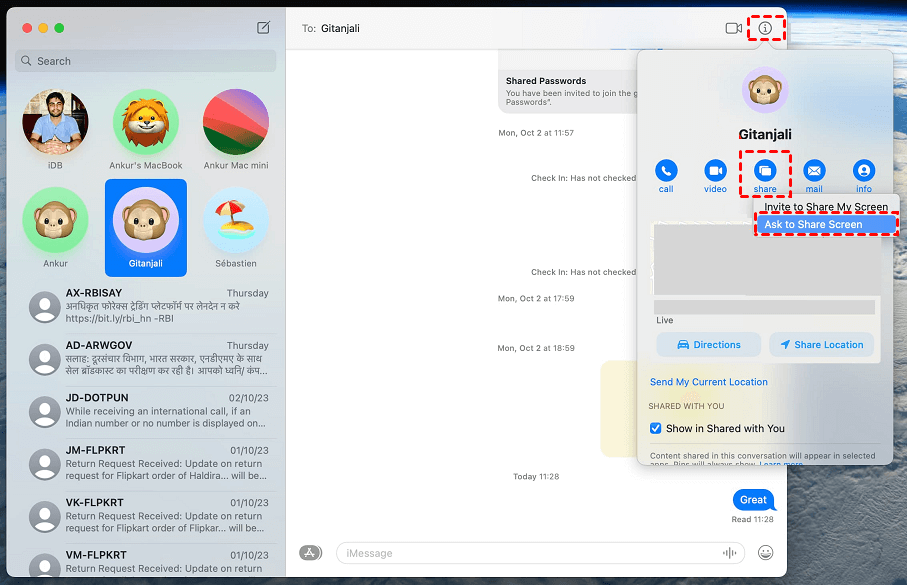
Méthode 2 : Via iMessage (Le plus rapide pour les contacts)
Étape 1. Ouvrez l'application Messages et accédez à votre conversation avec votre contact.
Étape 2. Cliquez sur le bouton Info (i) dans le coin supérieur droit.
Étape 3. Cliquez sur Partager, puis choisissez soit Inviter à partager mon écran, soit Demander à partager l'écran pour lancer une connexion instantanée.
Méthode 3 : Partage via Zoom (Idéal pour les réunions rapides)
Lorsque vous devez savoir comment partager l'écran de votre ordinateur avec quelqu'un lors d'une discussion informelle ou d'une réunion virtuelle rapide, Zoom est un choix extrêmement populaire. Il ne nécessite aucune configuration complexe.
Étape 1. Lancez votre réunion : Démarrez ou rejoignez votre réunion Zoom.
Étape 2. Localisez la commande : Cliquez sur le bouton vert vif Partager l'écran situé sur la barre d'outils inférieure.
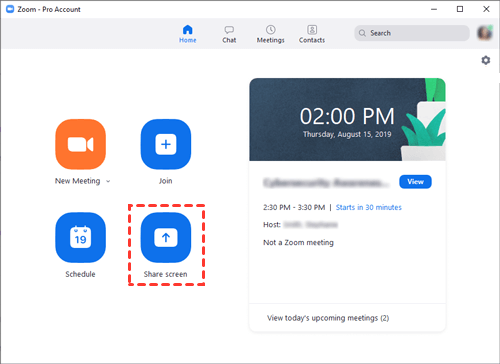
Étape 3. Sélectionnez votre vue : Une fenêtre s'ouvrira pour vous demander ce que vous souhaitez diffuser. Vous pouvez choisir l'intégralité de votre bureau ou sélectionner une seule application ouverte (comme un document Word spécifique).
Étape 4. Optimiser les paramètres (Facultatif) : Si vous partagez un clip vidéo, n'oubliez pas de cocher les cases Partager le son et Optimiser pour le clip vidéo en bas.
Étape 5. Démarrer le partage : Cliquez sur le bouton bleu Partager dans le coin inférieur droit pour lancer la diffusion.
Méthode 4 : Partager via Microsoft Teams (Idéal pour la collaboration professionnelle)
Si vous travaillez dans un environnement d'entreprise et vous demandez comment partager l'écran d'un ordinateur avec quelqu'un de votre organisation, Microsoft Teams s'intègre parfaitement à votre flux de travail quotidien.
Étape 1. Rejoignez l'appel : Ouvrez votre chat Teams ou l'invitation de votre calendrier et rejoignez la réunion.
Étape 2. Trouvez l'icône de partage : Regardez dans le coin supérieur droit de la fenêtre de réunion et cliquez sur l'icône Partager (un rectangle avec une flèche orientée vers le haut).
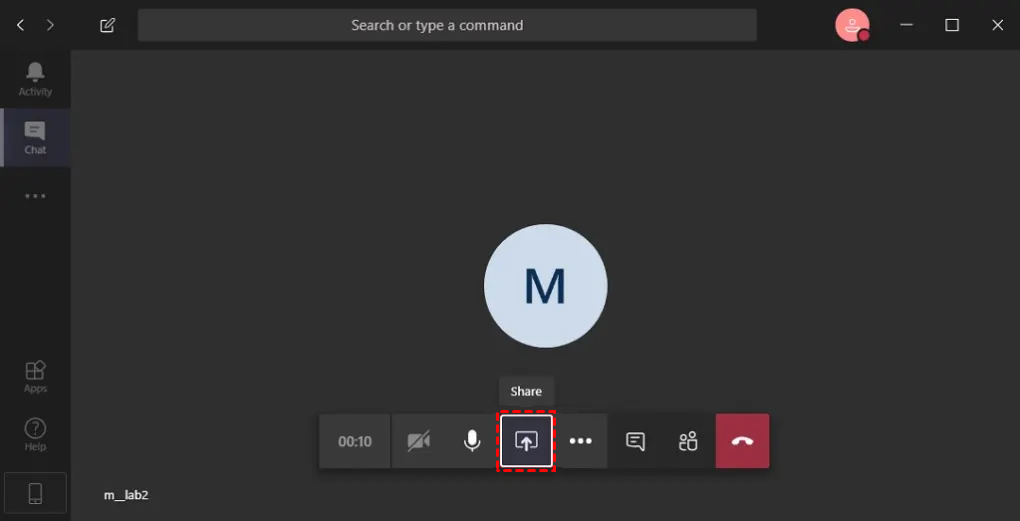
Étape 3. Choisissez l'écran ou la fenêtre : Dans le menu "Partager du contenu", décidez si vous souhaitez diffuser l'intégralité de votre moniteur ou simplement une seule fenêtre d'application.
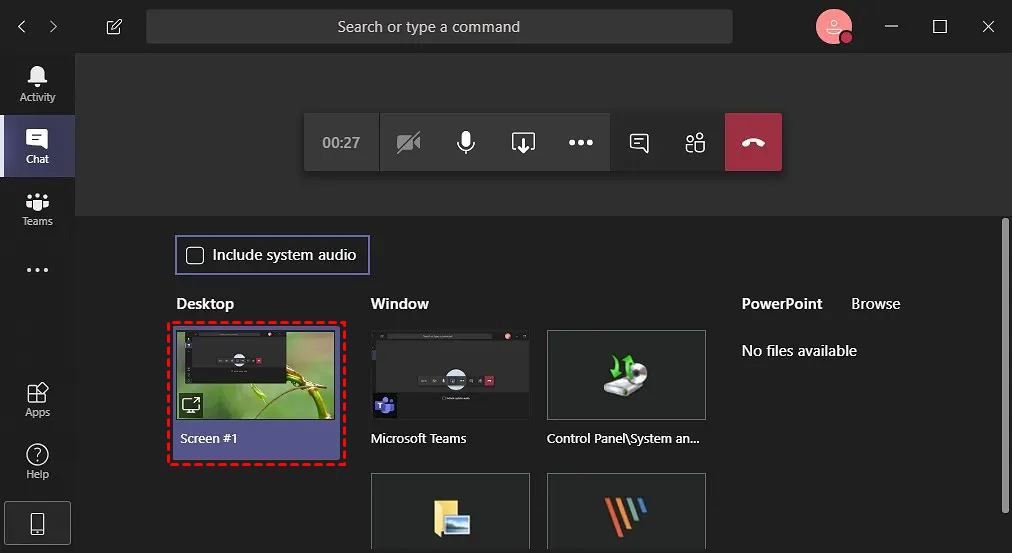
Étape 4. Inclure le son de l'ordinateur : Si votre présentation comporte du son, activez l'interrupteur Inclure le son de l'ordinateur en haut du menu avant de sélectionner votre écran.
Étape 5. Terminer la diffusion : Une fois terminé, cliquez sur l'icône Arrêter le partage (un rectangle contenant un « X ») dans la même barre d'outils supérieure.
Principaux avantages d'apprendre à partager l'écran d'un ordinateur avec quelqu'un
Pourquoi le partage d'écran est-il devenu une nécessité absolue dans nos interactions numériques quotidiennes ?
- Clarté visuelle instantanée : arrêtez d'essayer de décrire ce que vous voyez. Montrez-le. Cela élimine instantanément les malentendus.
- Collaboration à distance fluide : plusieurs membres d'une équipe peuvent examiner simultanément la même maquette de design, le même tableur ou le même extrait de code, rendant les réunions à distance hautement productives.
- Support technique sans effort : au lieu de deviner quel menu votre ami regarde, vous pouvez demander l'accès pour partager l'écran avec un autre ordinateur et résoudre le problème directement.
- Présentations et formations dynamiques : les enseignants et les gestionnaires peuvent guider étape par étape les étudiants ou les nouveaux embauchés à travers des interfaces logicielles complexes.
Conclusion
Maîtriser le processus de partage d'écran d'ordinateur est essentiel pour le travail à distance moderne et la collaboration numérique. Que vous comptiez sur des outils intégrés, des applications de réunion standard, ou que vous ayez besoin de partager l'écran d'ordinateur avec un ami et des collègues, il existe une solution pour votre flux de travail.
Pour ceux qui recherchent un partage d'écran haute performance à faible latence et des fonctionnalités de sécurité avancées, AnyViewer s'impose comme le choix de prédilection. Configurez vos paramètres de confidentialité, choisissez votre méthode et commencez à collaborer efficacement dès aujourd'hui.



 en tant que source préférée
sur Google
en tant que source préférée
sur Google