

Comment enregistrer son écran sous Windows : 5 méthodes simples
Apprenez à enregistrer votre écran sous Windows grâce à notre guide pratique. Découvrez les meilleurs outils et méthodes pour capturer votre écran en toute simplicité. Suivez ces 5 méthodes simples pour enregistrer votre écran sous Windows dès aujourd'hui !

Par Tyler Publié le 07/09/2026


Comment enregistrer mon écran sous Windows ?
L'enregistrement d'écran est une compétence essentielle dans le monde numérique actuel. Que vous créiez des tutoriels, enregistriez des sessions de jeu ou documentiez votre travail pour votre équipe, savoir comment enregistrer votre écran sous Windows peut améliorer votre productivité. Windows propose plusieurs options intégrées et tierces pour l'enregistrement d'écran, vous permettant de capturer votre écran sans effort.

Vous trouverez ci-dessous une présentation claire et facile à suivre des méthodes les plus pratiques pour enregistrer votre écran sous Windows, les meilleurs outils à prendre en compte et des conseils simples pour vous aider à créer des enregistrements plus propres et plus professionnels.
Pourquoi l'enregistrement d'écran est important sous Windows
L'enregistrement d'écran sous Windows est devenu un outil précieux dans d'innombrables situations. Il vous permet de documenter visuellement votre flux de travail, de créer des guides étape par étape ou de sauvegarder des moments importants lors de réunions en ligne. Que vous soyez en train d'enseigner, de présenter une session de jeu ou de produire du contenu pour les réseaux sociaux, savoir comment enregistrer l'écran d'un ordinateur portable ou de bureau sous Windows vous permet de partager des informations efficacement.
Utilisations courantes de l'enregistrement d'écran
- Création de tutoriels : Montrez comment fonctionne un logiciel ou guidez les utilisateurs dans la navigation sur un site web.
- Enregistrement de sessions de jeu : Capturez des moments de jeu marquants à partager avec d'autres personnes.
- Documentation de l'avancement du travail : Enregistrez vos tâches et les étapes de vos projets pour une révision ultérieure.
- Vidéoconférence : Enregistrez les discussions clés ou les réunions virtuelles que vous pourriez avoir besoin de consulter à nouveau.
Avantages de l'enregistrement d'écran
- Apprentissage amélioré : Revoyez des leçons, des présentations ou des réunions à tout moment.
- Communication plus claire : Les explications visuelles simplifient souvent les instructions complexes.
- Création de contenu : Produisez des vidéos pour YouTube, des cours en ligne ou des supports de formation.
- Suivi de projet : Maintenez une chronologie visuelle de votre travail et de vos étapes clés.
Comment enregistrer l'écran sous Windows 10 et 11
Que vous utilisiez Windows 10 ou que vous vous demandiez comment enregistrer l'écran sous Windows 11, de nombreux outils sont disponibles. Bien que Windows propose des outils intégrés pour l'enregistrement d'écran, les applications tierces offrent des fonctionnalités plus avancées. Examinons les options les plus populaires.
Méthode 1. Enregistrez votre écran sous Windows 10 à l'aide de la barre de jeu Xbox (Xbox Game Bar)
Windows 10 inclut la Xbox Game Bar, un outil conçu pour les joueurs mais suffisamment polyvalent pour l'enregistrement d'écran général. Sa simplicité en fait l'un des moyens les plus faciles d'apprendre à enregistrer son écran sur un ordinateur portable ou de bureau sous Windows.
Comment utiliser la Xbox Game Bar :
Étape 1. Activer la Xbox Game Bar : Allez dans Paramètres > Jeux et activez Xbox Game Bar.

Étape 2. Démarrer l'enregistrement : Appuyez sur Windows + G pour ouvrir la barre de jeu, puis cliquez sur le bouton Enregistrer, ou appuyez sur Win + Alt + R pour commencer l'enregistrement instantanément.

Méthode 2. Enregistrement d'écran avec Microsoft PowerPoint
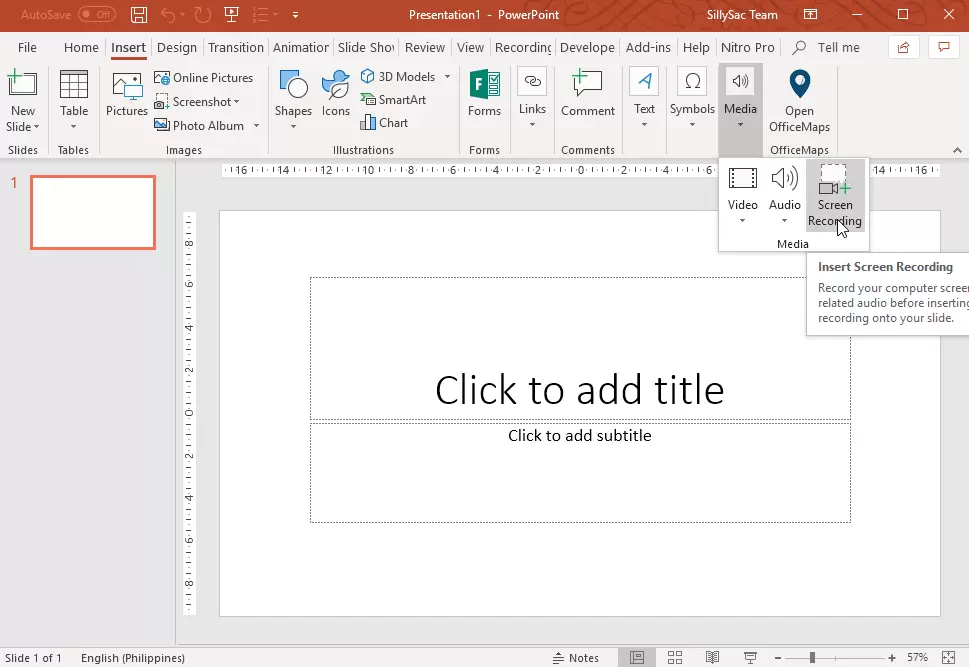
Pour des captures d'écran simples, PowerPoint dispose d'une fonction d'enregistrement intégrée. Largement utilisé par les professionnels et les étudiants, il est parfait pour créer du contenu éducatif ou des présentations.
Étapes pour enregistrer dans PowerPoint :
Étape 1. Ouvrez PowerPoint et créez une présentation vierge.
Étape 2. Allez dans Insertion > Enregistrement de l'écran.
Étape 3. Sélectionnez la zone de l'écran à enregistrer.
Étape 4. Ajustez les paramètres audio et du curseur de la souris selon vos besoins.
Étape 5. Cliquez sur le bouton Enregistrer pour commencer.
Étape 6. Une fois terminé, déplacez votre curseur vers le menu supérieur et cliquez sur Arrêter.
Étape 7. Enregistrez votre capture via Fichier > Enregistrer le média sous.
Méthode 3. OBS Studio – Gratuit et open-source
OBS Studio est un logiciel gratuit et open-source pour l'enregistrement d'écran et la diffusion en direct. Doté de fonctionnalités avancées telles que la création de scènes, le mixage audio et le streaming, il est idéal pour les créateurs de contenu et les joueurs souhaitant un contrôle total.
Comment enregistrer avec OBS Studio :
Étape 1. Lancez le programme en mode Studio.
Étape 2. Cliquez sur Sources > Capture de fenêtre > Créer nouveau.
Étape 3. Sélectionnez la fenêtre que vous souhaitez enregistrer.
Étape 4. Cliquez sur Démarrer l'enregistrement lorsque vous êtes prêt.
Étape 5. Cliquez sur Arrêter l'enregistrement une fois terminé.

Méthode 4. Camtasia – Enregistrez et modifiez en toute fluidité
Camtasia est une solution tout-en-un pour l'enregistrement d'écran et le montage vidéo, idéale pour créer des tutoriels, des présentations ou des vidéos de formation soignés.
Étapes pour enregistrer avec Camtasia :
Étape 1. Téléchargez et installez Camtasia depuis le site officiel.
Étape 2. Ouvrez Camtasia et sélectionnez Nouvel enregistrement.
Étape 3. Choisissez d'enregistrer l'écran complet, une fenêtre spécifique ou une zone personnalisée.
Étape 4. Activez les options d'enregistrement audio et de webcam si nécessaire.
Étape 5. Cliquez sur Démarrer l'enregistrement pour commencer la capture de votre écran.
Étape 6. Appuyez sur Arrêter une fois terminé, et votre enregistrement s'ouvrira automatiquement dans l'éditeur de Camtasia.
Étape 7. Utilisez les outils d'édition pour couper, ajouter des annotations, des transitions et des effets.
Étape 8. Une fois satisfait, cliquez sur Exporter pour enregistrer votre vidéo dans le format de votre choix.

Méthode 5. Bandicam – Enregistrement d'écran léger et efficace
Bandicam est conçu pour des enregistrements de haute qualité sans surcharger votre système, ce qui le rend idéal pour les joueurs et les professionnels ayant besoin de performances fluides.
Étapes pour enregistrer avec Bandicam :
Étape 1. Téléchargez et installez Bandicam depuis le site officiel.
Étape 2. Lancez Bandicam et sélectionnez un mode d'enregistrement : Enregistrement d'écran, Enregistrement de jeu ou Enregistrement de périphérique.
Étape 3. Ajustez les paramètres d'enregistrement tels que la résolution, la fréquence d'images et l'entrée audio.
Étape 4. Sélectionnez la zone ou la fenêtre que vous souhaitez capturer.
Étape 5. Cliquez sur le bouton Enregistrer pour commencer l'enregistrement.
Étape 6. Appuyez sur Arrêter une fois terminé, et la vidéo sera enregistrée automatiquement dans le dossier de votre choix.
Étape 7. Vérifiez votre enregistrement et, si nécessaire, utilisez les outils d'édition de base de Bandicam pour couper ou rogner les clips.

Astuce bonus : Le meilleur logiciel d'enregistrement d'écran à distance sur Windows

Enregistrer votre écran localement est utile, mais vous avez parfois besoin de capturer l'activité sur un ordinateur distant. Que vous fournissiez une assistance technique, créiez des tutoriels pour les membres de votre équipe ou surveilliez un flux de travail, l'enregistrement d'écran à distance change la donne. Alors que de nombreux enregistreurs d'écran traditionnels ne fonctionnent que sur la machine que vous utilisez physiquement, le logiciel d'enregistrement d'écran à distance vous permet d'accéder aux écrans et de les enregistrer depuis n'importe où dans le monde.
AnyViewer est un excellent choix pour cela. Il s'agit d'un outil d'accès à distance léger mais puissant qui vous permet d'enregistrer un PC Windows distant en temps réel. Voici pourquoi il se distingue :
- Enregistrement haute résolution : AnyViewer capture votre bureau à distance avec une qualité haute définition nette, garantissant qu'aucun détail n'est perdu, même lors de l'enregistrement de vidéos ou de tutoriels.
- Enregistrement automatique : Vous pouvez configurer AnyViewer pour qu'il démarre l'enregistrement automatiquement lors de la connexion à un PC distant, afin de ne pas avoir à lancer chaque session manuellement.
- Performances fluides : Optimisé pour une faible bande passante, AnyViewer offre un enregistrement fluide sans latence, ce qui le rend idéal pour les démonstrations en direct ou le gameplay.
- Accessibilité multi-appareils : Enregistrez d'un PC Windows à un autre, ou accédez-y même depuis un appareil mobile, vous offrant ainsi une grande flexibilité pour le travail à distance.
- Sécurité et confidentialité : AnyViewer utilise des connexions chiffrées pour garantir que vos enregistrements et sessions à distance restent privés et sécurisés.
- Facilité d'utilisation : Son interface intuitive rend l'enregistrement à distance simple : connectez-vous simplement au PC distant et lancez l'enregistrement en un seul clic.
- Enregistrement multi-sessions : Vous pouvez enregistrer plusieurs sessions consécutivement, ce qui est utile pour capturer de longs tutoriels ou suivre le travail en cours à distance.
En combinant l'accès à distance avec un enregistrement d'écran de haute qualité, AnyViewer garantit que vous ne manquerez jamais aucune activité importante, où que vous soyez. C'est une solution parfaite pour les enseignants, les professionnels de l'informatique, les créateurs de contenu et toute personne ayant besoin d'un enregistrement d'écran à distance fiable.
Conclusion
Apprendre à enregistrer son écran sous Windows est plus facile que jamais avec les bons outils. Que vous soyez un débutant utilisant la barre de jeu Xbox ou un créateur de contenu professionnel utilisant OBS Studio, Camtasia ou Bandicam, il existe une solution adaptée à vos besoins. Pour les scénarios à distance, des outils comme AnyViewer rendent la capture d'écran encore plus polyvalente. En choisissant la bonne méthode et en suivant ces étapes simples, vous pouvez créer des enregistrements professionnels de haute qualité pour le travail, l'apprentissage ou le divertissement.



 en tant que source préférée
sur Google
en tant que source préférée
sur Google