

Comment se connecter à distance à un ordinateur sur un réseau différent
Besoin de contrôler votre ordinateur à distance ? Ce guide présente 4 moyens simples pour vous connecter à distance à un PC sur un réseau différent. Vous apprendrez à utiliser AnyViewer, le Bureau à distance Microsoft, un VPN ou le DDNS. Idéal pour le télétravail, l'assistance ou l'accès aux fichiers en voyage.

Par Tyler Publié le 10/10/2026


Pouvez-vous vous connecter à distance à un PC sur un réseau différent ?
Oui, il est tout à fait possible de se connecter à distance à un PC sur un réseau différent, qu'il se trouve dans une autre pièce, une autre ville ou à l'autre bout du monde. Si les connexions réseau locales (comme celles sur le même Wi-Fi) sont simples, l'accès à distance à un ordinateur sur un autre réseau peut s'avérer tout aussi fluide avec les bons outils et la bonne configuration.

Dans la section suivante, nous vous guiderons à travers quatre méthodes éprouvées pour vous connecter à distance à un ordinateur sur un réseau différent, parfaites pour les débutants comme pour les professionnels de l'informatique.
Comment se connecter à distance à un ordinateur sur un réseau différent [4 méthodes]
Vous souhaitez accéder à votre ordinateur depuis n'importe quel endroit dans le monde, même s'il se trouve sur un réseau complètement différent ? Voici comment vous connecter à distance à un autre ordinateur sur un réseau différent à l'aide de quatre outils simples et efficaces.
Méthode 1. Se connecter à distance à un ordinateur sur un réseau différent avec AnyViewer [La méthode la plus simple]

Si vous vous demandez comment accéder à distance à un ordinateur sur un autre réseau sans vous prendre la tête avec la technique, AnyViewer est sans conteste la solution de bureau à distance la plus simple et la plus efficace. Contrairement aux méthodes traditionnelles telles que le Bureau à distance Microsoft, qui nécessitent des étapes complexes comme la redirection de port ou la configuration d'un VPN, AnyViewer fonctionne immédiatement, sans paramètres de routeur, sans modifications de pare-feu et sans difficultés techniques.
- Aucune redirection de port
- Aucune configuration VPN
- Aucune adresse IP statique requise
Il suffit d'installer, de se connecter et de se connecter, c'est tout !
Pourquoi AnyViewer se démarque :
- Accès à distance trans-réseau sans effort et sans configuration
- Le contrôle en un clic rend les sessions à distance incroyablement rapides et simples
- Connexions sécurisées et chiffrées pour protéger vos données
- Fonctionne sur tous les appareils : Windows, Mac, iOS, Android
- Performances rapides même avec une bande passante limitée
- Gratuit pour un usage personnel avec des options payantes riches en fonctionnalités pour les entreprises
Voici comment utiliser AnyViewer pour l'accès à distance en quelques secondes :
Étape 1. Téléchargez et installez AnyViewer
- Rendez-vous sur le site officiel d'AnyViewer
- Installez le logiciel sur l'appareil local (votre appareil) et sur l'ordinateur distant
Étape 2. Connectez-vous au même compte
- Lancez AnyViewer sur les deux appareils
- Créez un compte gratuit (cela ne prend qu'une minute)
- Connectez-vous au même compte sur les deux ordinateurs

Étape 3. Connectez-vous instantanément
- Sur votre appareil local, ouvrez l'onglet Appareil
- L'ordinateur distant apparaîtra automatiquement dans la liste
- Cliquez sur "Contrôle en un clic" pour démarrer la session, aucune configuration supplémentaire requise

C'est tout ! Vous êtes maintenant connecté à distance, même à travers différents réseaux, sans aucun obstacle technique.
Astuce pro : AnyViewer prend également en charge le transfert de fichiers, le chat pendant la session, les réglages de résolution et les moniteurs multiples, ce qui en fait une solution tout-en-un idéale pour les débutants comme pour les utilisateurs avancés.
Méthode 2. Accéder à un ordinateur distant à l'aide de Microsoft Remote Desktop avec redirection de port
Une autre façon de vous connecter à un autre ordinateur sur un réseau différent consiste à utiliser Microsoft Remote Desktop (MRD), une fonctionnalité Windows intégrée. Cependant, pour fonctionner sur différents réseaux, vous devez configurer la redirection de port sur votre routeur.
Voici comment utiliser Microsoft Remote Desktop pour vous connecter à un ordinateur sur un réseau séparé via la redirection de port :
Étape 1. Activez le Bureau à distance sur le PC cible
- Commencez par activer le Bureau à distance sur l'ordinateur auquel vous souhaitez accéder.
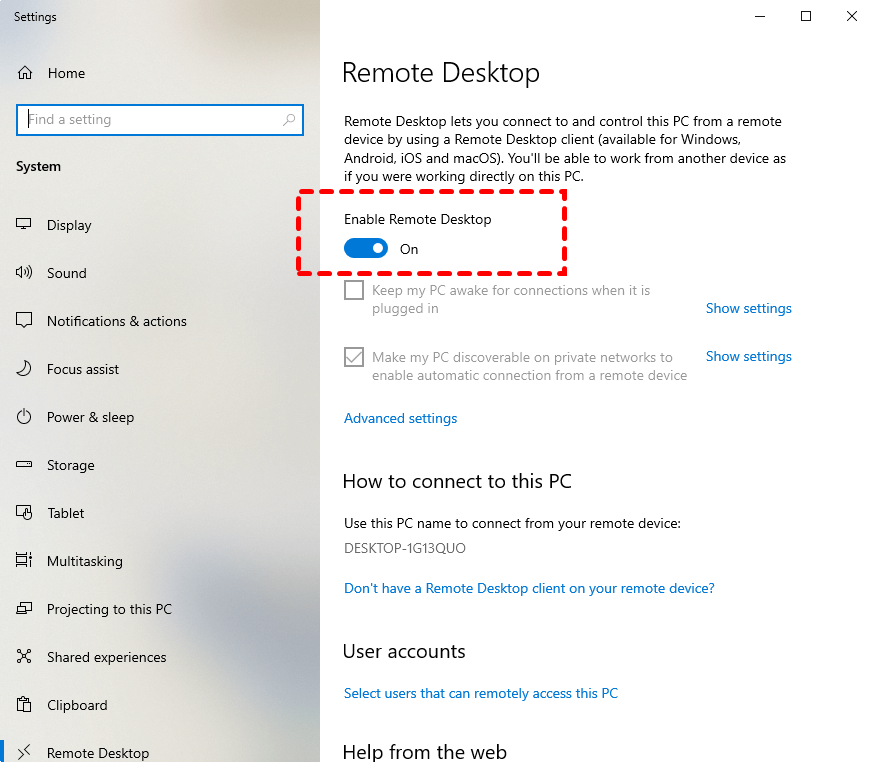
- Accédez à Paramètres > Système > Bureau à distance
- Basculez l'interrupteur sur Activé pour activer le Bureau à distance.
Étape 2. Configurer le transfert de port sur votre routeur
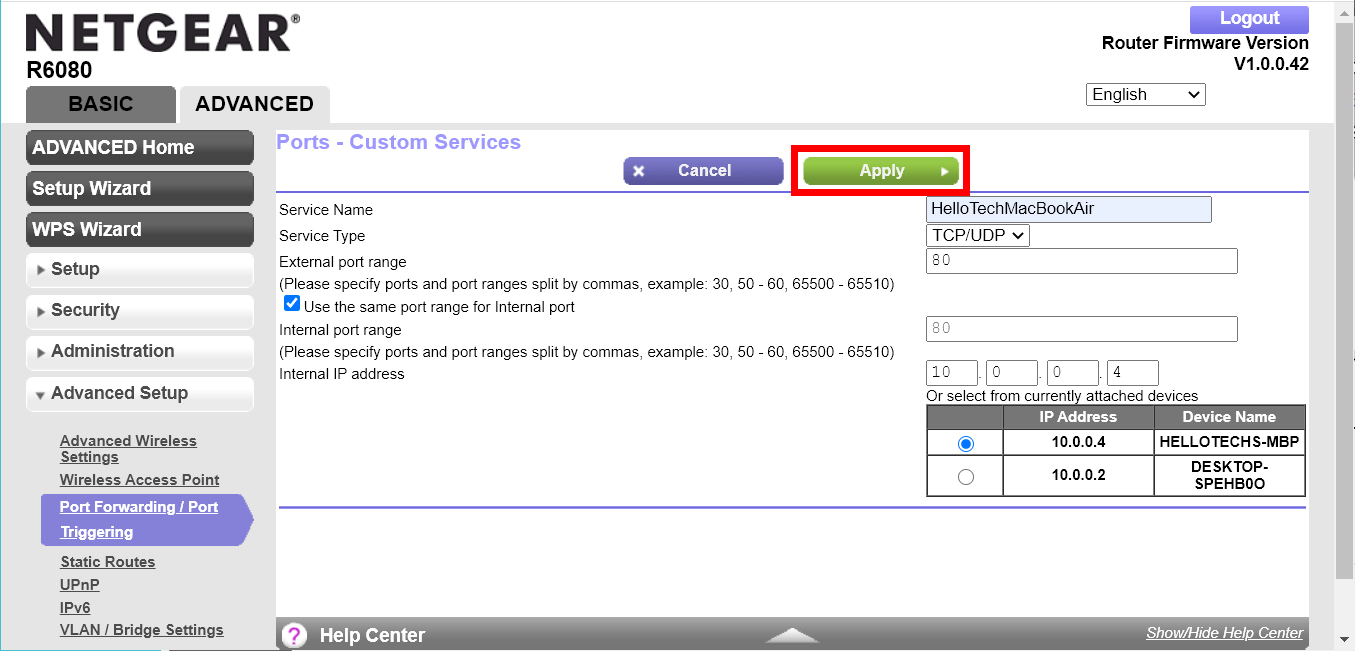
- Ouvrez un navigateur Web et connectez-vous au panneau d'administration de votre routeur (généralement via 192.168.1.1).
- Accédez à la section Transfert de port, qui peut se trouver sous NAT, Pare-feu ou Paramètres avancés, selon le modèle de votre routeur.
- Ajoutez une nouvelle règle de transfert de port avec les détails suivants : Nom du service : RDP (ou tout autre nom de votre choix) ; Plage de ports : 3389 (il s'agit du port RDP par défaut) ; Adresse IP interne : Entrez l'adresse IP privée de l'ordinateur que vous souhaitez contrôler ; Protocole : Choisissez TCP.
- Enregistrez les modifications une fois l'opération terminée.
Étape 3. Se connecter à l'aide de Microsoft Remote Desktop
- Ouvrez l'application Connexion Bureau à distance depuis le menu Démarrer de votre ordinateur local.
- Entrez l'adresse IP externe du réseau distant (vous pouvez la trouver en recherchant "Quelle est mon IP" sur l'ordinateur distant).
- Saisissez le nom d'utilisateur et le mot de passe de la machine distante, puis cliquez sur Connexion.

Si tout est configuré correctement, vous devriez maintenant être connecté au bureau à distance.
Conseils : Si la connexion échoue, vérifiez les paramètres de votre pare-feu. Accédez à :
- Panneau de configuration > Système et sécurité > Pare-feu Windows Defender > Autoriser une application ou une fonctionnalité via le Pare-feu Windows Defender
- Assurez-vous que l'option Bureau à distance est cochée pour les réseaux privés et publics.
Méthode 3. Utiliser un VPN pour l'accès à distance
Configurer un réseau virtuel privé (VPN) pour le bureau à distance est une méthode fiable pour se connecter à un ordinateur situé sur un autre réseau. Un VPN permet à votre ordinateur distant d'agir comme s'il faisait partie du même réseau local, éliminant ainsi les complexités de la redirection de port. Mieux encore, il chiffre votre connexion, ajoutant un niveau de sécurité robuste lors des sessions à distance.
Voici comment accéder à un ordinateur distant sur un autre réseau à l'aide d'un VPN :
Étape 1. Configurer le serveur VPN
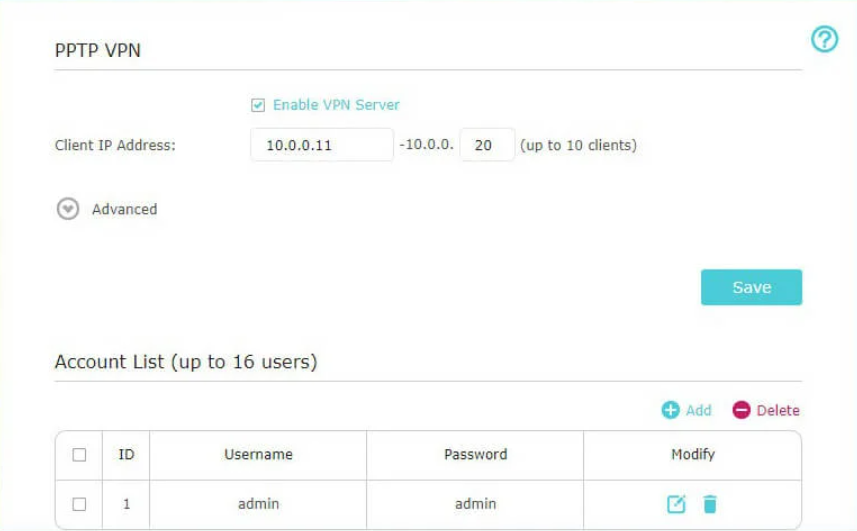
Commencez par choisir et configurer votre serveur VPN. Plusieurs plateformes sont disponibles à cet effet. Par exemple, Jotelulu est une bonne option. Créez un compte et suivez la configuration guidée pour configurer votre serveur VPN.
Étape 2. Configurer le VPN sur votre appareil
Une fois le serveur prêt, configurez le VPN sur votre appareil :
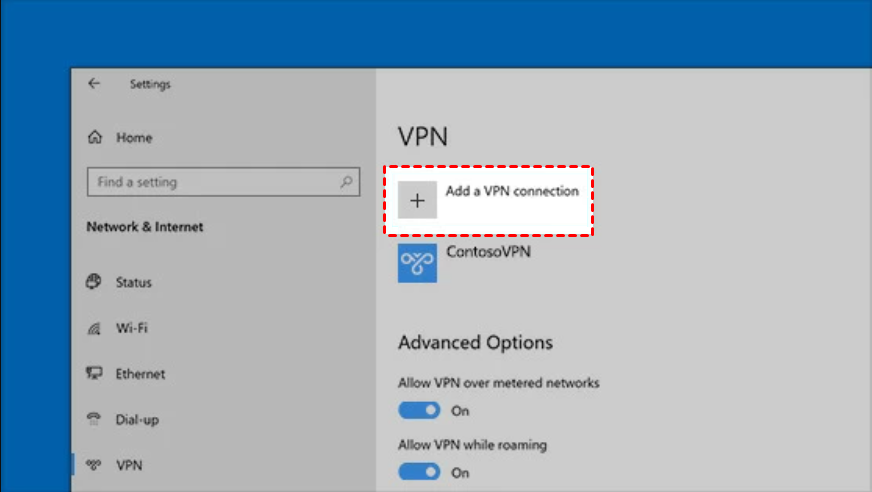
- Accédez à : Paramètres > Réseau et Internet > VPN > Ajouter une connexion VPN
- Saisissez les informations requises, telles que le nom du serveur, le type de VPN et les identifiants de connexion. Une fois terminé, cliquez sur Enregistrer.

Étape 3. Se connecter au VPN et démarrer l'accès à distance
Connectez-vous maintenant au VPN que vous venez de configurer. Une fois la connexion établie, lancez Microsoft Bureau à distance ou votre client RDP préféré pour initier la session de bureau à distance comme vous le faites habituellement.
Grâce à un VPN, vous bénéficiez d'un accès fluide et sécurisé aux systèmes distants sur différents réseaux.
Méthode 4. Utiliser le DNS dynamique (DDNS) avec redirection de port pour l'accès à distance
Si votre adresse IP change fréquemment, le DDNS peut vous aider. Il associe un nom de domaine cohérent à votre adresse IP changeante, vous évitant ainsi d'avoir à la vérifier manuellement en permanence.
Cette méthode est idéale si vous cherchez à vous connecter à un autre ordinateur sur un réseau différent doté d'une IP dynamique.
Voici un guide étape par étape pour accéder à un ordinateur sur un autre réseau à l'aide du DDNS et de la redirection de port :
Étape 1. Associer votre IP dynamique à un domaine
Commencez par configurer un service DNS dynamique. Duck DNS est une option simple à utiliser.
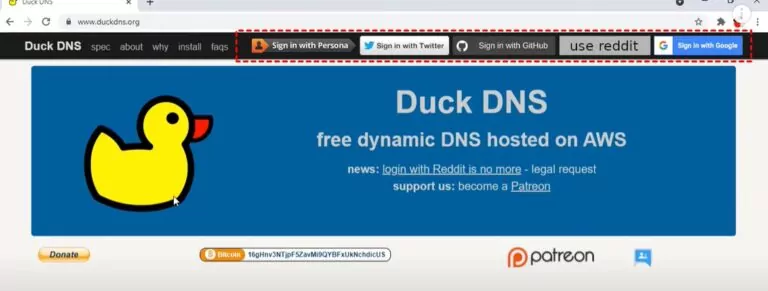
- Rendez-vous sur le site Web de Duck DNS et connectez-vous à l'aide de votre plateforme préférée (Google, GitHub, etc.).
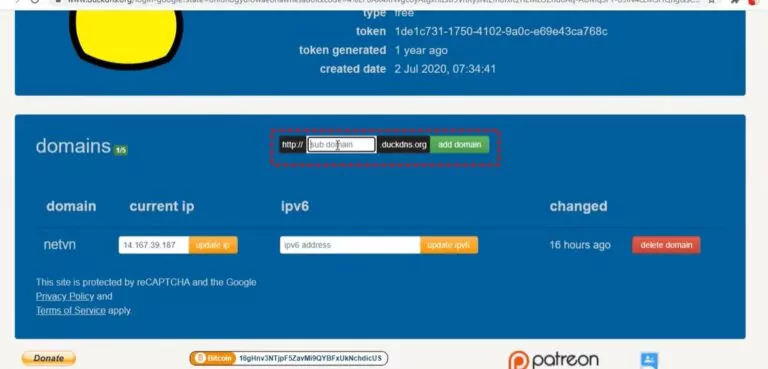
- Dans la section Domains , créez un sous-domaine personnalisé.
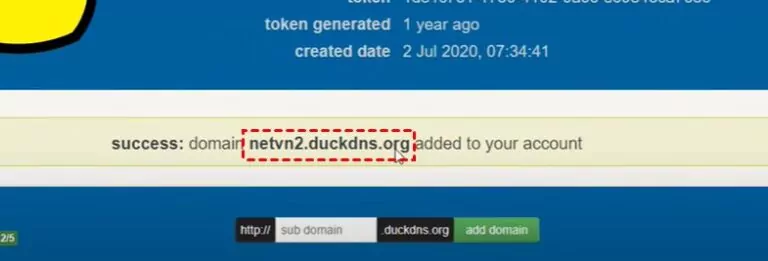
- Prenez note de votre nouveau domaine Duck DNS (par ex., votrenom.duckdns.org).
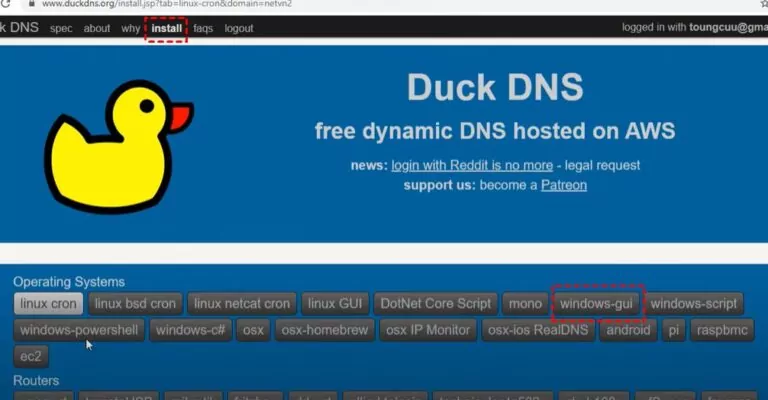
- Accédez à l'onglet Install , choisissez Windows-GUI et installez le client sur votre PC distant.
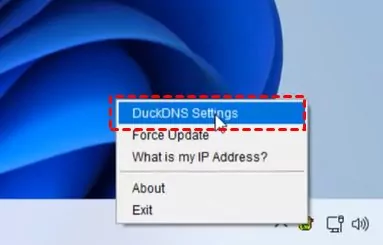
- Une fois l'installation terminée, repérez l'icône Duck DNS dans votre zone de notification et accédez aux paramètres.
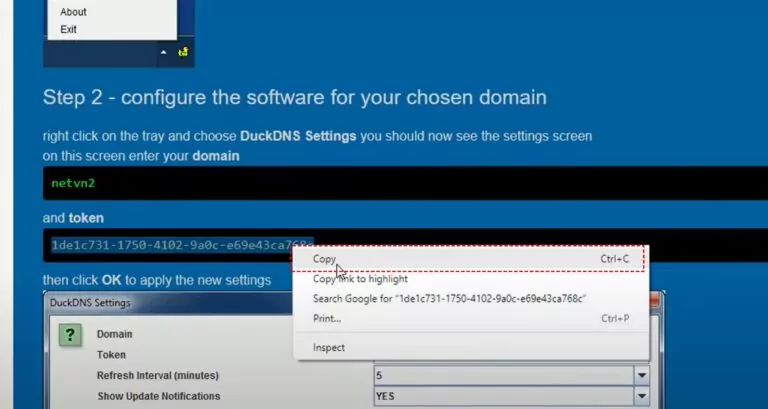
- Copiez le jeton fourni sur le site Web de Duck DNS.
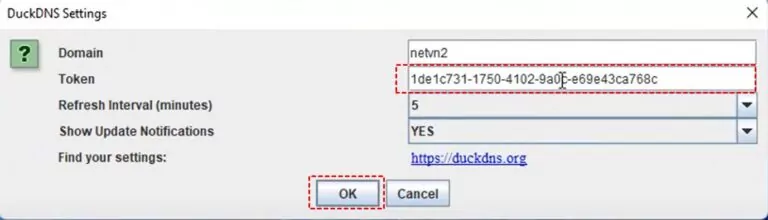
- Collez le jeton dans les paramètres de l'application DuckDNS sur votre appareil, puis cliquez sur OK pour terminer la configuration.
Votre domaine se mettra désormais automatiquement à jour avec l'IP actuelle de votre ordinateur.
Étape 2. Configurer le transfert de port
Reportez-vous au même processus de transfert de port expliqué dans la méthode 2. Accédez au panneau d'administration de votre routeur, ajoutez une règle pour le port TCP 3389 et dirigez-la vers l'IP interne de votre ordinateur distant.
Étape 3. Connexion via le Bureau à distance
Une fois la configuration terminée, ouvrez Connexion Bureau à distance sur votre PC local.
- Dans le champ de l'ordinateur, saisissez votre adresse DDNS (par exemple, votrenom.duckdns.org).
- Entrez le nom d'utilisateur et le mot de passe de l'ordinateur distant.
- Cliquez sur Connexion.
Vous devriez maintenant être connecté à distance à votre système, peu importe la fréquence à laquelle son IP change, grâce au DDNS.
Conclusion
Savoir comment accéder à distance à un ordinateur sur un autre réseau offre un monde de commodité, que vous travailliez de chez vous, en voyage ou que vous gériez des systèmes à distance. De la simplicité prête à l'emploi d'AnyViewer aux méthodes plus avancées telles que les VPN et le DNS dynamique, il existe une solution pour chacun. Avec les bons outils et la bonne configuration, l'accès à distance entre réseaux est non seulement possible, mais aussi sécurisé, rapide et incroyablement simple à utiliser.



 en tant que source préférée
sur Google
en tant que source préférée
sur Google