

Comment dupliquer l'écran d'un PC vers un ordinateur portable sans fil sous Windows [3 méthodes simples]
Vous souhaitez dupliquer l'écran de votre bureau Windows sur un ordinateur portable pour le multitâche, une présentation ou un accès à distance ? Cet article explore 3 méthodes fiables pour dupliquer votre écran, incluant les outils natifs de Windows et le logiciel puissant et convivial AnyViewer.

Par Tyler Publié le 10/10/2026


Puis-je afficher mon PC sur l'écran de mon ordinateur portable ?
Absolument ! Bien que votre premier réflexe puisse être de connecter vos appareils avec un câble HDMI, les ordinateurs portables ne disposent généralement pas de ports d'entrée HDMI, ils sont uniquement dotés de sorties. Mais ne vous inquiétez pas, vous pouvez toujours dupliquer l'écran de votre PC Windows sur votre ordinateur portable à l'aide de solutions sans fil ou logicielles.
Vous vous demandez comment dupliquer l'écran d'un PC vers un ordinateur portable sans fil sous Windows, et ce sans les tracas des câbles ? La duplication d'écran entre PC Windows est devenue plus simple grâce à des fonctionnalités telles que Miracast, ainsi qu'à des outils tiers comme AnyViewer, qui offrent encore plus de flexibilité. Ci-dessous, nous explorerons trois moyens simples et fiables d'y parvenir.
Comment dupliquer l'écran d'un PC vers un ordinateur portable sans fil sous Windows 10 et 11 [3 méthodes]
Vous souhaitez transformer votre ordinateur portable en second écran pour votre PC Windows ? Que vous travailliez à domicile ou que vous effectuiez du multitasking sur plusieurs appareils, voici trois méthodes simples pour dupliquer votre écran sans fil ou via un logiciel, même via Internet.
Méthode 1. Utiliser la fonction « Projeter sur ce PC » de Windows 10/11
Si votre PC Windows et votre ordinateur portable prennent tous deux en charge Miracast, vous pouvez utiliser la fonction intégrée Projeter sur ce PC pour dupliquer votre écran sans fil.
Cette méthode est particulièrement utile si vous cherchez à dupliquer un PC Windows sur un autre PC sans aucune application tierce.
Étapes pour dupliquer l'écran d'un PC vers un ordinateur portable sans fil sous Windows 10 et 11 :
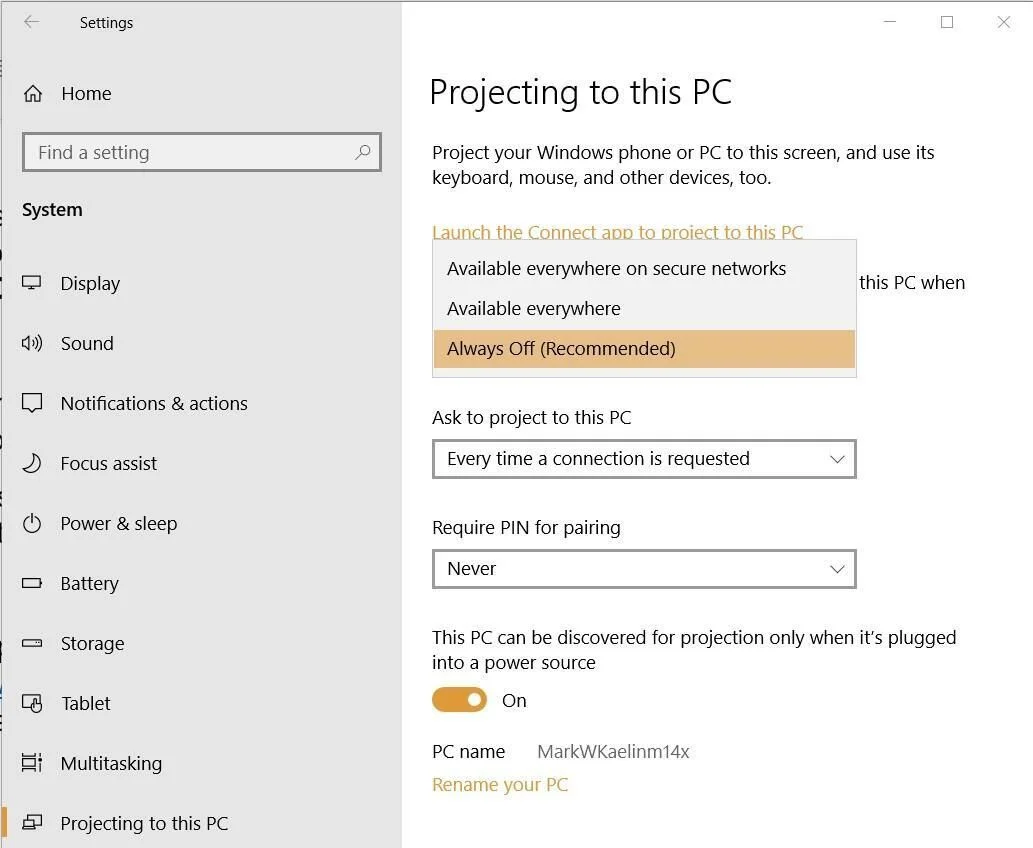
Étape 1. Activer la projection sur l'ordinateur portable :
- Sur l'ordinateur portable, allez dans Paramètres > Système > Projection sur ce PC.
- Définissez l'option sur « Disponible partout » ou « Disponible partout sur les réseaux sécurisés ».
- Choisissez vos préférences pour les invites et les codes PIN.
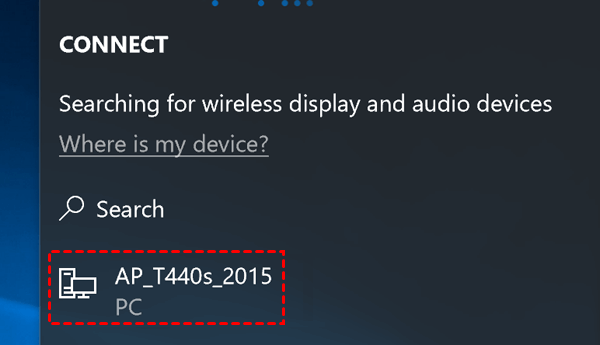
Étape 2. Se connecter depuis le PC principal :
- Appuyez sur Windows + K sur le PC à partir duquel vous souhaitez projeter.
- Sélectionnez le nom de votre ordinateur portable dans la liste.
- Confirmez la connexion sur votre ordinateur portable.
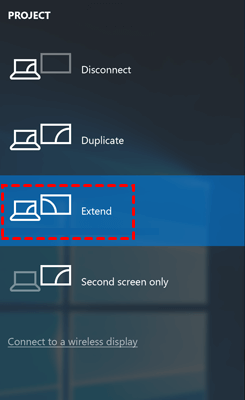
Étape 3. Choisissez le mode de projection :
Appuyez sur Windows + P pour choisir entre Dupliquer, Étendre ou Deuxième écran seulement.
Avantages :
- Aucun logiciel tiers requis
- Utilise les fonctionnalités natives de Windows
Inconvénients :
- Nécessite la prise en charge de Miracast
- Peut être instable sur les appareils plus anciens
Méthode 2. Dupliquer l'écran à l'aide d'AnyViewer (Recommandé)
Si vous vous demandez comment dupliquer l'écran d'un PC vers un ordinateur portable sans fil sous Windows via Internet, AnyViewer est la solution. C'est un logiciel de bureau à distance et de mise en miroir d'écran de premier plan qui vous permet de dupliquer et de contrôler sans fil votre PC à partir d'un autre appareil Windows, comme un ordinateur portable.
Il est rapide, sécurisé et conçu pour un accès fluide entre appareils avec une configuration minimale.
Étapes :
Étape 1. Téléchargez et installez AnyViewer :
- Installez AnyViewer sur votre PC Windows et sur l'ordinateur portable depuis le site officiel.
Étape 2. Créez un compte gratuit :
- Inscrivez-vous pour obtenir un compte gratuit et connectez-vous sur les deux appareils.

Étape 3. Établissez la connexion :
- Sur l'ordinateur portable, recherchez votre PC principal dans la liste « Appareil ».
- Cliquez sur Contrôle en un clic ou choisissez Afficher l'écran si vous souhaitez simplement dupliquer sans contrôler.

Étape 4. Profitez de la mise en miroir d'écran en temps réel :
- Vous pouvez désormais voir l'écran de votre PC mis en miroir sur votre ordinateur portable, et même le contrôler si nécessaire.
Pourquoi choisir AnyViewer pour la mise en miroir d'écran ?
- Latence ultra-faible et qualité HD : Profitez d'une expérience de mise en miroir fluide et cristalline grâce aux performances à latence ultra-faible et à l'affichage haute définition d'AnyViewer. Qu'il s'agisse de diffuser des vidéos, d'exécuter des présentations ou de jouer à des jeux à distance, vous bénéficiez d'une réactivité en temps réel sans décalage gênant ni perte de qualité.
- Chiffrement ECC sécurisé 256 bits : Votre vie privée et votre sécurité sont une priorité absolue. AnyViewer utilise un chiffrement robuste par courbe elliptique (ECC) 256 bits pour protéger vos sessions contre tout accès non autorisé, garantissant que toutes les activités de mise en miroir d'écran et de contrôle à distance restent totalement confidentielles.
- Prise en charge de l'accès à distance sans surveillance : Besoin de mettre en miroir ou d'accéder à un appareil alors que personne n'est présent à l'autre bout ? Aucun problème. AnyViewer prend en charge l'accès à distance sans surveillance, vous permettant de vous connecter et de contrôler des appareils à tout moment sans qu'il soit nécessaire d'accepter manuellement la connexion.
- Pas besoin du même réseau local : Contrairement à certains outils qui exigent que les deux appareils soient connectés au même réseau Wi-Fi ou LAN, AnyViewer fonctionne de manière transparente sur Internet. Vous pouvez mettre votre écran en miroir sur de longues distances, de votre PC de bureau à votre ordinateur portable personnel, ou même en voyage à l'étranger.
- Compatibilité multiplateforme : AnyViewer prend en charge les principales plateformes, notamment Windows, macOS, iOS et Android. Cela en fait un choix idéal pour les utilisateurs à la recherche d'une solution polyvalente et tout-en-un de mise en miroir d'écran et d'accès à distance, quel que soit l'appareil qu'ils utilisent.
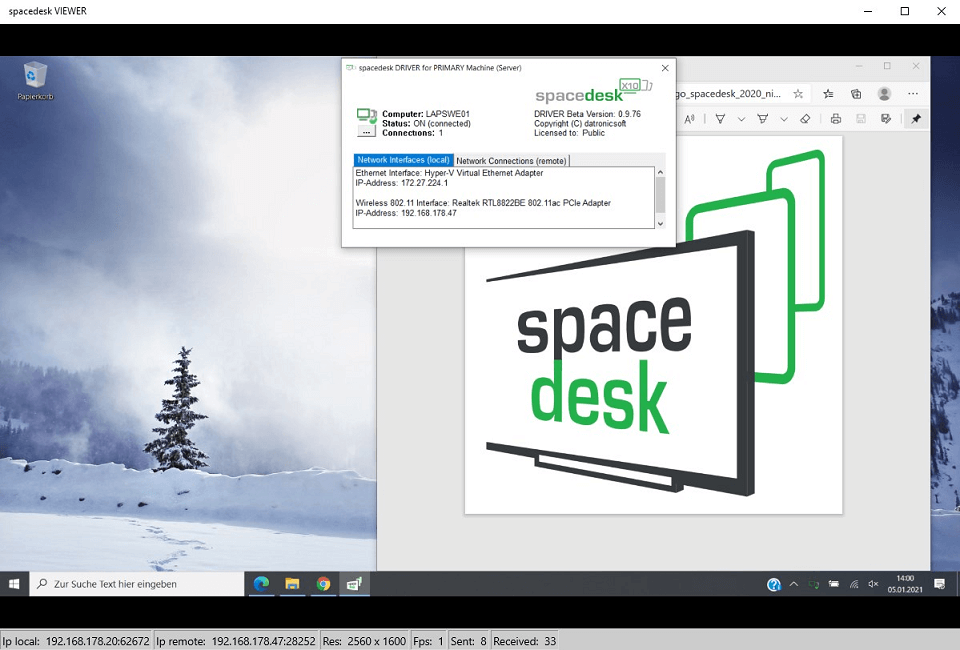
Méthode 3. Utiliser SpaceDesk
SpaceDesk vous permet d'étendre ou de dupliquer l'affichage de votre PC sur un ordinateur portable via un réseau local, ce qui est parfait pour les configurations multi-moniteurs ou si vous apprenez à mettre en miroir un PC Windows sur un autre PC à l'aide d'un écran secondaire.
Étapes :
Étape 1. Installez SpaceDesk :
- Sur votre PC principal, installez SpaceDesk Server depuis son site officiel.
- Sur votre ordinateur portable, ouvrez un navigateur et accédez à l'adresse IP indiquée dans l'application du serveur, ou installez l'application SpaceDesk Viewer.
Étape 2. Assurez-vous que les deux appareils sont connectés au même réseau Wi-Fi.
Étape 3. Lancez SpaceDesk sur les deux appareils.
- L'ordinateur portable détectera automatiquement le serveur.
- Sélectionnez votre PC pour lancer la mise en miroir.
Avantages :
- Idéal pour les configurations à double écran
- Gratuit pour une utilisation personnelle
- Configuration simple
Inconvénients :
- Nécessite un réseau local stable
- Risque de latence en cas de mauvaise connexion Wi-Fi
Conclusion
Savoir comment mettre en miroir l'écran d'un PC vers un ordinateur portable sans fil sous Windows n'a pas besoin d'être compliqué. Grâce aux outils modernes et à la technologie sans fil, c'est plus facile que jamais. Vous pouvez utiliser la fonctionnalité native de Windows Projeter sur ce PC, employer SpaceDesk pour étendre l'écran via le réseau, ou opter pour la solution la plus polyvalente, AnyViewer.
Avec AnyViewer, vous ne faites pas seulement de la mise en miroir d'écran, vous profitez d'une expérience d'accès à distance multiplateforme fluide et ultraperformante. Que vous fassiez une présentation, un dépannage ou que vous ayez besoin d'un accès à distance en déplacement, AnyViewer est la meilleure solution pour mettre en miroir l'écran d'un PC vers un ordinateur portable sans fil sous Windows via Internet.



 en tant que source préférée
sur Google
en tant que source préférée
sur Google