

Guide ultime : comment contrôler un appareil Android avec TeamViewer depuis un iPhone
Cet article propose un guide complet sur la façon de contrôler un appareil Android avec TeamViewer depuis un iPhone. Nous détaillons le processus de configuration, mettons en avant les fonctionnalités clés, abordons les problèmes courants et explorons des alternatives à TeamViewer, afin de vous garantir une expérience de contrôle à distance fluide.

Par Tyler Publié le 07/09/2026


Introduction
Vous êtes-vous déjà retrouvé dans une situation où vous aviez besoin d'accéder à votre appareil Android, alors que vous n'aviez qu'un iPhone à disposition ? Qu'il s'agisse de résoudre un problème, de gérer des fichiers ou simplement de vérifier une notification, pouvoir contrôler votre téléphone Android depuis un iPhone peut s'avérer extrêmement pratique. Grâce à TeamViewer, cette tâche est non seulement possible, mais aussi simple.

Dans ce guide, nous explorerons comment contrôler votre appareil Android à l'aide d'un iPhone avec TeamViewer, ainsi que quelques conseils, astuces et bonnes pratiques pour tirer le meilleur parti de cet outil puissant.
Qu'est-ce que TeamViewer ?
TeamViewer est un logiciel de contrôle à distance polyvalent qui vous permet de vous connecter à un appareil et de le contrôler depuis un autre via Internet. Initialement conçu pour les systèmes de bureau, TeamViewer a étendu ses capacités aux appareils mobiles, ce qui en fait un choix populaire pour le support à distance, le transfert de fichiers et même la gestion occasionnelle d'appareils sur différentes plateformes. Son interface intuitive, ses fonctionnalités de sécurité robustes et sa compatibilité avec divers systèmes d'exploitation en ont fait une solution de référence pour des millions d'utilisateurs dans le monde.
Pourquoi utiliser TeamViewer pour contrôler Android avec un iPhone ?
Vous vous demandez peut-être pourquoi utiliser TeamViewer plutôt que d'autres applications de contrôle à distance. La réponse réside dans sa compatibilité multiplateforme transparente et son ensemble complet de fonctionnalités. Avec TeamViewer, vous pouvez contrôler votre appareil Android depuis votre iPhone comme si vous l'aviez en main. Cela inclut l'accès aux applications, la consultation et la réponse aux notifications, le transfert de fichiers, et bien plus encore. Que vous soyez un professionnel de l'informatique fournissant une assistance à distance ou simplement quelqu'un ayant besoin d'un accès rapide à son téléphone Android, TeamViewer offre une solution fiable et sécurisée.
Avantages du contrôle d'Android avec TeamViewer sur iPhone
Pourquoi voudriez-vous contrôler votre appareil Android depuis un iPhone ? Les avantages sont nombreux :
- Commodité : Gérez votre appareil Android sans avoir besoin d'un accès physique, ce qui est idéal pour le dépannage ou l'accès aux fichiers lors de vos déplacements.
- Compatibilité multiplateforme : TeamViewer comble le fossé entre iOS et Android, permettant une communication et un contrôle fluides entre les deux systèmes.
- Sécurité : TeamViewer offre des fonctionnalités de sécurité robustes, y compris un chiffrement de bout en bout, garantissant la protection de vos données lors des sessions à distance.
Comment contrôler Android avec un iPhone via TeamViewer
Tout d'abord, vous devez installer TeamViewer sur les deux appareils. Voici comment les connecter :
Étape 1. Ouvrez TeamViewer sur les deux appareils : Assurez-vous que l'application TeamViewer est lancée sur votre Android et votre iPhone.
Étape 2. Saisissez l'ID Android sur l'iPhone : Sur votre iPhone, saisissez l'ID affiché sur votre appareil Android.
Étape 3. Autorisez la connexion sur Android : Votre appareil Android vous demandera d'autoriser la connexion. Appuyez sur « Autoriser ».
Étape 4. Commencez le contrôle : Une fois la connexion établie, l'écran de votre appareil Android apparaîtra sur votre iPhone. Vous pouvez désormais naviguer et contrôler votre appareil Android comme si vous l'aviez en main.
Le moyen le plus simple de contrôler Android avec un iPhone — AnyViewer
Si vous recherchez une alternative fiable à TeamViewer pour contrôler un appareil Android avec votre iPhone, AnyViewer est un excellent choix. Ce puissant outil d'accès à distance offre une expérience fluide aux utilisateurs qui ont besoin de gérer leurs appareils Android depuis un iPhone.
AnyViewer est reconnu pour son interface conviviale, ses fonctionnalités de sécurité robustes et ses vitesses de connexion rapides, ce qui en fait un concurrent de premier plan sur le marché de l'accès à distance. Que vous ayez besoin de dépanner, d'accéder à des fichiers ou de contrôler votre appareil Android lors de vos déplacements, AnyViewer fournit une solution fluide, efficace et sécurisée, vous offrant un contrôle total en quelques clics.
Grâce à son interface intuitive, ses vitesses de connexion rapides et ses fonctionnalités de sécurité renforcées, AnyViewer facilite le contrôle à distance entre différentes plateformes. Si vous recherchez un moyen fiable et efficace de contrôler votre appareil Android avec votre iPhone, AnyViewer est le logiciel à choisir.
Étape 1. Téléchargez et installez AnyViewer sur vos appareils Android et iPhone/iPad depuis leurs boutiques d'applications respectives.
Étape 2. Ouvrez AnyViewer sur votre appareil Android et créez un nouveau compte en sélectionnant « S'inscrire maintenant ».

Étape 3. Connectez-vous au même compte sur votre iPhone/iPad. Dans la section « Mes appareils », recherchez votre appareil Android et appuyez sur « Contrôle à distance » pour démarrer la connexion.
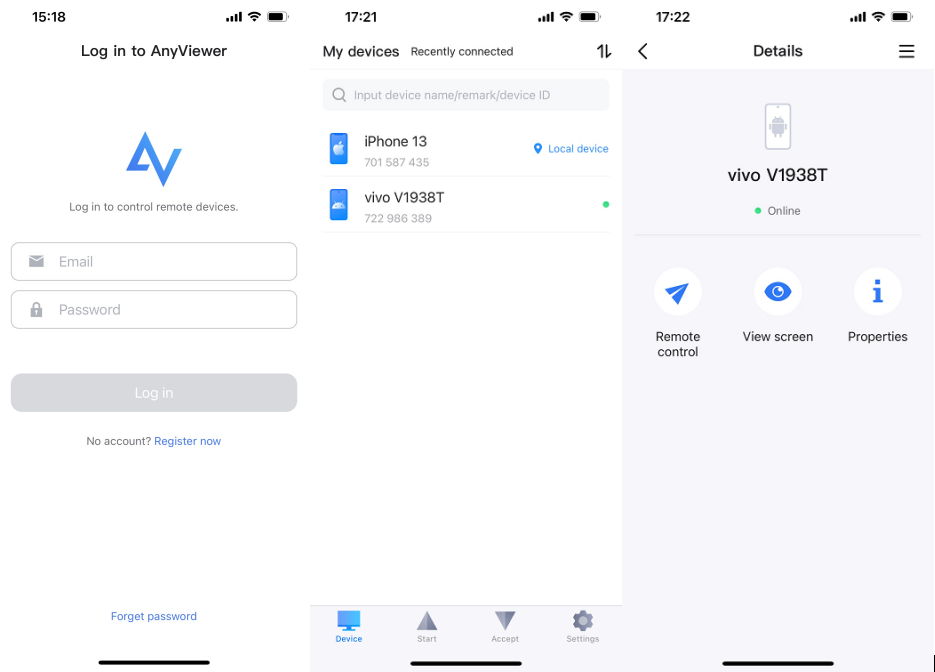
Étape 4. Sur votre appareil Android, approuvez la demande de contrôle, activez le service auxiliaire dans les paramètres d'accessibilité, puis activez le service auxiliaire AnyViewer.

Étape 5. Une fois ces étapes terminées, vous pourrez contrôler votre appareil Android depuis votre appareil iOS.
- ★Conseils : passez à un plan Professionnel ou Entreprisepour améliorer vos fonctionnalités de contrôle à distance et accéder à davantage d'appareils Android.
Conclusion
En résumé, maîtriser le contrôle d'un appareil Android avec TeamViewer depuis un iPhone offre une grande commodité pour gérer votre appareil Android à distance. En suivant les étapes décrites, vous pouvez facilement configurer TeamViewer pour accéder à votre appareil Android et le contrôler directement depuis votre iPhone. Cependant, pour ceux qui recherchent une alternative, AnyViewer propose une solution conviviale et très efficace. Avec ses vitesses de connexion rapides et sa sécurité robuste, AnyViewer est un concurrent sérieux pour ceux qui souhaitent une expérience de contrôle à distance fluide. Que vous choisissiez TeamViewer ou AnyViewer, vous trouverez que la gestion de votre appareil Android depuis votre iPhone est simple et efficace.



 en tant que source préférée
sur Google
en tant que source préférée
sur Google