

Tutoriel : Comment se connecter à une machine virtuelle Azure via RDP
Cet article présente brièvement comment se connecter à une machine virtuelle Azure via RDP et propose des solutions si vous ne parvenez pas à vous connecter à la machine virtuelle dans Azure.

Par Tyler Publié le 07/09/2026


Comment se connecter à une machine virtuelle Azure via RDP ?
« J'ai des difficultés avec Azure pour me connecter à une machine virtuelle. D'après ce que j'ai entendu, l'utilisation de la Connexion Bureau à distance est le moyen le plus simple de se connecter à une machine virtuelle exécutant le système d'exploitation Windows dans Windows Azure. Quelqu'un peut-il m'expliquer comment me connecter à une machine virtuelle Azure via RDP ? »
Se connecter à une machine virtuelle Azure via RDP
Suivez les étapes ci-dessous pour vous connecter à une machine virtuelle Azure via RDP.
Étape 1. Accédez au portail Azure pour vous connecter à une machine virtuelle.
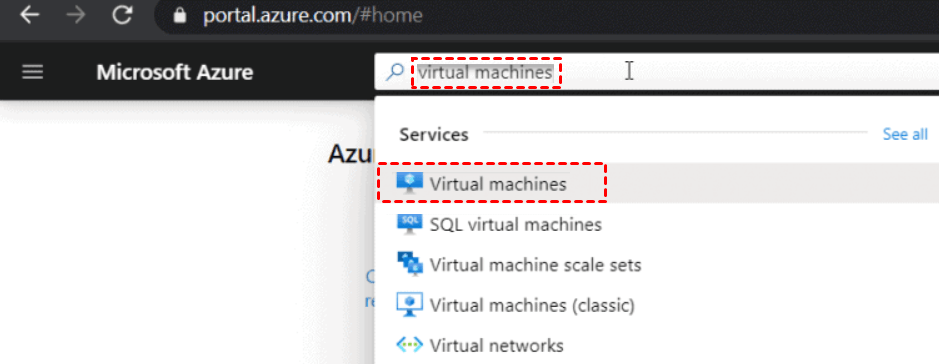
Étape 2. Recherchez et sélectionnez Machines virtuelles.
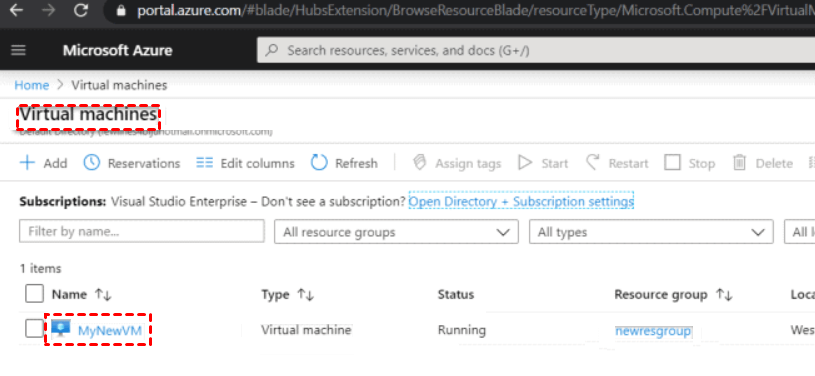
Étape 3. Vous verrez la liste des machines virtuelles créées dans votre abonnement Azure. Elle affichera le nom de la machine virtuelle, le type, l'état, le groupe de ressources, etc. Cliquez sur MyNewVM.
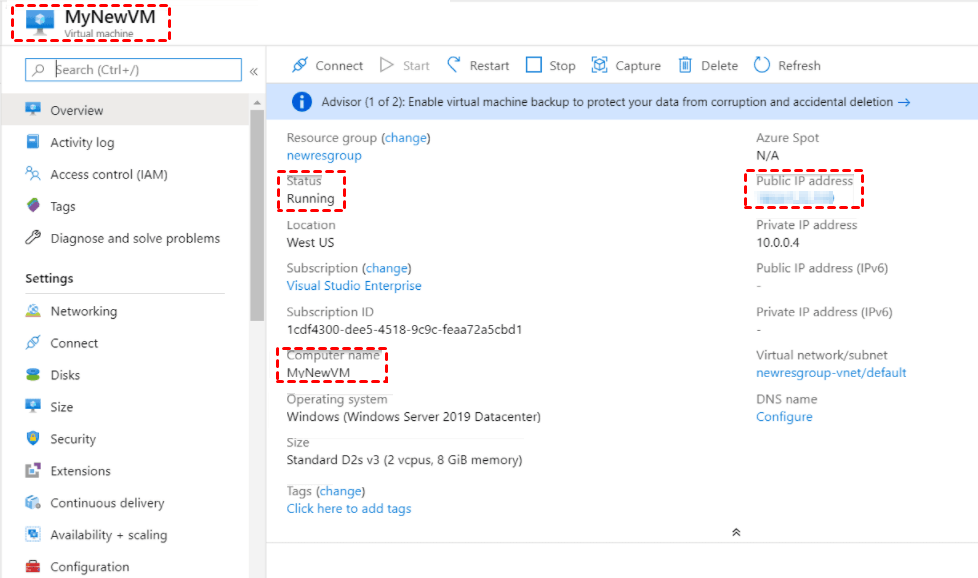
Étape 4. Vous pouvez maintenant voir les détails de votre machine virtuelle tels que l'état, l'adresse IP publique, le nom de l'ordinateur, etc.
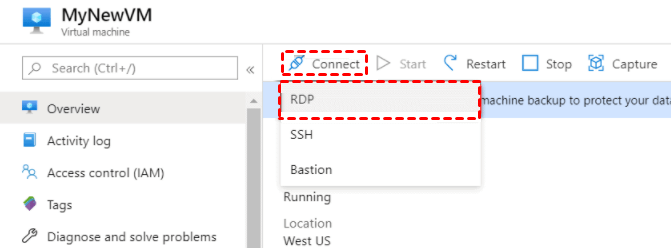
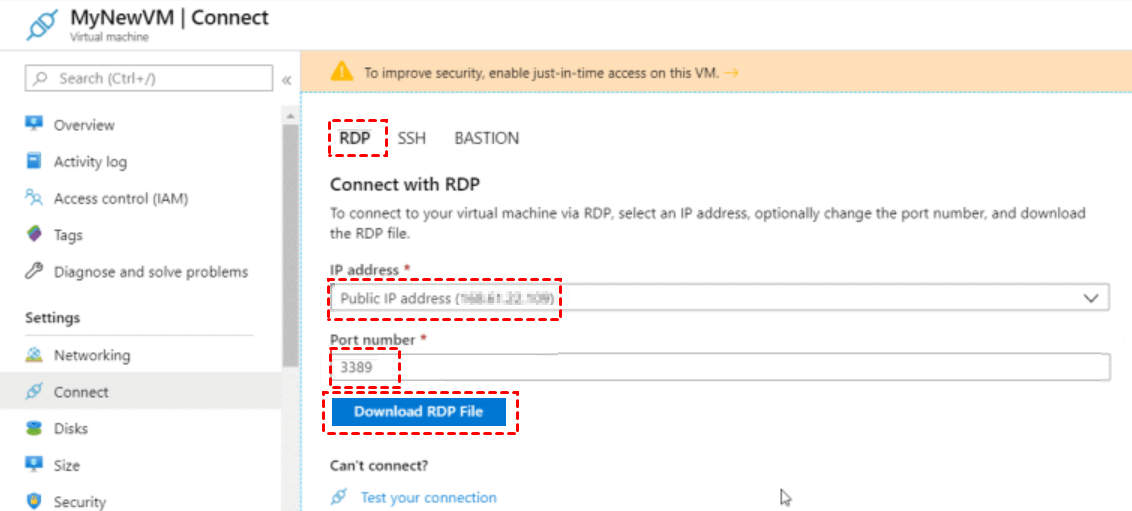
Étape 5. Cliquez sur Connecter puis sélectionnez RDP parmi les options.
Étape 6. Vérifiez l'adresse IP et le numéro de port de votre machine virtuelle. S'ils sont corrects, cliquez sur Télécharger le fichier RDP.
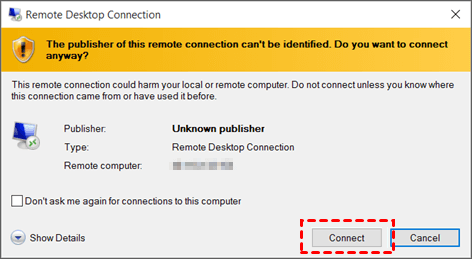
Étape 7. Ouvrez le fichier RDP téléchargé. Cliquez sur Connecter.
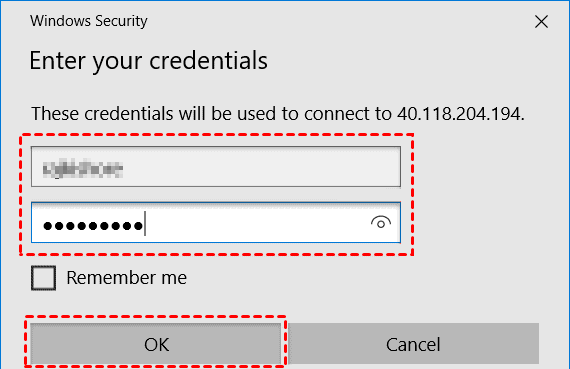
Étape 8. Saisissez vos identifiants pour vous connecter à la machine virtuelle Azure.
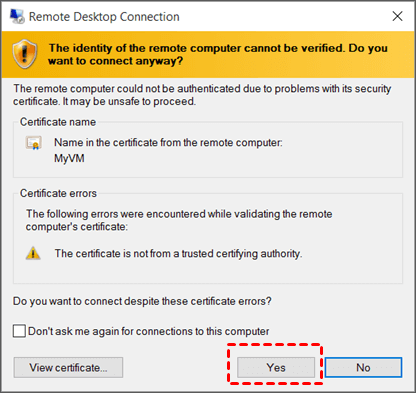
Étape 9. Cliquez sur Oui. Vous devriez maintenant pouvoir vous connecter à votre machine virtuelle.
Impossible de se connecter à la machine virtuelle dans Azure
Parfois, vous pouvez rencontrer des problèmes lors de l'utilisation de la Connexion Bureau à distance pour vous connecter à la machine virtuelle dans Azure. Par exemple, le message d'erreur suivant peut s'afficher. Mais ne vous inquiétez pas, nous vous proposons ici deux méthodes pour résoudre ce problème.
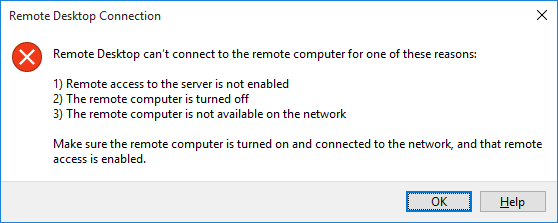
Solution 1. Vérifiez l'état de votre machine virtuelle
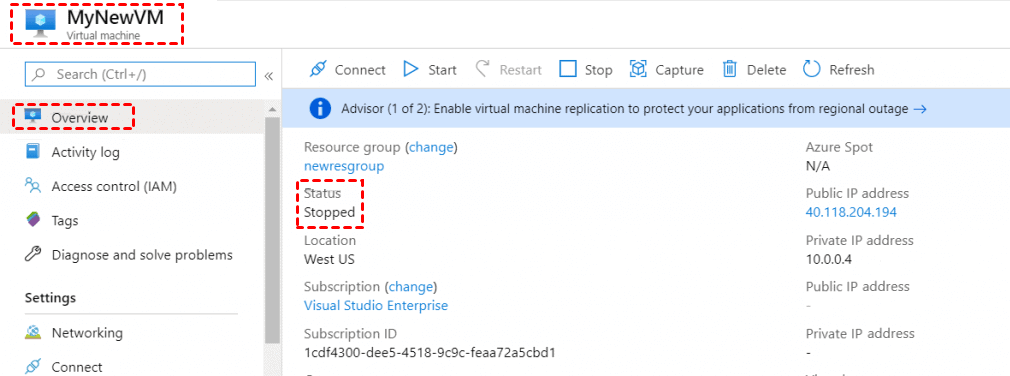
Étape 1. Accédez à l'onglet Vue d'ensemble. Vous pouvez voir que l'état est « Arrêté ».
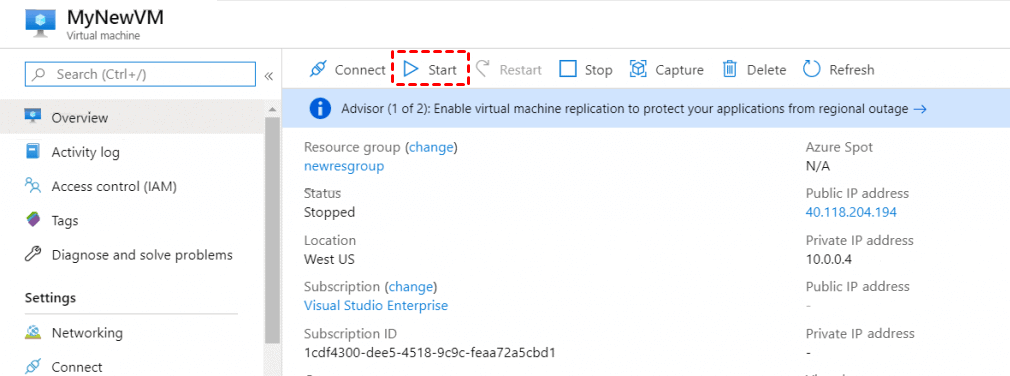
Étape 2. Cliquez sur Démarrer en haut.
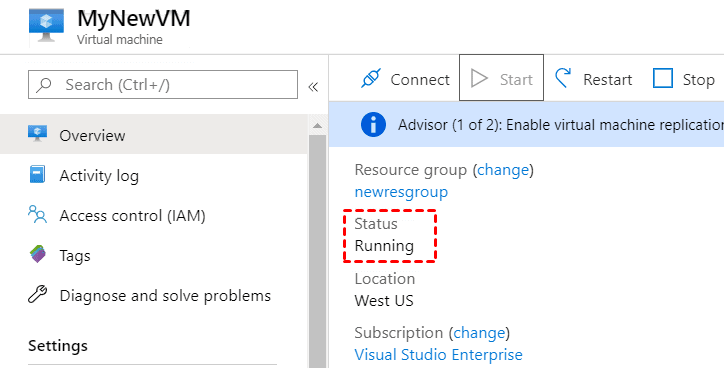
Étape 3. Vous verrez maintenant que l'état de la machine virtuelle est passé à « En cours d'exécution ».
Solution 2. Configurer la règle de trafic entrant pour le RDP
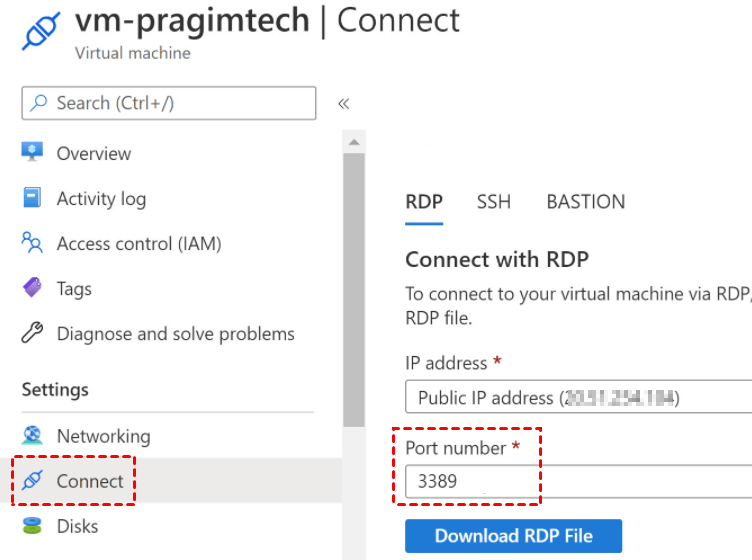
Étape 1. Accédez à l'onglet Connecter, cliquez sur RDP ; vous verrez que le port utilisé pour la connexion RDP est le 3389. Vous devez ouvrir ce port sur votre machine virtuelle pour une connexion entrante.
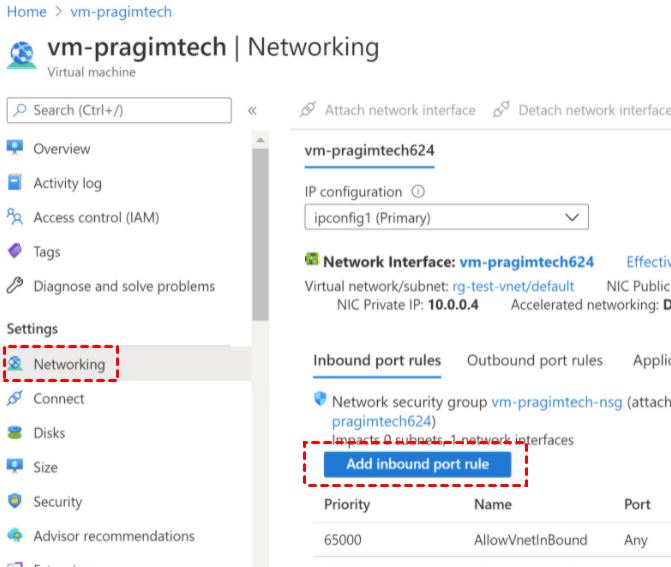
Étape 2. Accédez à l'onglet Mise en réseau, cliquez sur Ajouter une règle de port de trafic entrant.
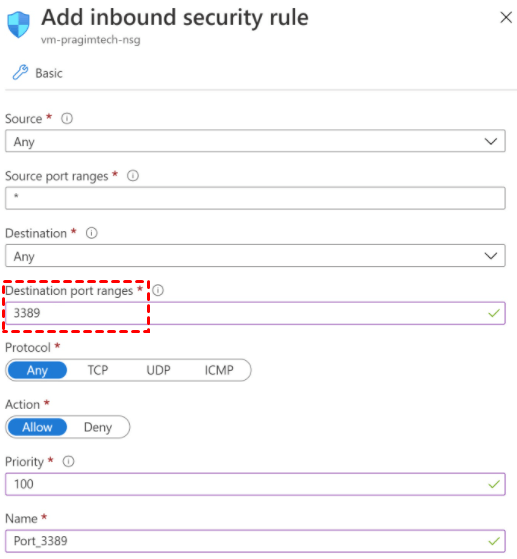
Étape 3. Remplissez la règle comme suit, vous devriez alors être en mesure de vous connecter avec succès à votre machine virtuelle via RDP.
AnyViewer : Se connecter à une machine virtuelle Azure
Si vous devez vous connecter à des machines virtuelles dans Azure malgré les restrictions réseau, vous pouvez utiliser un logiciel de bureau à distance tiers. À titre d'exemple, considérez AnyViewer. Vous pouvez utiliser AnyViewer pour vous connecter à distance à votre machine virtuelle depuis une autre machine, à condition qu'AnyViewer y soit installé et ouvert.
AnyViewer est plus adaptable de diverses manières, notamment grâce à la possibilité de créer un accès temporaire pour des tiers ayant besoin de se connecter pour examiner ou résoudre un problème spécifique, au chat instantané, aux connexions téléphone-ordinateur et à la possibilité de fournir un accès à distance sans surveillance aux utilisateurs qui doivent se connecter fréquemment à leurs autres ordinateurs. Ensuite, nous verrons comment utiliser AnyViewer pour se connecter à une machine virtuelle Azure.
Option 1. Inscrivez-vous à AnyViewer pour un accès à distance sans surveillance en un clic
Étape 1. Téléchargez, installez et lancez AnyViewer sur les deux ordinateurs. Allez dans Connexion, puis cliquez sur S'inscrire. (Si vous vous êtes déjà inscrit sur le site officiel, vous pouvez vous connecter directement.)

Étape 2. Remplissez les informations d'inscription.

Étape 3. Vous verrez alors que vous êtes connecté avec succès à AnyViewer. Votre appareil sera automatiquement associé au compte avec lequel vous vous êtes connecté.

Étape 4. Connectez-vous au même compte AnyViewer sur les deux appareils, puis vous pourrez établir une connexion directe en cliquant sur Contrôle en un clic.

Remarque : Vous pouvez également mettre à niveau votre compte vers un plan Professionnel ou Entreprise. Vous bénéficierez alors des droits suivants :
- Vous pouvez associer davantage d'appareils au même compte et ainsi établir une connexion en un clic vers plus d'ordinateurs.
- Vous pouvez vous connecter à un autre ordinateur en mode confidentialité, ce qui vous permet d'éteindre l'écran et de bloquer la souris et le clavier de l'ordinateur distant pour protéger votre vie privée.
Option 2. Deux autres méthodes de connexion avec AnyViewer
Pour mieux protéger votre vie privée, vous pouvez également utiliser le contrôle à distance via AnyViewer sans vous connecter. Notez toutefois que certaines fonctionnalités, telles que le transfert de fichiers et le partage d'écran, ne sont pas disponibles si vous n'êtes pas connecté à AnyViewer.
Méthode 1. Envoyer une demande de contrôle
Étape 1. Téléchargez, installez et ouvrez AnyViewer sur les deux ordinateurs. Vous verrez alors l'ID de votre appareil. Saisissez l'ID de l'autre ordinateur, puis cliquez sur Connecter.

Étape 2. Une fenêtre contextuelle s'affichera, cliquez sur Envoyer une demande de contrôle à votre partenaire.

Étape 3. L'ordinateur hôte recevra alors une demande contextuelle. Cliquez sur Autoriser pour établir la connexion.

Méthode 2. Saisir le code de sécurité
Il existe deux types de codes de sécurité :
- Un code de sécurité permanent que vous définissez à l'avance.
- Un code de sécurité temporaire généré automatiquement qui change à chaque fois.
Étape 1. Sur l'ordinateur hôte, accédez à Paramètres > Destinataire. Cochez la troisième option, puis définissez le code de sécurité.

Étape 2. Sur l'ordinateur client, saisissez l'ID de périphérique de l'ordinateur hôte, puis cliquez sur Connecter. Choisissez ensuite Saisir le code de sécurité, entrez le code et cliquez sur OK.

Conclusion
Cet article explique principalement comment se connecter à une machine virtuelle Azure via RDP et comment résoudre le problème de « connexion impossible à la machine virtuelle dans Azure ». Vous avez également la possibilité d'utiliser un autre bureau à distance. AnyViewer peut être utilisé pour se connecter à une machine virtuelle dans Azure de manière plus flexible.



 en tant que source préférée
sur Google
en tant que source préférée
sur Google