

Comment utiliser plusieurs écrans avec Chrome Remote Desktop ?
Un guide complet sur la configuration de plusieurs écrans dans CRD, l'optimisation des performances d'affichage et l'utilisation de raccourcis pour une navigation fluide.

Par Tyler Publié le 10/10/2026


Dans l'environnement de travail hybride d'aujourd'hui, un seul écran suffit rarement pour les flux de travail complexes que nous gérons. Que vous soyez un développeur de logiciels jonglant avec plusieurs terminaux, un professionnel de la création effectuant le montage de vidéos haute résolution, ou un analyste financier suivant des données de marché en temps réel, une configuration à plusieurs moniteurs change la donne en matière de productivité.
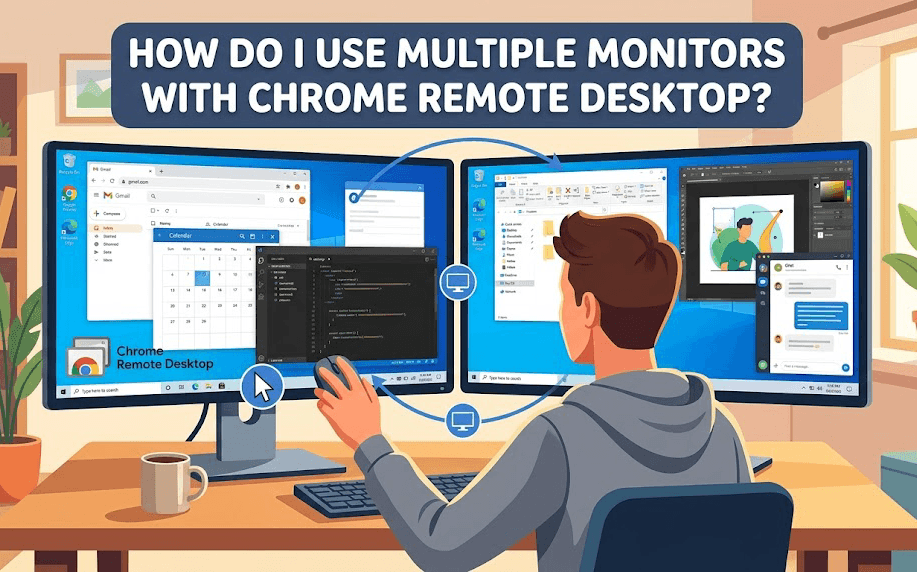
Cependant, lorsque vous passez de votre bureau à un espace de travail distant, maintenir cette efficacité multi-écran peut s'avérer délicat. Chrome Remote Desktop (CRD) offre un support robuste pour les configurations multi-moniteurs qui rivalisent avec les solutions d'entreprise coûteuses.
Ce guide complet vous guidera à travers tout ce que vous devez savoir sur l'utilisation de plusieurs moniteurs avec Chrome Remote Desktop, de la configuration de base à l'optimisation avancée et au dépannage.
Guide étape par étape : Comment utiliser plusieurs moniteurs
Suivez ces quatre étapes essentielles pour configurer et optimiser votre espace de travail distant multi-écran afin d'obtenir une productivité maximale.
Étape 1 : Préparer l'ordinateur hôte
L'ordinateur distant doit reconnaître ses plusieurs écrans avant que Chrome Remote Desktop ne puisse les diffuser.
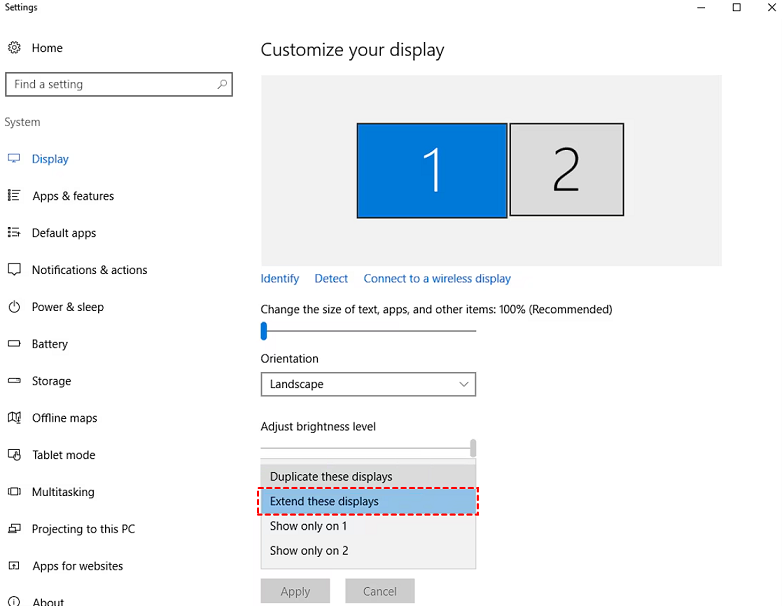
- Windows : Accédez à "Paramètres > Système > Écran". Assurez-vous que vos moniteurs sont détectés et réglés sur "Étendre ces affichages."
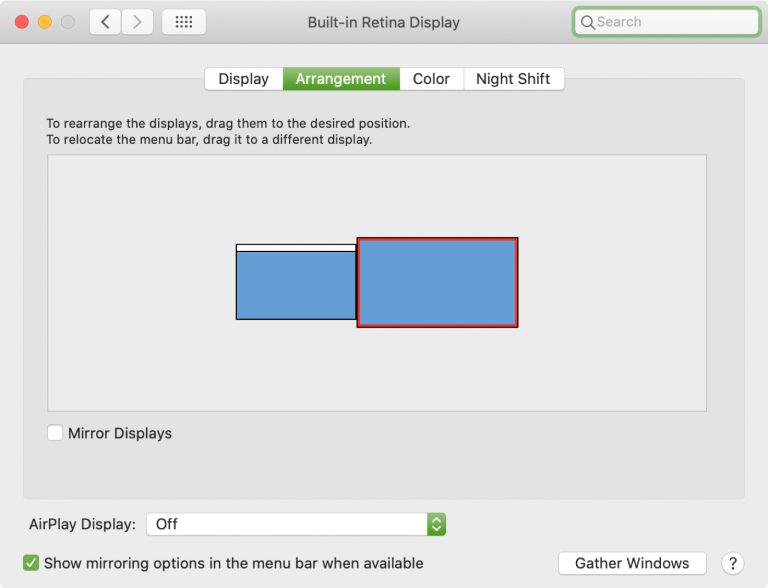
- macOS : Accédez à "Réglages Système > Moniteurs". Assurez-vous que la disposition est correcte et que l'option "Dupliquer les moniteurs" est décochée.
Étape 2 : Établir la connexion à distance
- Sur votre machine locale, accédez à https://remotedesktop.google.com.
- Sélectionnez l'ordinateur distant auquel vous souhaitez accéder et entrez votre code PIN.

Étape 3 : Accéder au menu multi-écran
Une fois la session démarrée, recherchez le menu de la barre latérale (généralement une petite flèche sur le côté droit de l'écran).
- Cliquez sur l'icône de la flèche pour afficher les options.
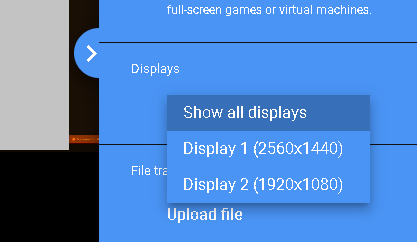
- Localisez la section "Écrans".
- Ici, vous verrez des options telles que "Afficher tous les écrans", "Écran 1" et "Écran 2".
Étape 4 : Configuration pour plusieurs écrans locaux (la méthode « Pro »)
Si vous possédez deux moniteurs physiques chez vous et souhaitez obtenir une véritable expérience double écran en plein écran avec Chrome Remote Desktop :
- Ouvrir une nouvelle fenêtre : dans votre navigateur, ouvrez un deuxième onglet et reconnectez-vous au même ordinateur distant.
- Séparer les fenêtres : faites glisser le deuxième onglet vers l'extérieur pour créer une nouvelle fenêtre et déplacez-la sur votre deuxième moniteur physique.
- Attribuer les écrans : sur le moniteur 1, utilisez la barre latérale pour sélectionner « Écran 1 ». Sur le moniteur 2, utilisez la barre latérale pour sélectionner « Écran 2 ».
- Passer en plein écran : appuyez sur « F11 » (Windows) ou « Cmd + Ctrl + F » (Mac) sur les deux fenêtres pour une expérience fluide et immersive.
Configuration avancée : Raccourcis clavier et astuces
L'efficacité ne se limite pas à voir vos écrans ; il s'agit également de naviguer rapidement entre eux.
Raccourcis clavier pour changer d'écran
En 2026, CRD prend en charge les raccourcis natifs pour passer d'un écran à l'autre sans cliquer sur la barre latérale. L'utilisation du raccourci de changement de moniteur de Chrome Remote Desktop peut vous faire gagner des heures de clics au fil du temps :
- Afficher tous les écrans : « Touche de modification + 0 »
- Afficher l'écran suivant : « Touche de modification + Flèche droite »
- Afficher l'écran précédent : « Touche de modification + Flèche gauche »
- Afficher un écran spécifique (1, 2, etc.) : « Touche de modification + [Numéro] »
Remarque : la « Touche de modification » est généralement « Ctrl + Alt » sous Windows ou « Control + Command » sur Mac.
Mise à l'échelle et résolution de l'écran
Pour éviter un texte flou lors de l'utilisation de plusieurs moniteurs :
- Ajuster à la taille : Assurez-vous que cette option est cochée dans la barre latérale si vos moniteurs locaux ont une résolution inférieure à celle des moniteurs distants.
- Mise à l'échelle fluide : Laissez cette option activée pour une meilleure clarté visuelle lors des mouvements.
Résolution des problèmes courants liés à l'utilisation de plusieurs moniteurs
Malgré les avancées en 2026, les protocoles d'affichage à distance peuvent parfois rencontrer des dysfonctionnements. Si vous avez du mal à configurer parfaitement votre affichage multi-écran, voici les problèmes les plus courants et leurs solutions spécifiques.
Un seul moniteur est visible dans le menu de sélection
Problème : Chrome Remote Desktop n'affiche pas les deux moniteurs ; le menu indique uniquement « Écran 1 » alors que plusieurs moniteurs sont connectés au PC distant.
Solution :
Étape 1 : Sur le PC hôte, accédez aux Paramètres d'affichage.
Étape 2 : Assurez-vous que plusieurs écrans sont détectés et définis sur "Étendre ces affichages" plutôt que sur "Dupliquer ces affichages."
Étape 3 : Actualisez la session à distance dans votre navigateur local.
Retard d'entrée important sur plusieurs écrans
Problème : Un délai perceptible se produit lors des mouvements de la souris ou du déplacement de fenêtres sur plusieurs écrans.
Solution :
Étape 1 : Ouvrez la barre latérale de CRD et décochez "Mise à l'échelle fluide."
Étape 2 : Activez "Accélération matérielle" dans les paramètres de votre navigateur Chrome.

Étape 3 : Si possible, utilisez une connexion Ethernet filaire au lieu du Wi-Fi sur les deux appareils.
Le deuxième moniteur affiche un écran noir persistant
Problème : Vous pouvez sélectionner le deuxième moniteur, mais la fenêtre reste noire ou figée.
Solution :
Étape 1 : Sur le PC hôte, ouvrez le Gestionnaire des tâches (Ctrl+Maj+Échap).
Étape 2 : Recherchez le processus "Chrome Remote Desktop Service" (chromoting) et cliquez sur Redémarrer.
Étape 3 : Reconnectez-vous à la session depuis votre ordinateur local.
Erreurs d'alignement et de décalage du curseur de la souris
Problème : Les clics de souris s'effectuent au mauvais endroit ou le curseur est décalé par rapport à la sélection réelle.
Solution :
Étape 1 : Définissez la même mise à l'échelle DPI (par ex., 100 % ou 125 %) sur l'ordinateur local et l'ordinateur distant.
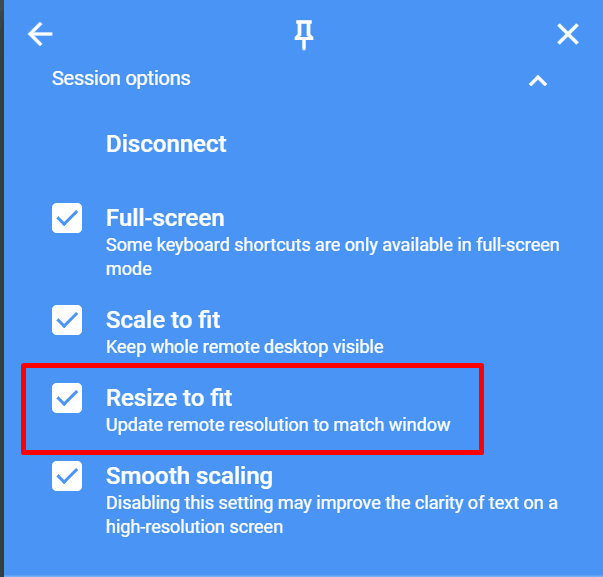
Étape 2 : Désactivez puis réactivez l'option "Redimensionner pour ajuster" dans la barre latérale de CRD.
Étape 3 : Assurez-vous que le niveau de zoom du navigateur est défini sur 100 %.
Les raccourcis clavier ne fonctionnent que sur un seul écran
Problème : Les raccourcis tels que « Alt+Tab » ou « Win+D » agissent sur votre ordinateur local au lieu de l'ordinateur distant.
Solution :
Étape 1 : Passez en mode Plein écran en appuyant sur F11 (Windows) ou Cmd+Ctrl+F (Mac).
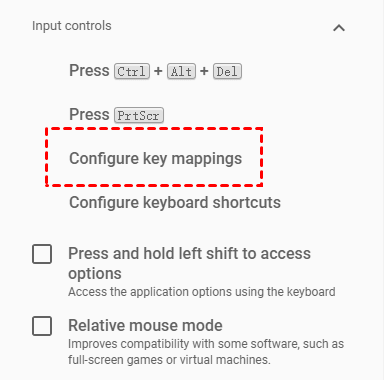
Étape 2 : Dans la barre latérale de CRD, cochez la case "Configurer les correspondances de touches" pour vous assurer que les touches système sont envoyées à l'hôte distant.
Session déconnectée lors du changement de moniteur
Problème : La connexion est interrompue ou vous êtes déconnecté dès que vous essayez de basculer entre les moniteurs.
Solution :
Étape 1 : Mettez à jour les pilotes de la carte graphique sur l'ordinateur hôte vers la dernière version.
Étape 2 : Vérifiez les paramètres d'alimentation de l'hôte pour vous assurer que le GPU ne passe pas en mode "Économie d'énergie" pendant la session.
Étape 3 : Réduisez légèrement la résolution distante pour diminuer la charge de données initiale lors du basculement.
La meilleure alternative à Chrome Remote Desktop pour accéder à un ordinateur multi-moniteur
Bien que Chrome Remote Desktop soit excellent pour une utilisation gratuite, occasionnelle ou semi-professionnelle, il montre souvent ses limites pour les utilisateurs exigeants qui ont besoin d'un rendu haute performance et d'une gestion transparente du multi-moniteur sans les contraintes d'ouverture de plusieurs onglets de navigateur. Si vous trouvez la solution de contournement « multi-fenêtre » de CRD fastidieuse, AnyViewer offre une alternative à Chrome Remote Desktop plus robuste et de qualité professionnelle, conçue spécifiquement pour les environnements de bureau à distance complexes.
Pourquoi choisir AnyViewer pour les configurations multi-écrans ?
AnyViewer est conçu pour gérer facilement les tâches visuelles haute définition. Contrairement aux outils basés sur un navigateur, AnyViewer est une application de bureau dédiée qui offre :
- Basculement multi-écran en un clic : passez instantanément d'un écran distant à un autre via une barre d'outils dédiée. Vous pouvez afficher tous les moniteurs sur un seul écran ou les répartir sur vos écrans locaux sans avoir à vous réauthentifier ou à ouvrir des sessions séparées.
- Prise en charge innovante des écrans virtuels : l'une des fonctionnalités phares d'AnyViewer est la possibilité de créer des écrans virtuels. Si votre ordinateur hôte ne possède qu'un seul moniteur physique, vous pouvez générer des affichages virtuels supplémentaires. Cela vous permet de répartir votre flux de travail sur plusieurs moniteurs locaux, même si la configuration du bureau distant se limite à un seul écran.
- Rendu des couleurs fidèles : pour les professionnels de la création et les ingénieurs, AnyViewer prend en charge les modes « True Color », garantissant la préservation de la précision des couleurs et de la clarté de votre station de travail distante, ce qui est essentiel pour les tâches nécessitant un espace colorimétrique 4:4:4.
- Prise en charge d'une fréquence d'images élevée : AnyViewer prend en charge jusqu'à 60 FPS, ce qui le rend idéal pour le jeu à distance, la modélisation 3D dans Unity ou le montage vidéo où une faible latence est indispensable.
- Outils de productivité intégrés : au-delà de la gestion des affichages, AnyViewer comprend un transfert de fichiers intégré, un chat textuel et un « Mode de confidentialité » qui masque l'écran physique distant pendant que vous travaillez, protégeant ainsi vos données des regards indiscrets au bureau.
Que vous gériez un groupe de contenu ou que vous dépanniez des erreurs logicielles complexes, AnyViewer offre la stabilité et l'ensemble de fonctionnalités dont les rédacteurs SEO professionnels et les réviseurs techniques ont besoin pour rester productifs dans un monde hybride en 2026.
Conclusion
Maîtriser l'utilisation de plusieurs moniteurs avec Chrome Remote Desktop est une compétence essentielle pour maintenir un flux de travail hautement efficace en dehors du bureau traditionnel. Bien que CRD soit une option gratuite solide, les utilisateurs ayant besoin de fréquences d'images plus élevées et d'une précision des couleurs « True Color » peuvent préférer des outils professionnels comme AnyViewer. Maintenez vos pilotes à jour et profitez d'une expérience multi-écran fluide partout.
Mettez à jour vos pilotes graphiques, optimisez votre navigateur et profitez de la liberté d'une configuration multi-moniteur où que vous alliez.



 en tant que source préférée
sur Google
en tant que source préférée
sur Google