

Réponse : Comment puis-je partager l'écran de mon iPhone avec Windows, Mac et iPhone ?
Cet article vous propose principalement un tutoriel étape par étape sur la façon de partager l'écran de votre iPhone avec un autre iPhone, Windows ou Mac. Si vous vous demandez « comment partager l'écran de mon iPhone », veuillez poursuivre votre lecture.

Par Tyler Publié le 07/09/2026


Comment partager l'écran de mon iPhone ?
Il nous arrive de partager l'écran de notre iPhone pour diverses raisons. Par exemple, nous pouvons avoir besoin de partager nos écrans avec d'autres personnes pour effectuer un travail d'équipe, ou simplement vouloir partager l'écran de notre iPhone sur un ordinateur pour visualiser des photos et jouer à des jeux sur un grand écran.
Comment partager l'écran de mon iPhone ? Il n'est pas nécessaire d'être un expert en technologie pour partager l'écran d'un iPhone avec un autre iPhone, un PC Windows ou un Mac si vous avez trouvé la bonne méthode. Dans cet article, nous allons examiner la manière la plus simple de partager l'écran d'un iPhone en quelques étapes faciles.

Comment partager l'écran d'un iPhone avec Windows/Mac/iPhone
Voyons comment partager l'écran d'un iPhone avec un PC Windows, un Mac ou un autre iPhone.
Partie 1. Partager l'écran d'un iPhone avec Windows via AnyViewer
AnyViewer est un logiciel de bureau à distance gratuit et puissant. Il vous permet de partager l'écran de votre iPhone avec Windows, quel que soit votre emplacement. Bien entendu, AnyViewer ne se limite pas à cela. C'est également un outil de contrôle à distance, un outil de transfert de fichiers et un outil de gestion à distance. C'est une solution tout-en-un, que vous ayez besoin de travailler à distance ou de fournir une assistance à distance.
Suivez les étapes ci-dessous pour commencer.
Étape 1. Téléchargez l'édition Windows d'AnyViewer sur votre PC. Installez-le et lancez-le.
Étape 2. Sur votre PC, inscrivez-vous et remplissez les informations pour créer un compte AnyViewer. Une fois connecté, le PC sera assigné automatiquement au compte.

Étape 3. Téléchargez AnyViewer iOS sur votre iPhone. Installez-le et exécutez-le. Saisissez l'e-mail et le mot de passe pour vous connecter au même compte AnyViewer sur votre iPhone.

Étape 4. Retournez sur votre PC, localisez votre iPhone et choisissez Voir l'écran.

Étape 5. Sur votre iPhone, Autorisez la demande de visualisation de l'écran.

Étape 6. Cliquez sur Démarrer la diffusion.

Étape 7. Vous pouvez ensuite visualiser l'écran de l'iPhone sur un PC à distance. Vous pouvez également modifier la qualité de l'image dans la barre d'outils.
- ★Conseils :
- Il est conseillé d'envisager une mise à niveau de votre compte vers un forfait Professionnel ou Entreprise afin de pouvoir vous connecter à davantage d'appareils iPhone pour la visualisation d'écran à distance.
Partie 2. Partager l'écran de l'iPhone avec un Mac via QuickTime Player
QuickTime Player est un outil qui vous permet de partager l'écran de votre iPhone avec un Mac. Vous devez disposer d'un câble USB. De plus, certaines conditions sont requises pour les appareils ; le Mac doit être sous macOS X Yosemite ou version ultérieure et l'iPhone sous iOS 8 ou version ultérieure.
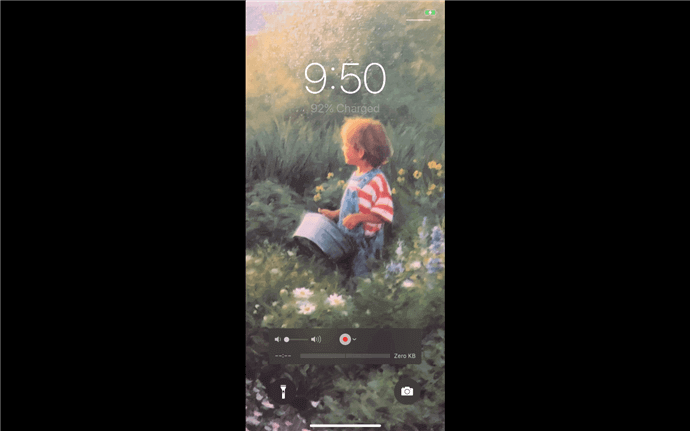
Étape 1. Utilisez un câble USB pour connecter votre iPhone à votre Mac.
Étape 2. Ouvrez QuickTime Player sur votre Mac.
Étape 3. Cliquez sur Fichier et choisissez Nouvel enregistrement vidéo.
Étape 4. Choisissez votre iPhone connecté dans le menu contextuel des options après avoir cliqué dessus.

Étape 5. Le Mac affichera désormais immédiatement l'écran de l'iPhone.
Partie 3. Partager l'écran de l'iPhone avec un iPhone via FaceTime
Comment puis-je partager l'écran de mon iPhone avec un autre iPhone ? Le moyen le plus simple consiste à utiliser FaceTime sur votre iPhone, qui dispose de la fonctionnalité de partage d'écran. Voyons comment effectuer un partage d'écran iPhone sur FaceTime.
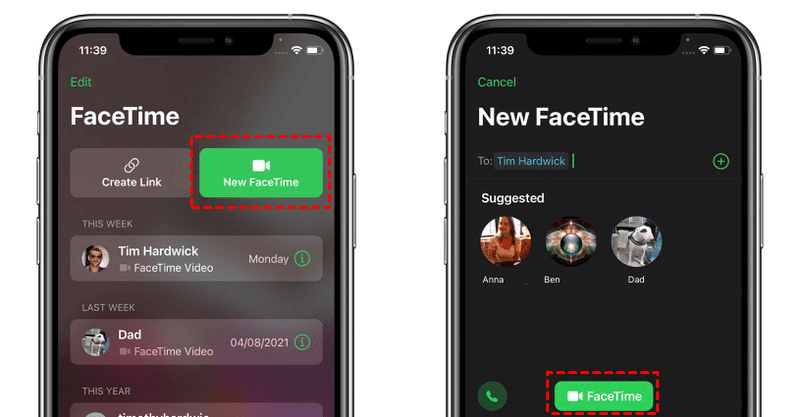
Étape 1. Lancez FaceTime sur votre iPhone ou iPad.
Étape 2. Après avoir sélectionné les personnes avec lesquelles vous souhaitez partager votre écran, appuyez sur Nouveau FaceTime, puis appuyez sur FaceTime. Choisissez plutôt un contact récent pour démarrer un appel vidéo.
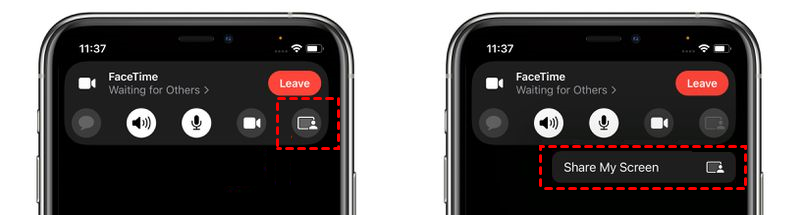
Étape 3. Appuyez sur le bouton SharePlay dans le coin supérieur droit du nouveau panneau de contrôle une fois l'appel connecté.
Étape 4. Sélectionnez Partager mon écran dans le menu déroulant. Le partage d'écran devrait démarrer après un compte à rebours de trois secondes.
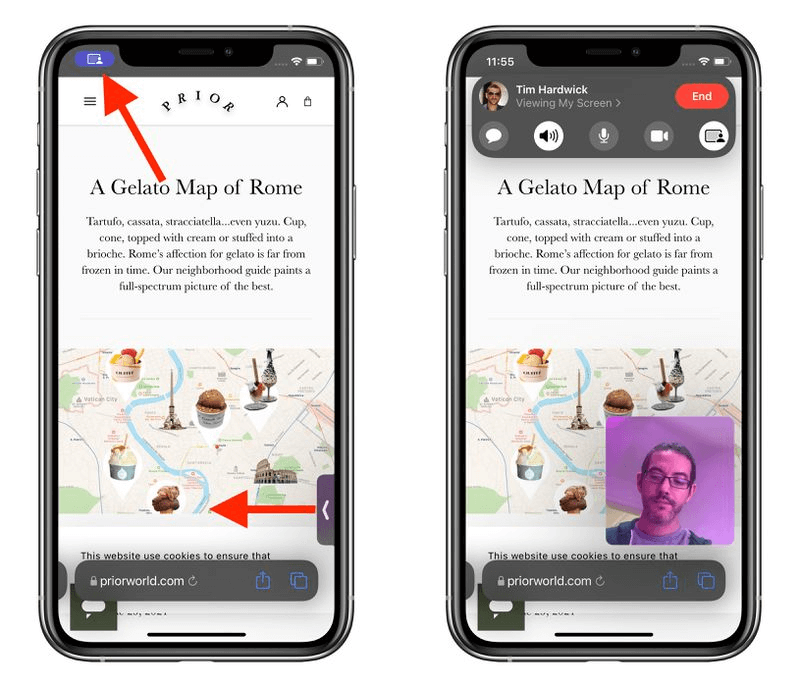
Étape 5. Vous pouvez accéder à n'importe quelle application que vous souhaitez montrer aux appelants une fois le partage d'écran FaceTime lancé. Lorsque le partage d'écran FaceTime est activé, une icône de partage continuera d'apparaître dans le coin supérieur gauche de l'écran. Vous pouvez appuyer sur cette icône pour accéder au panneau de contrôle FaceTime.
Conclusion
Comment puis-je partager l'écran de mon iPhone ? Cet article vous fournit principalement un tutoriel étape par étape sur la façon de partager l'écran de votre iPhone avec un iPhone, Windows et Mac. De plus, si vous souhaitez partager votre écran Windows avec un iPhone, vous pouvez utiliser AnyViewer.



 en tant que source préférée
sur Google
en tant que source préférée
sur Google