

Top 10 des meilleurs logiciels gratuits de partage d'écran
Vous cherchez le meilleur programme gratuit pour partager votre écran ? Cet article examine les 10 principales options en soulignant leurs fonctionnalités clés pour vous aider à choisir celle qui vous convient. Améliorez votre communication en ligne dès aujourd'hui !

Par Tyler Publié le 10/10/2026


Quelle est la meilleure application de partage d'écran gratuite ?
Vous recherchez les meilleurs programmes de partage d'écran gratuits ? Que vous dirigiez une équipe à distance, donniez des cours en ligne ou cherchiez simplement un moyen simple de rester en contact avec vos amis, le bon logiciel de partage d'écran peut faire toute la différence.
La plateforme de partage d'écran que vous choisissez peut soit simplifier la collaboration à distance, soit perturber les flux de travail et frustrer les participants. C'est pourquoi nous avons rassemblé divers outils de partage d'écran pour vous aider à trouver celui qui répond parfaitement aux besoins et préférences uniques de votre équipe. Dotées de fonctionnalités avancées et d'une sécurité robuste, ces options offrent une flexibilité et une efficacité inégalées pour des expériences de partage d'écran fluides.
Ce guide examine en détail les meilleurs outils de partage d'écran gratuits, en mettant en avant leurs fonctionnalités, leurs avantages et leurs éventuelles limitations pour vous aider à faire le bon choix.
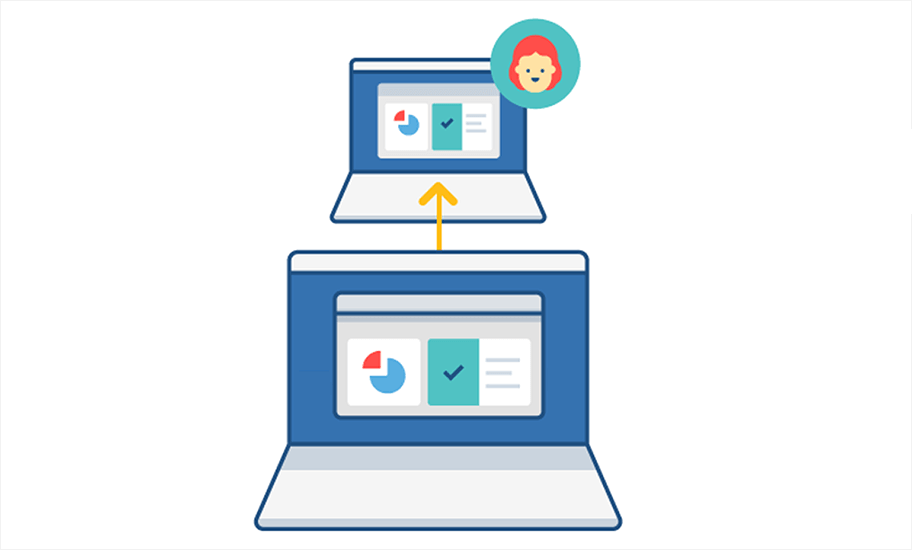
Programmes de partage d'écran gratuits à votre disposition [10 options]
Ce guide examine en détail les meilleurs outils de partage d'écran gratuits, en mettant en avant leurs fonctionnalités, leurs avantages et leurs éventuelles limitations pour vous aider à faire le bon choix.
Option 1. AnyViewer - Meilleure application de visualisation d'écran pour l'assistance à distance
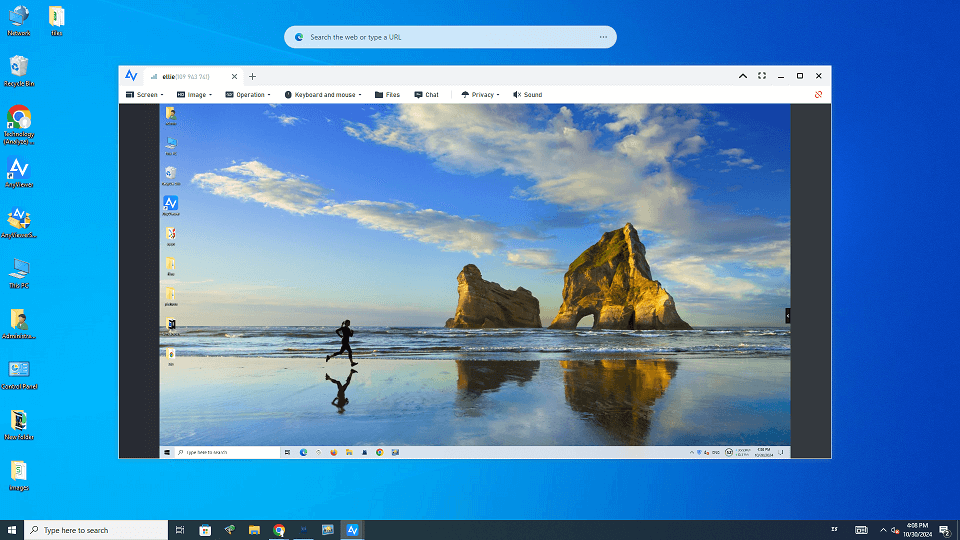
AnyViewer s'impose comme une application de bureau à distance de premier plan, combinant harmonieusement de puissantes capacités de partage d'écran avec une interface intuitive. Cela en fait un excellent choix pour le travail à distance, la collaboration d'équipe et l'assistance à distance complète.
Les utilisateurs louent constamment AnyViewer pour sa qualité vidéo exceptionnelle et son audio synchronisé lors des sessions de partage d'écran. Avec un affichage en ultra-haute définition, un sous-échantillonnage de chrominance 4:4:4 et la prise en charge jusqu'à 60 images par seconde, il garantit clarté et rapidité, éliminant efficacement les latences et les interruptions, ce qui est crucial pour un support informatique à distance efficace.
Au-delà du partage d'écran haute performance, AnyViewer propose une suite de fonctionnalités conçues pour une assistance à distance efficace, incluant un contrôle à distance rapide, des transferts de fichiers sécurisés et la mise en miroir d'écran mobile. Cette polyvalence en fait un choix de premier ordre pour les professionnels de l'informatique et les équipes de support technique qui ont besoin de résoudre des problèmes, de mener des sessions de formation ou de fournir un support technique depuis n'importe quel endroit.
Ces fonctionnalités robustes font d'AnyViewer une solution idéale pour les entreprises qui cherchent à stimuler la collaboration d'équipe, à améliorer les capacités de support informatique à distance et à accroître l'efficacité globale. Il fournit une boîte à outils complète pour tous les besoins de communication, permettant aux équipes de travailler de manière fluide, quel que soit leur emplacement.
Avantages d'AnyViewer :
- Qualité de streaming d'écran exceptionnelle
- Sessions illimitées disponibles
- Interface moderne et intuitive
Inconvénients d'AnyViewer :
- Intégrations limitées
Disponibilité :
- Bureau : Windows
- Mobile : Android et iOS
Tarifs :
- Formule gratuite disponible
- Formules payantes à partir de $3.58 par mois
Commencez avec AnyViewer !
La principale application de bureau à distance, intégrant de manière fluide de robustes fonctionnalités de partage d'écran.
Option 2. Google Meet - Idéal pour les équipes utilisant Google Workspace
Google Meet est une plateforme polyvalente qui sert non seulement d'outil de visioconférence, mais facilite également le partage d'écran fluide. Son intégration avec d'autres applications Google Workspace, telles que Gmail et Google Agenda, en fait un excellent choix pour les équipes qui utilisent cette suite d'outils professionnels.
La version gratuite de Google Meet permet des réunions d'une heure avec jusqu'à 100 participants, tandis que les appels individuels peuvent durer jusqu'à 24 heures. Pour les rassemblements plus importants, les abonnements payants prennent en charge des appels vidéo comptant jusqu'à 1 000 participants.
Lorsque vous lancez une réunion qui implique un partage d'écran, vous pouvez sélectionner le mode Compagnon avant de rejoindre. Cette option vous permet de présenter dès le début, en désactivant votre microphone et vos haut-parleurs pour éviter l'effet larsen, ce qui est particulièrement utile lors de réunions hybrides avec un deuxième écran.
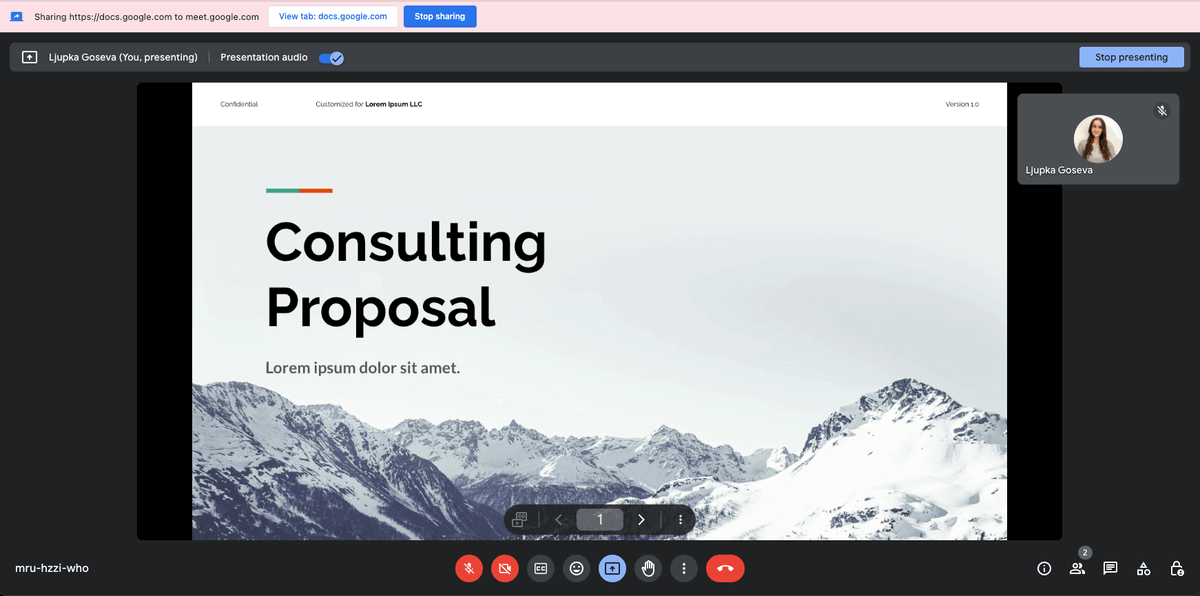
Jusqu'à 10 présentations peuvent avoir lieu simultanément pendant une réunion. Une fonctionnalité particulièrement pratique est la possibilité de présenter directement sur Google Meet depuis Google Docs, Sheets ou Slides si vous utilisez un ordinateur avec le navigateur Chrome. Cela vous permet de gérer votre présentation tout en pouvant vous voir et voir les autres participants.
Avantages de Google Meet :
- Intégration transparente avec diverses applications Google, notamment Google Docs, Slides et Agenda.
- Compatibilité avec plus de 200 applications tierces.
Inconvénients de Google Meet :
- Certaines fonctionnalités sont manquantes, telles qu'une salle d'attente pour les utilisateurs de comptes personnels et un tableau blanc intégré.
Disponibilité :
- Ordinateur de bureau : Windows, Mac et Linux
- Mobile : Android et iOS
Tarifs :
- Une formule gratuite est proposée.
- Les abonnements payants commencent à 6 $ par utilisateur et par mois.
Option 3. Zoom - Idéal pour les grandes réunions
Zoom est un outil de visioconférence de premier plan, reconnu pour ses fonctionnalités étendues qui répondent à divers besoins de collaboration, en particulier pour les grands publics. La version gratuite peut accueillir jusqu'à 100 participants, tandis que les abonnements payants peuvent en héberger jusqu'à 1 000.
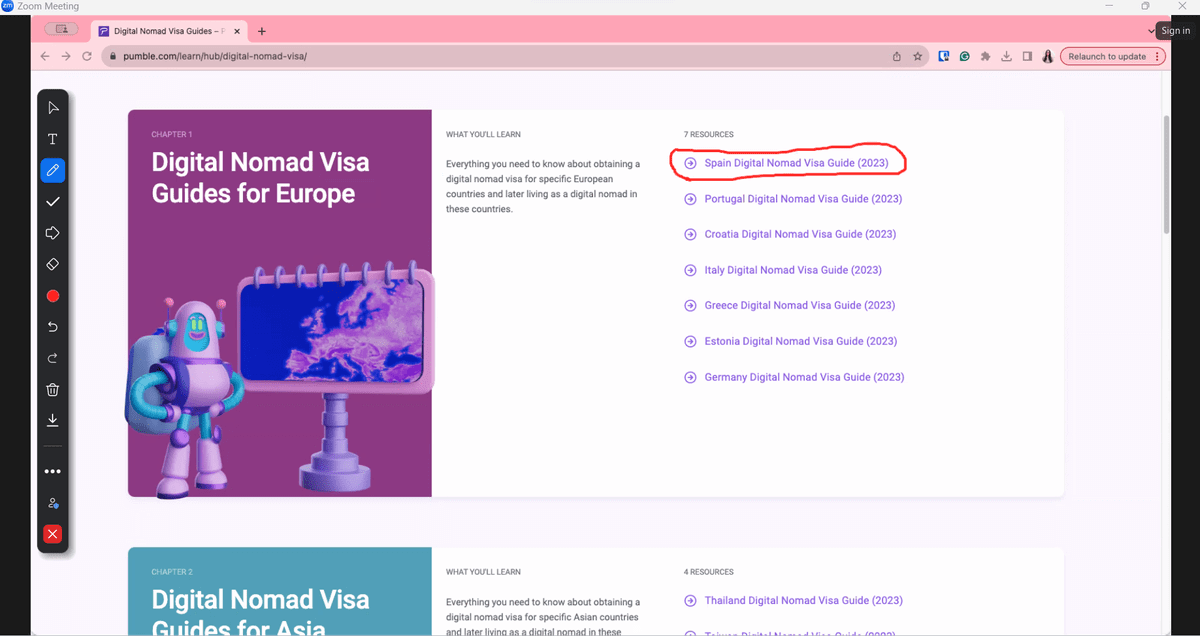
Les utilisateurs peuvent partager des écrans simultanément, enregistrer des réunions et utiliser les fonctionnalités de chat pendant la réunion. Une fonctionnalité remarquable de la version gratuite est l'option d'annotation pendant les présentations, qui permet de mettre efficacement en valeur les points clés et d'améliorer l'interaction.
De plus, la plateforme offre plusieurs options de personnalisation pour les présentateurs, notamment :
- Contrôle sur les personnes pouvant partager leur écran : l'hôte ou tous les participants.
- Possibilité d'attribuer des droits de partage d'écran pendant les présentations actives.
- Options pour accorder le contrôle de la souris et du clavier aux participants.
- Possibilité de sélectionner qui peut annoter tout au long de la réunion.
- Choix d'afficher ou non le nom des participants lors des annotations.
Avantages de Zoom :
- Prend en charge un grand nombre de participants aux réunions.
- Offre une qualité vidéo et audio haute définition.
- Comprend une fonction d'annotation pour une interaction renforcée.
Inconvénients de Zoom :
- Parfois, le partage d'écran peut être ralenti.
- Les présentateurs doivent installer l'application.
- L'offre gratuite comporte certaines limitations.
Accessibilité :
- Ordinateur : Disponible sur Windows, Mac et Linux.
- Mobile : Compatible avec Android et iOS.
Tarifs :
- Offre gratuite disponible.
- Les offres payantes commencent à 139,90 $ par utilisateur et par an.
Option 4. Jitsi Meet - Idéal pour un partage d'écran simple et illimité
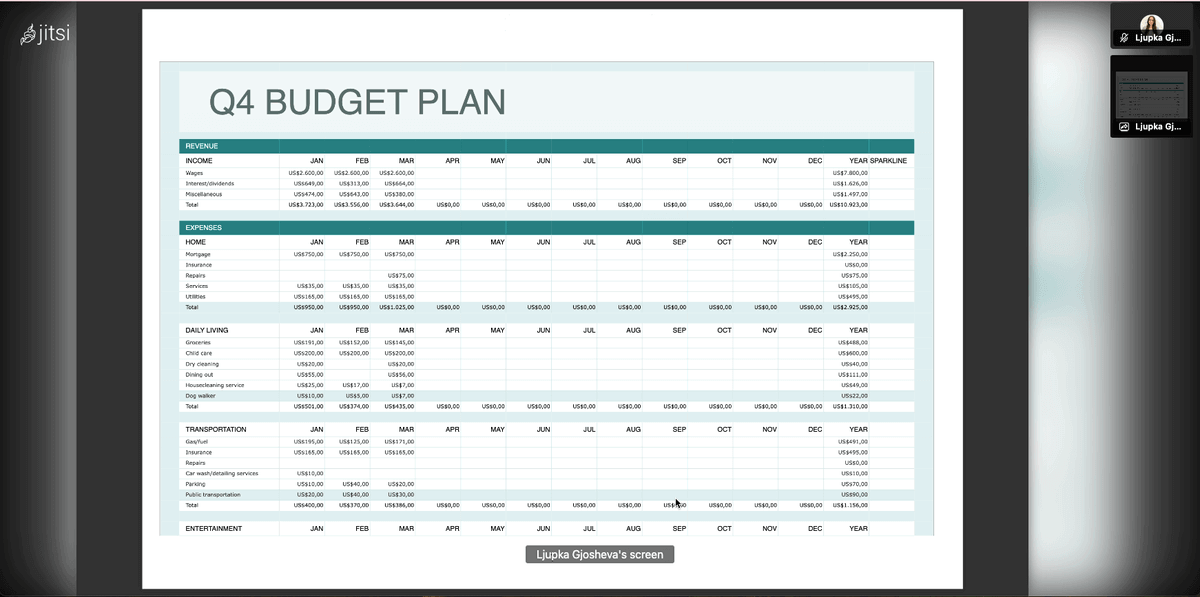
Jitsi Meet est une plateforme de visioconférence open source qui offre des fonctionnalités de partage d'écran gratuites. Elle s'est imposée comme une option fiable et conviviale, en particulier pour les petites et moyennes entreprises recherchant une solution abordable et sécurisée.
L'une de ses fonctionnalités notables est le tableau blanc interactif, qui permet aux utilisateurs de dessiner et de collaborer directement sur des documents partagés ou des canevas vierges pendant les réunions.
Jitsi Meet fournit également une extension Chrome pour une intégration transparente avec Google Calendar et Office365.
Les hôtes peuvent gérer divers paramètres de réunion, notamment :
- La mise en sourdine des participants.
- L'exclusion des participants perturbateurs.
- Le contrôle des autorisations de partage d'écran.
Ces fonctionnalités contribuent à garantir des réunions efficaces et productives.
Avantages de Jitsi Meet :
- Aucun téléchargement ni connexion requis pour l'utilisation.
- Une solution rentable pour la visioconférence.
Jitsi Meet - Inconvénients :
- Options d'intégration limitées avec d'autres applications.
- Les performances peuvent diminuer lors de réunions à grande échelle.
Accessibilité :
- Basé sur le Web
Tarification :
- Entièrement gratuit.
Option 5. Microsoft Teams - Idéal pour les utilisateurs de Microsoft 365
Microsoft Teams est une plateforme de collaboration polyvalente reconnue pour ses capacités efficaces de partage d'écran. Le forfait gratuit est conçu pour un usage personnel, tandis que les entreprises doivent choisir parmi différentes options payantes. La version gratuite prend en charge les appels de groupe jusqu'à 100 participants, d'une durée de 60 minutes, et comprend le chiffrement des données pour une sécurité renforcée.
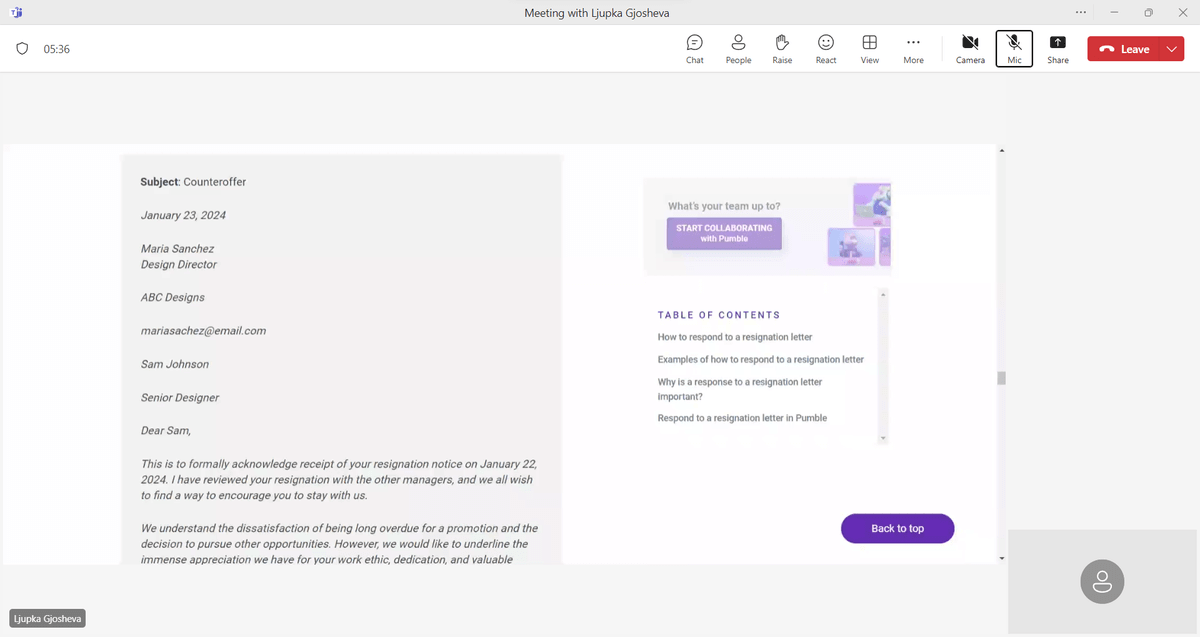
La configuration du partage d'écran est simple, avec une fonctionnalité notable : le cadre rouge autour de la fenêtre sélectionnée pendant les présentations, ce qui facilite la navigation. De plus, la fonction de contrôle à distance est également disponible pendant le processus de partage d'écran.
Lors de l'utilisation de la caméra pendant le partage d'écran, les utilisateurs peuvent choisir parmi différents modes d'affichage :
- En relief : affiche votre vidéo devant la présentation.
- Côte à côte : place le flux de votre caméra à côté de la présentation avec un arrière-plan.
- Mode Reporter : vous positionne devant la présentation avec un arrière-plan.
Il est important de noter que les options d'arrière-plan peuvent masquer certains contenus, et le mode « En relief » peut parfois couvrir des informations clés. Cependant, pour ceux qui souhaitent inclure leur vidéo aux côtés de la présentation, « En relief » est recommandé pour une meilleure visibilité.
En résumé, Microsoft Teams offre un ensemble complet de fonctionnalités, ce qui en fait un choix adapté pour les équipes qui utilisent déjà la suite de productivité Microsoft 365.
Microsoft Teams - Avantages :
- Excellente intégration avec diverses applications tierces.
- Offre un essai gratuit de 30 jours pour tous les abonnements payants.
Microsoft Teams - Inconvénients :
- Plus utile pour les équipes utilisant déjà Microsoft 365.
Accessibilité :
- Bureau : Windows, Mac, Linux
- Mobile : Android, iOS
Tarifs :
- Offre gratuite disponible
- Les abonnements payants commencent à partir de 4 $ par utilisateur et par mois, facturés annuellement.
Option 6. Screenleap - Idéal pour un partage d'écran simple et efficace
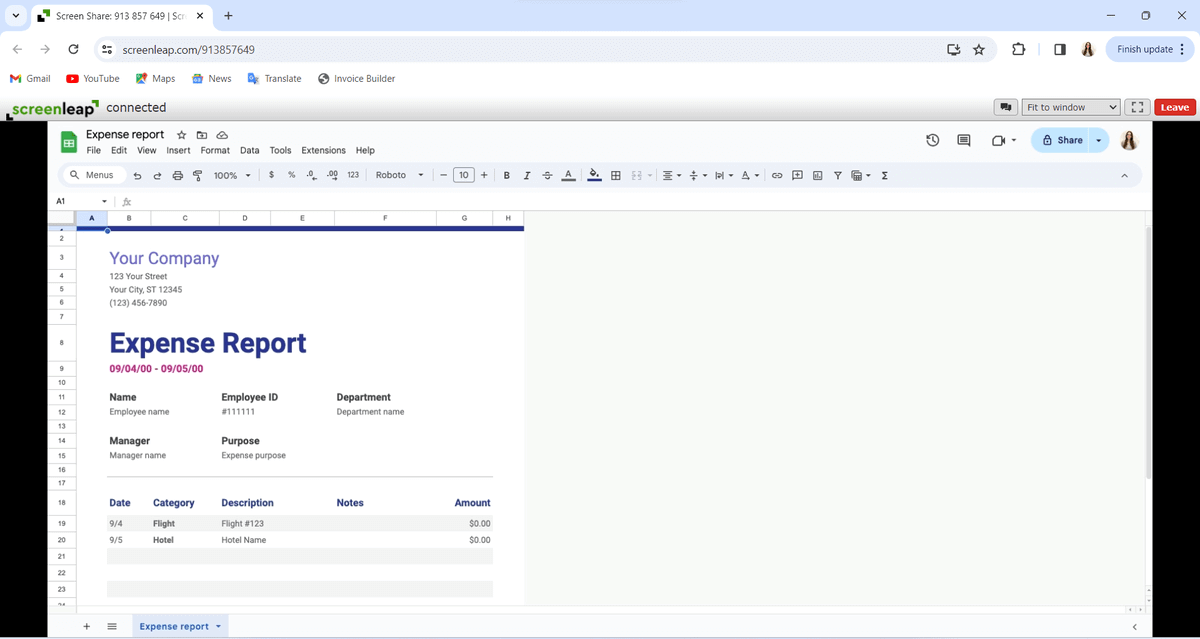
Screenleap est une plateforme de partage d'écran conviviale qui ne nécessite aucune configuration de compte ni installation d'application. Elle comporte toutefois quelques limitations : pendant le partage d'écran, les hôtes et les participants ne peuvent partager que de l'audio, le partage vidéo étant désactivé. Bien que la plateforme prenne en charge la vidéoconférence, l'activation de la caméra arrêtera le partage d'écran.
La version gratuite permet jusqu'à 40 minutes de partage d'écran par jour avec un maximum de 8 spectateurs. Les utilisateurs peuvent planifier deux réunions et intégrer le service dans des sites Web par jour, mais le partage du contrôle n'est pas disponible.
Les participants disposent de contrôles limités ; ils peuvent seulement ajuster leur affichage de la présentation (en choisissant entre taille réelle, ajuster à la fenêtre ou plein écran) et quitter la session une fois terminée.
Avantages de Screenleap :
- Aucune connexion ni installation requise pour l'accès.
- L'interface conviviale améliore la facilité d'utilisation.
Inconvénients de Screenleap :
- Fonctionnalités limitées dans la version gratuite.
- Les abonnements payants sont relativement chers.
Accessibilité :
- Basé sur le Web
Tarifs :
- Offre gratuite disponible
- Les abonnements payants commencent à 15 $ par mois, facturés annuellement
Option 7. Zoho Meeting - Idéal pour un partage d'écran abordable
Zoho Meeting est une plateforme efficace pour la collaboration virtuelle, dotée de fonctionnalités qui améliorent la communication et la productivité, notamment de solides capacités de partage d'écran.
La version gratuite permet des réunions et des webinaires illimités d'une durée maximale de 60 minutes. J'ai utilisé un essai de 14 jours d'un abonnement payant pour évaluer ses fonctionnalités supplémentaires.
Les aspects clés de Zoho Meeting incluent :
- Fonctionnalité de chat : permet la communication écrite pendant les réunions.
- Fonctionnalités de notes et de sondages : l'option de sondage facilite la prise de décision en permettant aux utilisateurs de poser des questions avec des réponses à choix unique, à choix multiples ou par notation par étoiles ; cependant, cela n'est disponible que sur les abonnements payants.
- Notes persistantes : les notes et les messages de réunion restent accessibles après la session, ce qui permet de les consulter et de les télécharger ultérieurement.
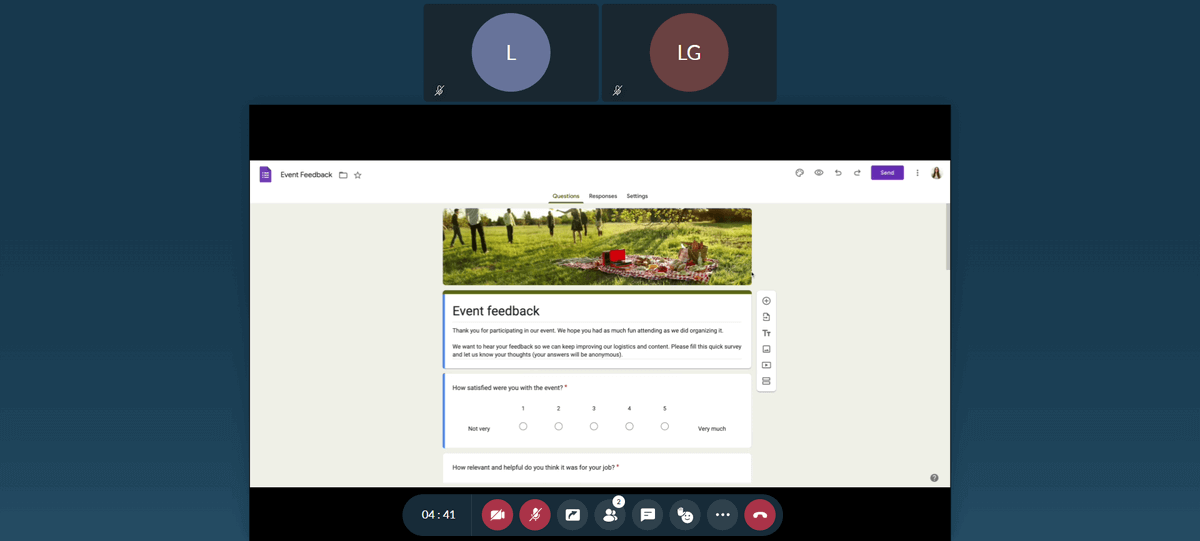
De plus, la plateforme propose une option d'image dans l'image lors du partage d'écran, ce qui permet aux utilisateurs de visualiser les flux vidéo des participants tout en partageant du contenu à partir d'un onglet ou d'une fenêtre.
Avantages de Zoho Meeting :
- Aucun téléchargement requis
- Essai gratuit de 14 jours sur les abonnements payants
- Options payantes économiques
Inconvénients de Zoho Meeting :
- Intégrations tierces limitées
Disponibilité :
- Bureau : Web, Windows et Mac
- Mobile : Android et iOS
Tarifs :
- Forfait gratuit disponible
- Forfaits payants à partir de $1 par mois, facturés annuellement
Option 8. Webex - Idéal pour les fonctionnalités de niveau entreprise
Webex est une plateforme largement utilisée pour la vidéoconférence et le partage d'écran, dotée de diverses fonctionnalités conçues pour la collaboration virtuelle en temps réel.
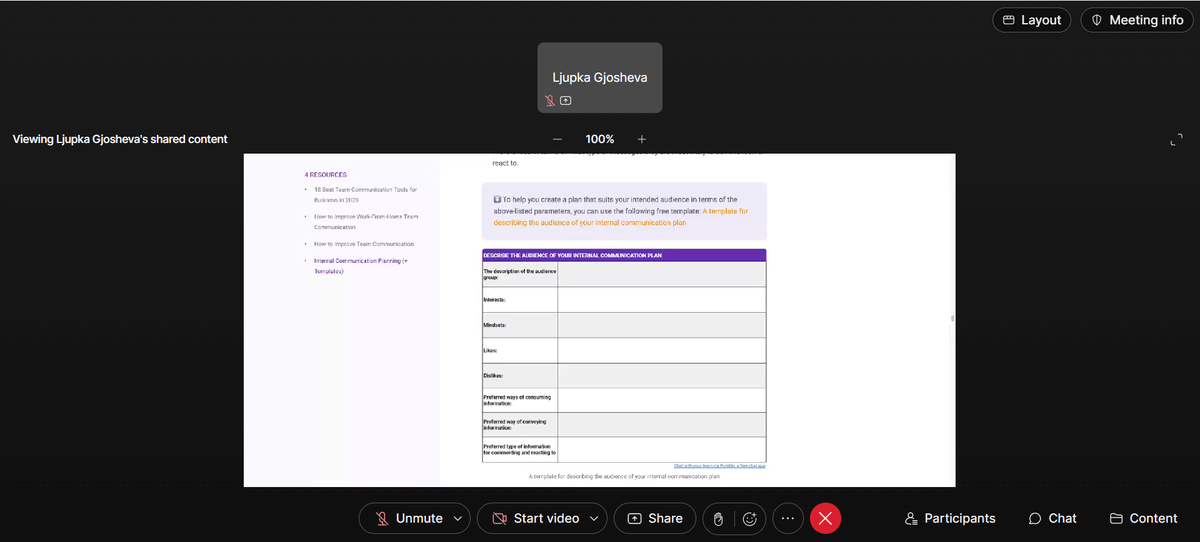
Dans la version Web gratuite, l'interface peut sembler complexe par rapport à des alternatives plus simples. Le forfait gratuit autorise des réunions d'une durée maximale de 40 minutes avec un maximum de 100 participants. Le forfait payant le moins cher étend la durée des réunions à 24 heures et prend en charge jusqu'à 200 participants. Pour les groupes plus importants, le forfait Entreprise peut accueillir jusqu'à 1 000 participants, tandis que le segment Webinaires & Événements permet d'accueillir jusqu'à 10 000 participants, répondant ainsi aux besoins des organisations exigeant des solutions de niveau entreprise.
La fonction de partage d'écran permet aux participants de se joindre en tant qu'invités sans inscription, bien que le partage d'écran simultané ne soit pas pris en charge. Les utilisateurs peuvent optimiser le partage d'écran soit pour le texte et les images, soit pour les mouvements et la vidéo, ce qui contribue à la haute qualité vidéo de Webex.
De plus, Webex comprend des fonctions de chat direct ainsi que de chat de groupe pendant les réunions, avec une option de mention dans le chat de groupe pour faciliter la communication.
Avantages de Webex :
- Vidéo et audio de haute qualité
Inconvénients de Webex :
- Les forfaits payants peuvent être coûteux
Disponibilité :
- Bureau : Windows et Mac
- Mobile : Android et iOS
Tarifs :
- Formule gratuite disponible
- Les formules payantes commencent à 14,50 $ par mois et par utilisateur, facturées mensuellement
Option 9. Dead Simple Screen Sharing - Idéal pour un partage simple
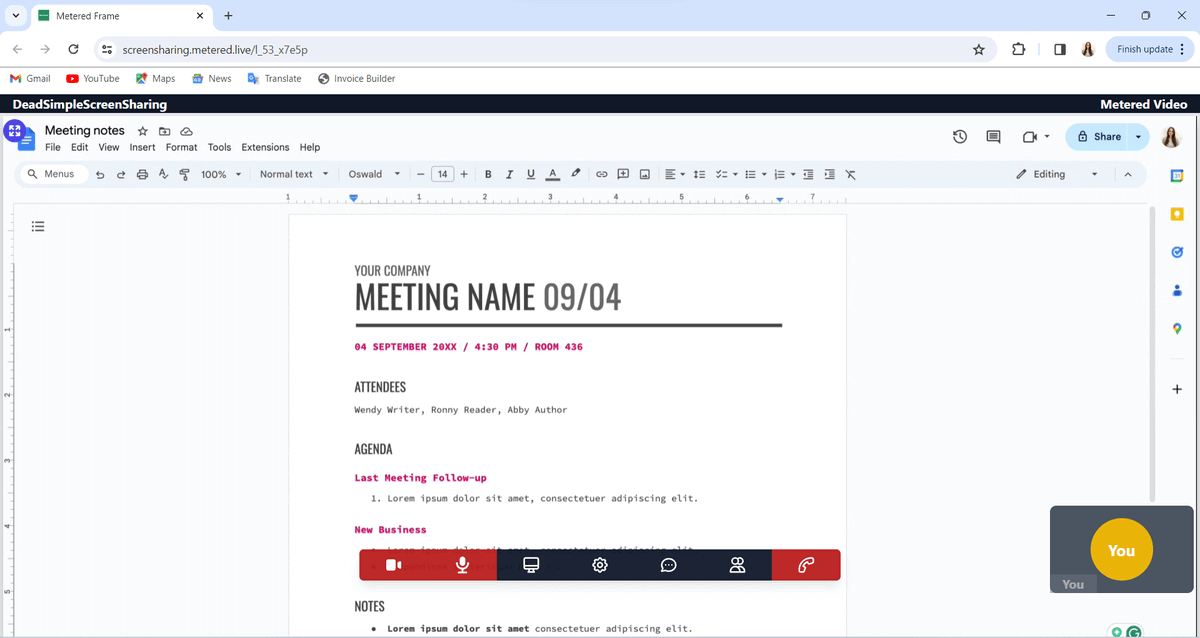
Comme son nom l'indique, Dead Simple Screen Sharing est une solution de partage d'écran basique et conviviale. Elle offre une expérience directe, centrée sur les fonctionnalités essentielles.
Cet outil Web ne nécessite ni inscription ni connexion, permettant aux utilisateurs de démarrer des sessions de partage d'écran en un seul clic, ce qui en fait une option pratique pour les besoins de partage rapide. Le logiciel est léger et utilise des ressources système minimales, mais il manque de fonctionnalités avancées telles que les outils d'annotation et les options de contrôle à distance.
Un avantage notable est que plusieurs utilisateurs peuvent partager leur écran simultanément ; cependant, les utilisateurs ne peuvent pas changer d'onglet ou de fenêtre pendant une session de partage d'écran active.
La plateforme offre une durée de session illimitée et prend en charge les intégrations avec Slack et Rocket.Chat. Pour ceux qui recherchent une expérience de partage d'écran sans tracas et sans fonctionnalités superflues, Dead Simple Screen Sharing est un choix idéal.
Avantages de Dead Simple Screen Sharing :
- Simple et facile à utiliser
Inconvénients de Dead Simple Screen Sharing :
- Fonctionnalités limitées
- Interface obsolète
Disponibilité :
- Web
Tarification :
- Gratuit
Option 10. Pumble - Idéal pour une communication d'équipe fluide
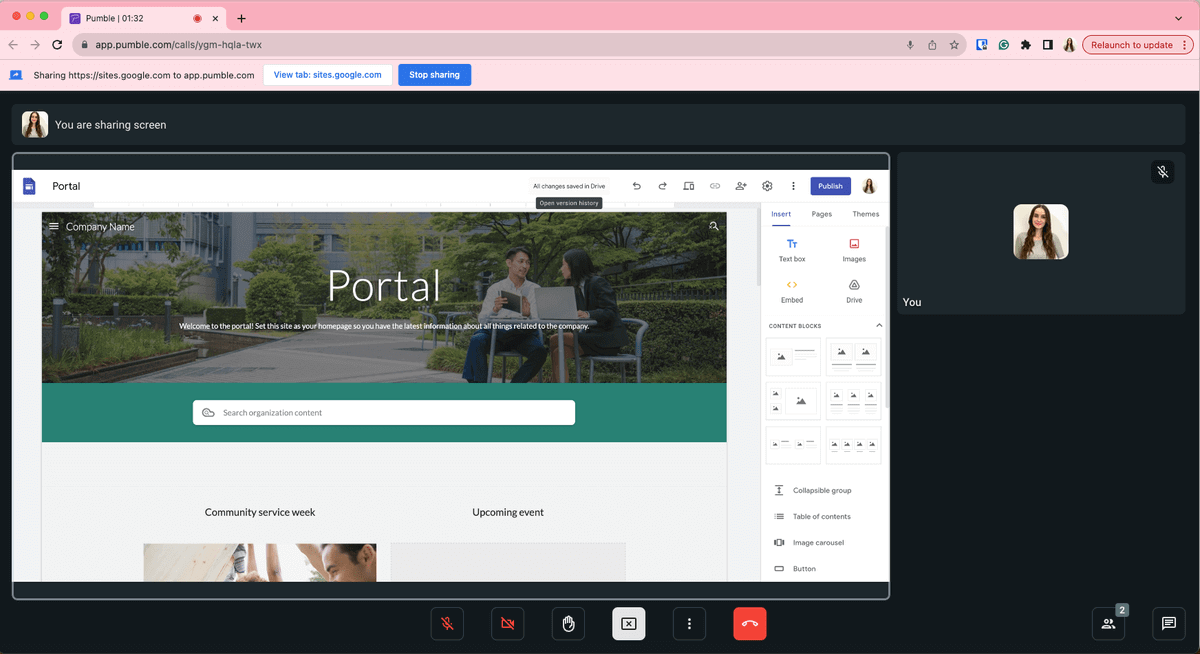
Pumble est une application de communication d'équipe qui se distingue comme une solution de partage d'écran polyvalente, offrant une interface conviviale et des fonctionnalités robustes idéales pour les réunions et présentations virtuelles.
Les utilisateurs réguliers apprécient la haute qualité audio et vidéo pendant les réunions, ainsi qu'un partage d'écran fluide qui garantit des présentations sans latence. Pendant les appels, les utilisateurs peuvent utiliser la zone de chat pour partager des informations importantes ou des liens, bien qu'il soit important de noter que ces messages sont supprimés après la fin de la réunion.
En plus des appels audio et vidéo, Pumble propose :
- Canaux privés et publics
- Messagerie directe
- Messagerie vocale et vidéo
Cela fait de Pumble un excellent choix pour les entreprises qui cherchent à améliorer la collaboration et l'efficacité de leur équipe grâce à un outil de communication complet.
Avantages de Pumble :
- Facile à naviguer et à utiliser.
- Fonctionne bien avec diverses applications pour une productivité accrue.
- Met l'accent sur la confidentialité et la sécurité des données.
- Fonctionnalités simples de partage de fichiers et de collaboration.
Inconvénients de Pumble :
- Les options avancées sont uniquement disponibles dans les abonnements payants.
- Quelques ralentissements signalés avec les grandes équipes.
- Certaines fonctionnalités sont absentes de la version mobile.
Disponibilité :
- Bureau - Windows, Mac et Linux
- Mobile - Android et iOS
Tarification :
- Offre gratuite disponible
- Offres payantes à partir de $2.49 par utilisateur et par mois
Conclusion
Choisir le logiciel de partage d'écran idéal est essentiel pour stimuler la communication et la productivité au sein de votre organisation. Le bon outil peut grandement améliorer la collaboration entre les membres de l'équipe. Par exemple, AnyViewer permet un partage d'écran fluide tout en offrant des capacités de contrôle à distance, ce qui en fait un excellent choix pour l'assistance informatique à distance et les scénarios de travail.
Explorez notre liste sélectionnée de logiciels de partage d'écran pour trouver celui qui correspond le mieux aux besoins uniques de votre équipe. N'hésitez pas à tester différentes solutions pour voir laquelle améliore réellement votre flux de travail.



 en tant que source préférée
sur Google
en tant que source préférée
sur Google