

Les connexions RDP ont échoué à s'abonner car il n'y a pas d'espace de travail [Résolu]
Que faire si vous rencontrez l'erreur RDP "Nous avons échoué à nous abonner car il n'y a pas d'espace de travail" lors de l'accès distant à un serveur ? Suivez-moi pour connaître les solutions.

Par Tyler Mis à jour le 14/01/2025


Problème de bogue du client de bureau à distance "Nous n"avons pas réussi à nous abonner car il n"y a pas d"espace de travail"
Bonjour à tous ! J"ai un problème avec le client de bureau à distance dans WVD qui affiche "Quelque chose s"est mal passé. Nous n"avons pas réussi à nous abonner car il n"y a pas d"espace de travail". Ce problème est survenu après avoir mis à jour la version de Windows et la version de mon client RD. Est-ce que quelqu"un a le même problème ou des suggestions pour le résoudre ?

2 meilleures solutions pour résoudre l"erreur "Échec de l"abonnement car il n"y a pas d"espace de travail"
Le client de bureau à distance, qui peut être installé depuis le Web Store, permet aux utilisateurs de se connecter à un serveur sans nécessiter de droits d"administrateur. Cependant, certains utilisateurs ont constaté qu"ils rencontrent l"erreur "Nous n"avons pas réussi à nous abonner car il n"y a pas d"espace de travail". Dans cette partie, nous nous consacrons à résoudre ce problème. Continuez à lire.
Solution 1. Réinitialiser les paramètres d"Internet Explorer
Il est affirmé que le problème peut être causé par la modification des paramètres d"Internet Explorer après l"installation. Par conséquent, le client de bureau à distance peut avoir un problème lors du téléchargement. Pour cette raison, nous pouvons le réinitialiser aux paramètres par défaut, puis réinstaller le client de bureau à distance.
Étape 1. Fermez toutes les fenêtres et programmes ouverts.
Étape 2. Ouvrez Internet Explorer, sélectionnez Outils, puis choisissez "Options Internet".
Étape 3. Sélectionnez l"onglet Avancé. Dans la boîte de dialogue Réinitialiser les paramètres d"Internet Explorer, sélectionnez Réinitialiser. Puis cliquez sur "OK".
Étape 4. Dans la boîte de dialogue pour les fenêtres contextuelles avec "Êtes-vous sûr de vouloir rétablir tous les paramètres d"Internet Explorer ?", sélectionnez "Réinitialiser".
Étape 5. Lorsque Internet Explorer a fini d"appliquer les paramètres par défaut, sélectionnez Fermer, puis OK. Redémarrez votre PC pour appliquer les modifications. Réinstallez le client de bureau à distance pour remplacer l"ancien.
Remarque : Il convient de mentionner que l"historique dans Internet Explorer sera supprimé. Si cela vous préoccupe, consultez la prochaine solution.
Solution 2. Désinstaller et réinstaller le client de bureau à distance
Certains utilisateurs ont déclaré que le problème avait été résolu lorsqu"ils ont désinstallé et réinstallé le client de bureau à distance. La raison peut être que le processus de mise à jour a provoqué un dysfonctionnement du logiciel.
Étape 1. Recherchez "Applications et fonctionnalités" dans la zone de recherche, puis ouvrez-la.
Étape 2. Faites défiler vers le bas et trouvez l"emplacement de Microsoft Remote Desktop. Double-cliquez dessus, puis sélectionnez "Désinstaller".
Étape 3. Une fois la désinstallation terminée, allez sur le Microsoft Store, recherchez "Microsoft Remote Desktop", puis téléchargez et installez-le.
Étape 4. Reconnectez-vous et vérifiez si l"erreur a disparu.
Astuce bonus : "Échec de l"abonnement car aucun espace de travail n"est disponible" sur Mac
Si vous rencontrez cette erreur sur Mac, vous pouvez choisir de revenir à la version précédente de Remote Desktop Client.
Étape 1. Cliquez sur la version publiée de RD Client et trouvez la version que vous possédez auparavant.
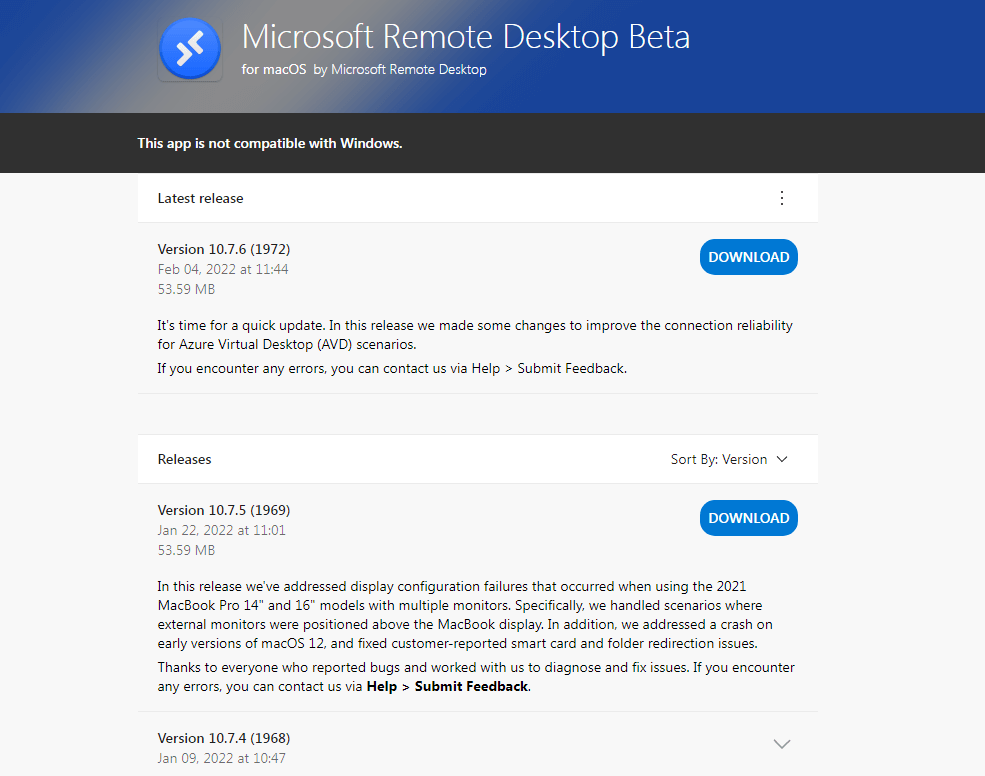
Étape 2. Téléchargez la version sur votre appareil, puis reconnectez-vous à l"ordinateur distant pour voir si l"erreur a disparu ou non.
Accès à distance sans effort avec AnyViewer
Le problème "Échec de l"abonnement car aucun espace de travail n"est disponible" persiste-t-il ? Ce serait génial si les méthodes ci-dessus fonctionnent. Mais si ce n"est pas le cas, ne vous inquiétez pas. Faites appel à un utilitaire plus professionnel et facile à utiliser : AnyViewer, pour accéder à distance à votre ordinateur avec peu d"effort.
Avec AnyViewer, vous pouvez réaliser un accès à distance en un seul clic, sans avoir besoin d"une adresse IP ou d"une URL. De plus, les connexions ne seront pas limitées au même réseau local. En dehors de cela, vous pouvez également télécharger AnyViewer depuis l"Apple Store pour contrôler un ordinateur avec des appareils iOS. Suivez-moi pour savoir comment cela fonctionne.
Étape 1. Inscrivez-vous pour un compte AnyViewer et connectez-vous aux deux ordinateurs. L"appareil sera assigné au compte une fois connecté.
Étape 2. Sur l"interface principale de AnyViewer sur votre ordinateur actuel, allez dans "Appareil" et localisez l"ordinateur distant. Cliquez dessus et choisissez "Contrôle en un clic" pour accéder à un ordinateur non surveillé en un seul clic.
Étape 3. Ensuite, vous pouvez accéder à distance à l"ordinateur via Internet gratuitement et vous pouvez voir l"écran de l"ordinateur distant et exécuter des applications dessus.
Nous connaissons les moyens de accéder à un ordinateur non surveillé en un seul clic via AnyViewer. L"utilitaire vous permet également d"accéder à l"ordinateur d"un ami une fois en lui envoyant une demande de contrôle. Pourquoi ne pas essayer ?
Conclusion
Maintenant, le problème "Échec de l"abonnement car il n"y a pas d"espace de travail" sur Windows 7 doit être résolu en réinitialisant les paramètres d"Internet Explorer, en désinstallant et en réinstallant le Client Bureau à distance. Mais si le problème persiste et que vous ne voulez pas passer trop de temps à le résoudre, AnyViewer est un meilleur choix.

