

Comment contrôler plusieurs ordinateurs avec un clavier et une souris ? | 4 solutions efficaces
Apprenez à gérer plusieurs ordinateurs avec un seul clavier et une seule souris grâce à 4 outils pratiques et faciles à utiliser.

Par Eva Mis à jour le 24/04/2026


Est-il possible de contrôler plusieurs ordinateurs avec un seul clavier et une seule souris ?
Oui, c’est tout à fait possible. Gérer plusieurs ordinateurs avec un seul clavier et une seule souris peut être un véritable défi, surtout si vous utilisez à la fois des appareils personnels et professionnels, ou une configuration gaming puissante en plus d’un ordinateur portable. Heureusement, il existe aujourd’hui plusieurs solutions pour simplifier cette gestion.
Plutôt que d’encombrer votre bureau avec plusieurs claviers, vous pouvez utiliser des solutions logicielles ou matérielles pour contrôler deux ordinateurs avec un seul ensemble de périphériques.
Bien qu’aucun outil ne soit parfait pour contrôler simultanément deux ordinateurs avec un seul clavier et une seule souris, chacun présente ses avantages et ses limites. Les logiciels de bureau à distance comme AnyViewer figurent parmi les solutions les plus efficaces, offrant un contrôle fluide de plusieurs machines. Des alternatives comme Mouse Without Borders et Synergy permettent également de partager un clavier et une souris entre différents systèmes Windows. Si les solutions logicielles ne vous conviennent pas, un switch KVM, un petit appareil matériel, peut aussi faire parfaitement l’affaire.
4 solutions pour contrôler plusieurs ordinateurs avec un seul clavier et une seule souris
Si vous vous demandez comment contrôler deux ou plusieurs ordinateurs avec un clavier et une souris, voici quatre outils performants pour y parvenir.
AnyViewer : option gratuite et multiplateforme
AnyViewer est un outil polyvalent de connexion à distance gratuit qui vous permet d’utiliser une seule souris et un seul clavier pour contrôler plusieurs ordinateurs simultanément. Il fonctionne sur Windows, Mac, iOS et Android. Que vous soyez chez vous, au bureau ou en déplacement, AnyViewer facilite le passage d’un appareil à un autre avec une configuration minimale.
Prise en main d’AnyViewer
Téléchargez et installez AnyViewer sur votre appareil principal ainsi que sur les ordinateurs que vous souhaitez contrôler.
Étape 1 : Créer un compte et se connecter
Lancez AnyViewer, cliquez sur « S'inscrire » pour créer un compte et vous connecter sur les deux appareils.

Une fois connecté au compte, vos appareils seront automatiquement liés au compte.
Étape 2 : Accéder à un ordinateur distant
Sur votre ordinateur principal, vous verrez des appareils liés sous « Mes appareils » . Sélectionnez celui que vous souhaitez contrôler, puis cliquez sur « Contrôle en un clic » pour établir la connexion.

Étape 3 : Contrôler l’appareil à distance
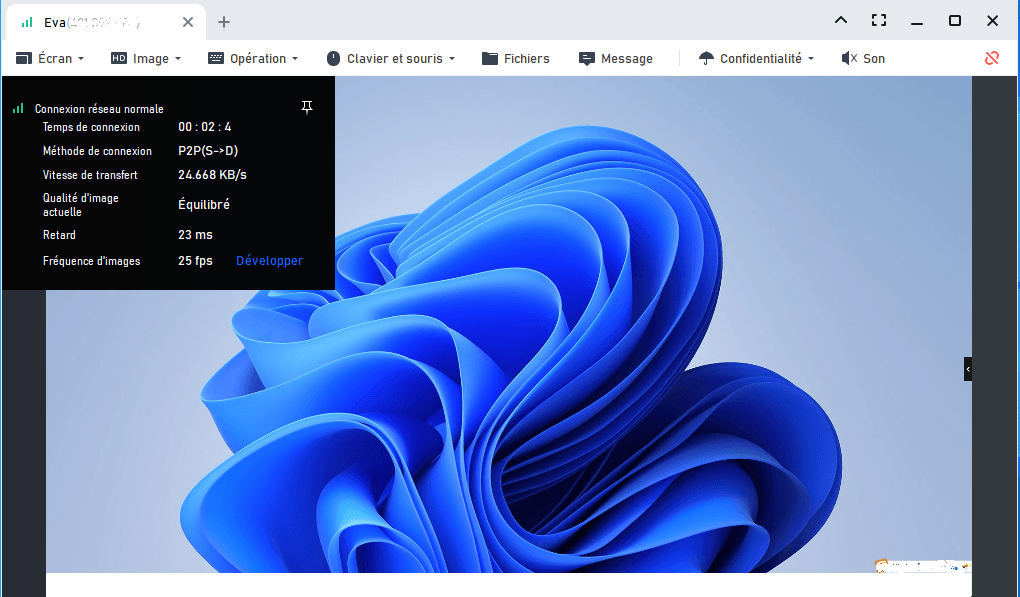
Une fois connecté, vous pouvez utiliser l’ordinateur distant comme si vous étiez devant lui. La connexion est sécurisée et chiffrée, garantissant la protection de vos données.
Étape 4 : Contrôler un autre ordinateur
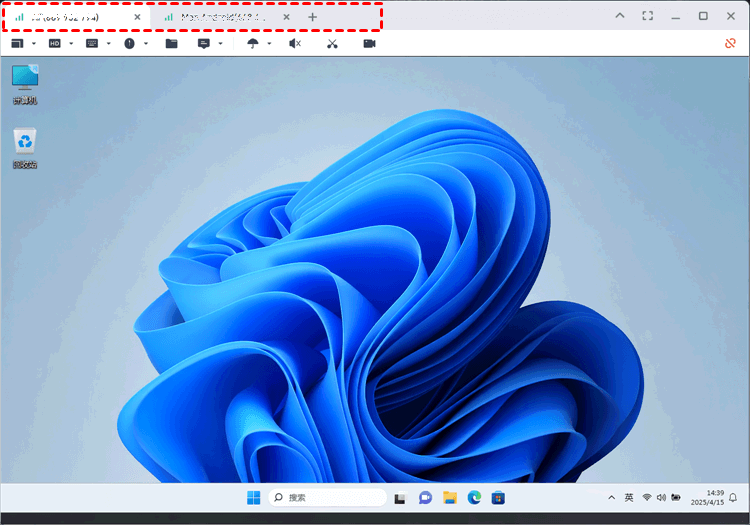
Répétez les étapes ci-dessus pour établir une connexion avec un autre ordinateur. Une fois connecté, deux onglets de bureau à distance s’afficheront. Il vous suffit de basculer entre les onglets pour contrôler l’ordinateur souhaité.
Astuce : Gérer plusieurs ordinateurs (optionnel)
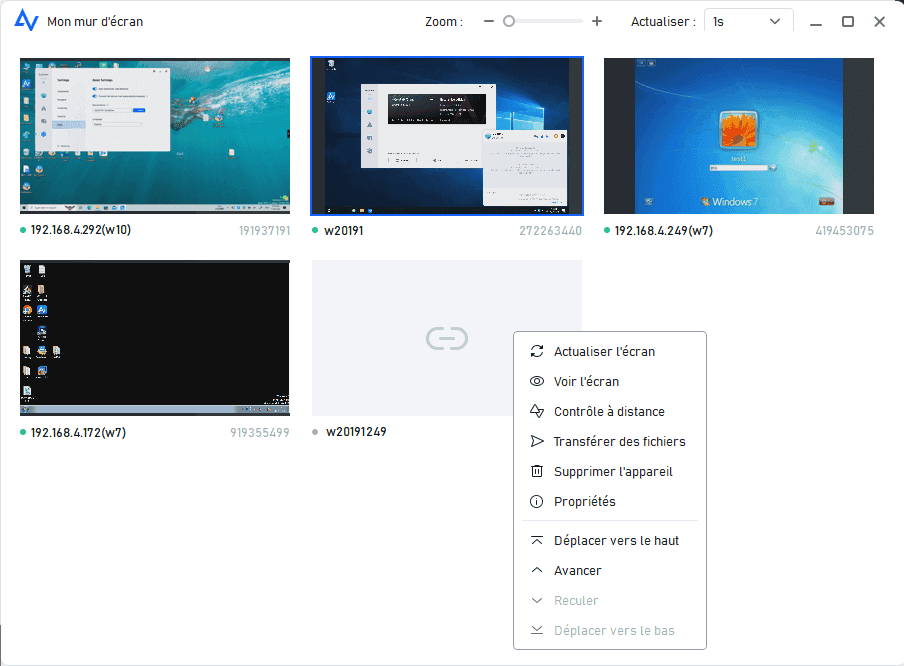
Pour aller plus loin, vous pouvez créer des murs d’écrans afin de surveiller et gérer plusieurs ordinateurs de manière plus efficace. Voici les étapes :
- Cliquez sur « Outils » dans le menu latéral, puis sur « Mur d’écran ».
- Cliquez sur « Créer un mur d’écran ».
- Sélectionnez les ordinateurs à surveiller, puis cliquez sur « Ajouter ».
- Les écrans s’affichent sous forme de vignettes pour un suivi en temps réel.
Fonctionnalités clés d’AnyViewer
- Sessions à distance illimitées : AnyViewer vous permet de contrôler un nombre illimité d’ordinateurs avec un seul clavier et une seule souris. Que vous gériez deux ou cinq appareils, vous pouvez passer de l’un à l’autre sans modifier vos paramètres.
- Prise en charge multi-écrans : AnyViewer prend en charge les configurations multi-écrans, ce qui permet de gérer facilement plusieurs écrans sur différents ordinateurs.
- Synchronisation du presse-papiers : copiez et collez facilement du texte, des images et des fichiers entre vos appareils. AnyViewer synchronise le presse-papiers pour simplifier le transfert de données.
- Support de souris pour gaming : lors du contrôle à distance d’un PC gaming, la fonction Souris de jeu garantit des mouvements fluides en 3D.
- Raccourcis personnalisés : gagnez du temps en configurant des raccourcis clavier pour des actions rapides entre vos appareils.
- Verrouillage de la souris : maintenez la souris sur l’appareil distant pour éviter les déplacements involontaires entre les écrans.
- Mode confidentialité : contrôlez vos appareils en toute sécurité grâce au mode confidentialité, qui protège vos actions et vos données.
- Transfert de fichiers : transférez facilement des fichiers entre plusieurs ordinateurs.
Mouse Without Borders : gratuit et simple pour Windows
Mouse Without Borders, développé par l’ingénieur Microsoft Truong Do, est un outil gratuit qui permet de partager facilement un clavier et une souris entre plusieurs PC Windows. C’est une excellente option pour les débutants grâce à sa simplicité d’installation.
Configurer Mouse Without Borders sur vos ordinateurs
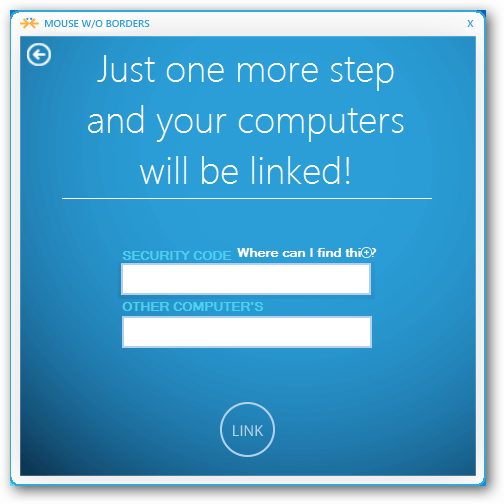
Pour commencer, installez Mouse Without Borders sur votre ordinateur principal — celui dont vous souhaitez partager le clavier et la souris. Notez que le logiciel est officiellement pris en charge uniquement sur Windows 10, et son fonctionnement peut être moins stable sur Windows 11. Lors de la configuration, lorsque l’on vous demande si le logiciel est déjà installé sur d’autres PC, cliquez sur « No » pour obtenir un code. Installez ensuite le logiciel sur le second PC et saisissez ce code. Les deux ordinateurs se connecteront automatiquement.
Organiser vos ordinateurs
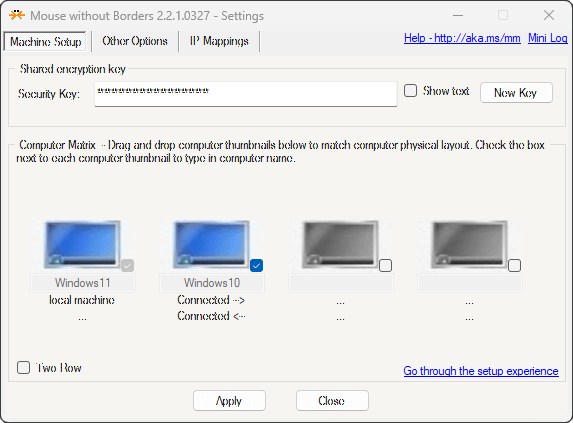
Une fois installé, la fenêtre principale permet de faire glisser les icônes des ordinateurs pour refléter leur disposition réelle. Par exemple, si votre PC fixe est à gauche de votre ordinateur portable, placez les icônes dans le même ordre. Cela permet au curseur de passer naturellement d’un écran à l’autre. Vous pouvez également ajuster d’autres paramètres pour personnaliser votre expérience.
Bien que Mouse Without Borders soit une bonne solution gratuite, il peut parfois présenter des ralentissements. Le curseur peut devenir moins réactif sur l’ordinateur secondaire, ce qui peut gêner la précision. En cas de problème comme Mouse Without Borders ne fonctionne pas, essayez de vider le cache NetBIOS ou de modifier les paramètres IP. En revanche, le partage du presse-papiers fonctionne très bien, tout comme le glisser-déposer de fichiers.
Synergy : solution fluide mais payante
Synergy est un outil bien connu pour contrôler plusieurs ordinateurs avec un seul clavier et une seule souris. Proposé à partir de 30 $, il peut être un peu complexe à configurer. Une fois installé, il offre une expérience fluide et multiplateforme. Il prend en charge Windows, macOS et Linux.
Configuration de Synergy
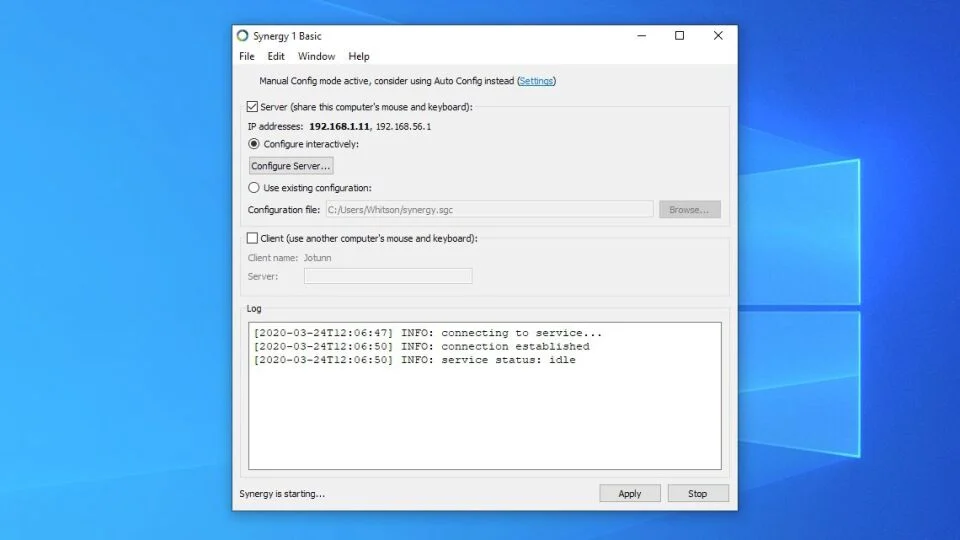
Pour commencer, installez Synergy sur tous les ordinateurs à contrôler. Pendant l’installation, vous devrez définir un ordinateur comme serveur (celui avec le clavier et la souris) et les autres comme clients.
Après installation, vous devrez activer votre compte avec une clé de licence. Une fois activé, configurez les machines serveur et client. La version de base prend en charge jusqu’à 3 appareils, tandis que la version Ultimate peut en gérer jusqu’à 15.
Configurer le serveur
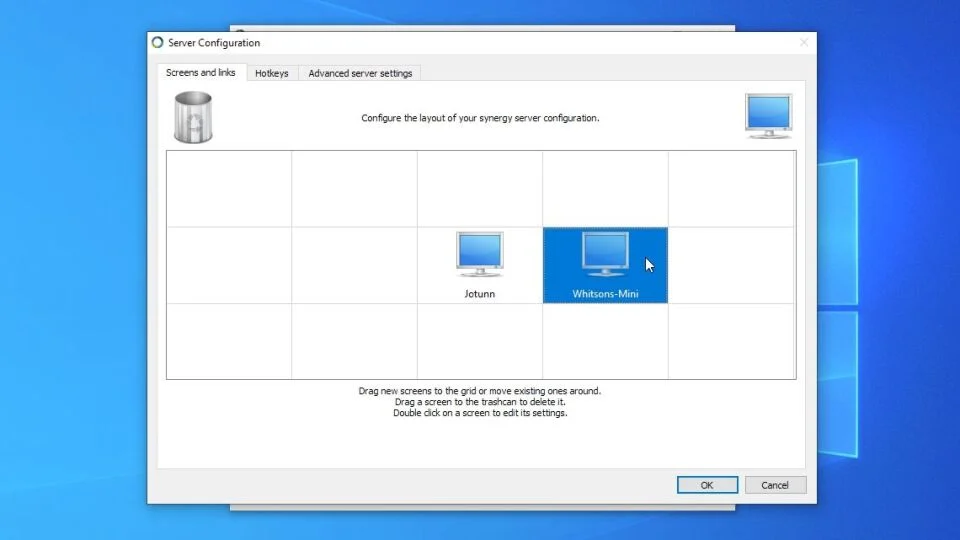
Sur le serveur, cliquez sur « Configure Server ». Une grille apparaît : placez l’icône de chaque client en fonction de sa position réelle. Par exemple, si un Mac mini est à droite de votre PC principal, placez-le à droite dans la grille.
Ensuite, double-cliquez sur l’icône du client et saisissez son nom dans « Screen Name ». Cliquez sur OK puis sur Apply pour enregistrer.
Connexion des machines
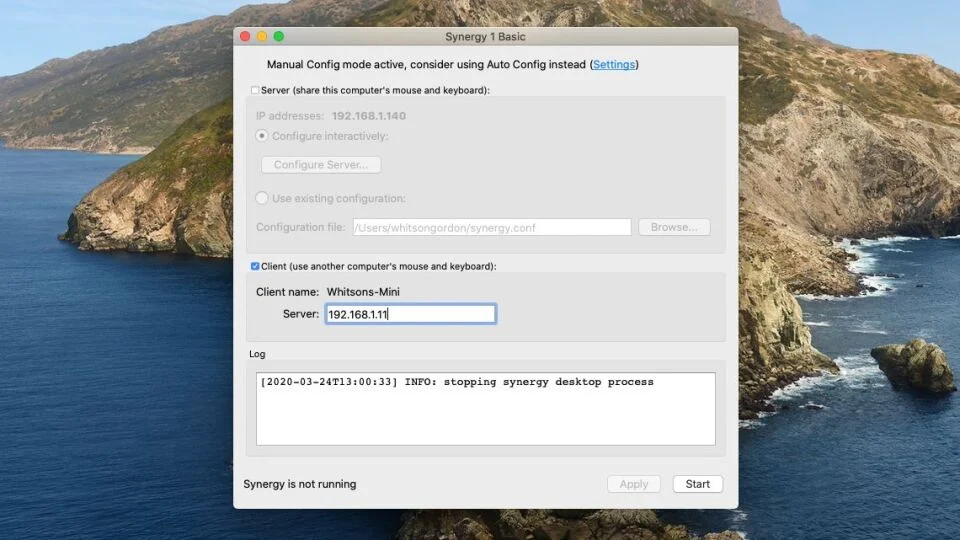
Sur le serveur, une adresse IP s’affiche en haut (ex. 192.168.1.11). Entrez cette adresse dans le champ « Server » du client.
Cliquez sur « Start » sur les deux appareils pour établir la connexion. Une fois connectés, vous pourrez utiliser le clavier et la souris du serveur pour contrôler les deux machines. Déplacez simplement le curseur vers le bord de l’écran pour passer d’un ordinateur à l’autre.
Le copier-coller de texte fonctionne bien, mais le transfert de fichiers peut parfois être instable. Malgré cela, Synergy reste une solution efficace.
Switch KVM : la solution matérielle
Avant les solutions logicielles, les switches KVM étaient la méthode classique pour contrôler plusieurs ordinateurs avec un seul clavier et une seule souris. Les modèles basiques fonctionnent comme un commutateur A/B : il suffit d’appuyer sur un bouton pour changer de machine.
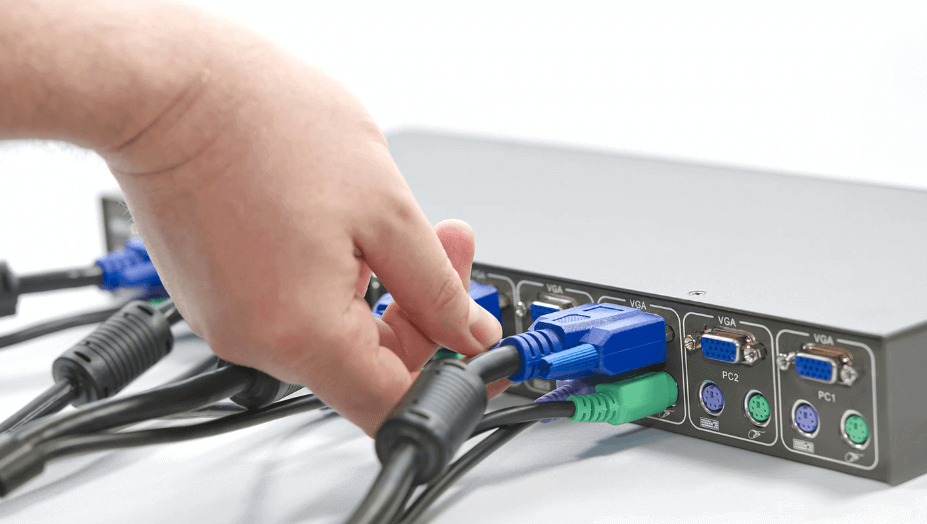
Les modèles plus avancés offrent des fonctionnalités comme la gestion multi-écrans et le changement via raccourcis clavier. Toutefois, chaque modèle ayant ses spécificités, il est conseillé de consulter les avis avant de faire un choix.
Conclusion
Si vous cherchez comment contrôler plusieurs ordinateurs avec un seul clavier et une seule souris, AnyViewer reste la meilleure solution. Il offre une expérience de bureau à distance multiplateforme fluide, permettant de gérer plusieurs appareils sans effort. Grâce à ses fonctionnalités comme l’accès à distance, la synchronisation du presse-papiers et le transfert de fichiers, AnyViewer simplifie le multitâche. Que ce soit pour le travail, le jeu ou la gestion de plusieurs systèmes, il constitue une solution fiable et sécurisée.
| Nom | Idéal pour | Avantages | Inconvénients | Résumé | Fonctionnalités principales |
|---|---|---|---|---|---|
| AnyViewer | Utilisateurs recherchant une solution complète et multiplateforme | Gratuit, multiplateforme, connexion sécurisée, facile à utiliser, nombreuses fonctionnalités | Nécessite une connexion Internet | La solution la plus complète et polyvalente pour contrôler plusieurs appareils à distance | Accès à distance, synchronisation du presse-papiers, transfert de fichiers, multi-écrans, mode confidentialité |
| Mouse Without Borders | Utilisateurs Windows débutants | Gratuit, facile à configurer, partage clavier/souris fluide | Limité à Windows, performances parfois instables | Une option simple et gratuite pour relier plusieurs PC Windows | Partage clavier/souris, copier-coller, glisser-déposer de fichiers |
| Synergy | Utilisateurs avancés avec différents systèmes | Multiplateforme, fluide, supporte plusieurs appareils | Payant, configuration complexe | Une solution puissante mais plus technique et payante | Contrôle multi-appareils, compatibilité Windows/macOS/Linux, configuration serveur/client |
| KVM Switch | Utilisateurs préférant une solution matérielle | Pas de logiciel requis, stable, fiable | Coût matériel, moins flexible | Une solution physique fiable pour basculer entre plusieurs machines | Commutation matérielle, support multi-écrans (selon modèle), bascule par bouton ou raccourci |



 en tant que source préférée
sur Google
en tant que source préférée
sur Google