

Comment contrôler sun iPad à distance avec un iPhone
Vous cherchez un moyen de contrôler à distance votre iPad depuis votre iPhone ? Que vous souhaitiez gérer les médias, fournir une assistance à distance ou mettre en miroir l’écran, nous avons testé 3 méthodes éprouvées, y compris des fonctionnalités intégrées cachées d’Apple et des outils professionnels.

Par Eva Mis à jour le 14/04/2026


Puis-je contrôler mon iPad à distance depuis mon iPhone ?
Peut-on vraiment contrôler un iPad depuis un iPhone ? La réponse est un peu plus complexe qu’un simple « oui ».
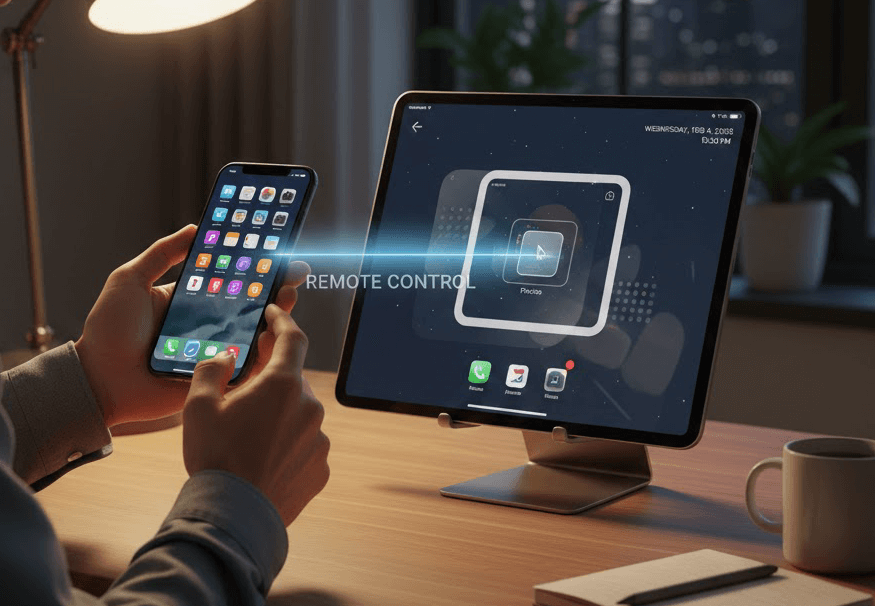
Si vous cherchez un moyen d’utiliser pleinement l’interface d’un iPad — faire défiler les applications, saisir du texte ou cliquer sur des boutons — depuis votre iPhone, vous avez probablement remarqué que les applications de bureau à distance classiques permettent uniquement de voir l’écran, mais pas d’interagir avec celui-ci, en raison des protocoles de sécurité stricts d’Apple.
Cependant, il existe des solutions professionnelles. Ce guide explore deux fonctionnalités d’accessibilité avancées d’Apple pour un contrôle étendu, ainsi que la meilleure option pour une visualisation fluide et sans interruption de l’écran.
Comment contrôler son iPad à distance avec son iPhone [3 méthodes]
Cet article présente des méthodes simples pour contrôler à distance un iPad depuis un iPhone.
Tableau comparatif rapide :
| Fonctionnalité | Contrôle de sélection | Contrôler les appareils à proximité | AnyViewer |
| Capacité tactile | Complète (commutateurs personnalisés) | Niveau système uniquement | Affichage uniquement |
| Facilité de configuration | Complexe | Très facile | Très facile |
| Vitesse d’affichage | Lente | N/A | Rapide (HD) |
| Cas d’utilisation idéal | Contrôle à distance complet | Média / Navigation | Surveillance à distance / Mise en miroir |
Méthode 1. Contrôle de sélection Apple (la seule méthode pour un contrôle tactile complet à distance)
Idéal pour : Accès à distance complet et utilisation mains libres.
Alors que « Contrôler les appareils à proximité » est limité aux médias, le Contrôle de sélection est une fonctionnalité d’accessibilité puissante qui permet à un appareil Apple de contrôler entièrement un autre. C’est la méthode « secrète » pour appuyer sur des boutons et effectuer des gestes sur votre iPad depuis votre iPhone.
Comment configurer le Contrôle de sélection pour l’accès à distance :
Étape 1. Assurez-vous que les deux appareils sont connectés au même compte iCloud et au même réseau Wi-Fi.
Étape 2. Accédez à Réglages > Accessibilité > Contrôle de sélection.
Étape 3. Appuyez sur Boutons > Ajouter un bouton… Sélectionnez Écran > Plein écran > Sélectionner un élément. Cela permet à l’écran de votre iPhone de servir de contrôleur.
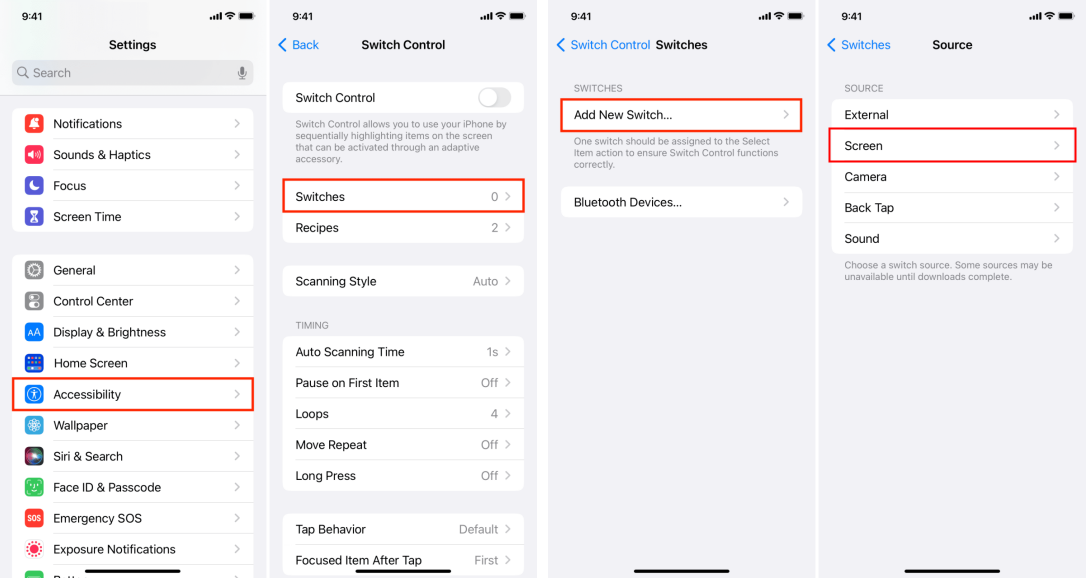
Étape 4. Revenez au menu principal du Contrôle de sélection et activez Contrôle de sélection.
Étape 5. Une fois le surlignage de balayage affiché, touchez l’écran de votre iPhone pour ouvrir le menu Scanner.
- Sélectionnez Appareil > Utiliser un autre appareil.
- Appuyez sur le nom de votre iPad dans la liste.
Étape 6. Votre iPad affichera maintenant un cadre de surbrillance bleu. Chaque appui sur votre iPhone déclenchera une action sur l’iPad.
Méthode 2. Contrôler les appareils à proximité (la méthode rapide pour les médias)
Idéal pour : Des tâches simples comme mettre en pause des vidéos, ajuster le volume ou ouvrir Siri.
Introduite avec iOS 16, cette fonctionnalité intégrée vous permet de gérer facilement un iPad à proximité depuis votre iPhone. Bien qu’elle ne propose pas un contrôle tactile complet, elle offre une interface dédiée pour accéder au Centre de contrôle, au sélecteur d’applications et à Siri, ou pour gérer la lecture multimédia (volume et navigation entre les pistes) sans toucher l’écran de l’iPad.
Étape 1. Ouvrez Réglages sur votre iPhone.
Étape 2. Accédez à Accessibilité > Contrôler les appareils à proximité.
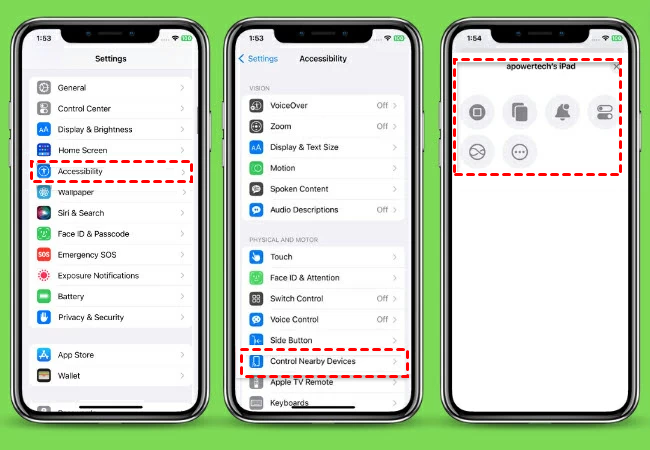
Étape 3. Appuyez sur Contrôler les appareils à proximité et sélectionnez votre iPad dans la liste.
Étape 4. Un menu apparaîtra sur votre iPhone vous permettant d’accéder à Écran d'accueil, d’ouvrir le Sélecteur d’app ou de contrôler la lecture multimédia.
Méthode 3. AnyViewer (la meilleure solution de mise en miroir d’écran à distance)
Idéal pour : Les démonstrations sur grand écran et la surveillance à distance.
Bien que les fonctionnalités d’accessibilité intégrées d’Apple soient utiles pour la navigation de base, elles peuvent sembler « à l’aveugle » ; vous ne voyez pas toujours exactement ce qui se passe sur l’écran de l’iPad à distance.
AnyViewer comble parfaitement ce manque. Il s’agit d’une solution de bureau à distance de niveau professionnel conçue pour les utilisateurs qui ont besoin d’un affichage haute définition et à faible latence de leur iPad. Que vous guidiez un collègue dans une application complexe ou surveilliez une présentation à distance, AnyViewer transforme votre iPhone en un puissant centre de contrôle mobile.
Pourquoi AnyViewer est une meilleure alternative :
- Visibilité ultra nette : Contrairement aux contrôles natifs, AnyViewer fournit un flux en direct en 1080p de l’écran de votre iPad, garantissant qu’aucun détail ne vous échappe.
- Au-delà du Wi-Fi local : Alors que « Contrôler les appareils à proximité » d’Apple exige d’être dans la même pièce, AnyViewer vous permet de voir l’écran de votre iPad même à des kilomètres de distance.
- Configuration en un clic : Évitez la configuration complexe des « boutons ». AnyViewer propose une interface intuitive et conviviale que tout le monde peut maîtriser en quelques secondes.
- Sécurité fiable : Conçu avec un chiffrement de bout en bout, il garantit que vos sessions à distance restent privées et sécurisées.
Comment utiliser AnyViewer :
Étape 1. Commencez par télécharger et installer AnyViewer depuis l’App Store sur votre iPad et votre iPhone.
Étape 2. Lancez AnyViewer sur votre iPad et cliquez sur « S’inscrire » pour créer un compte.
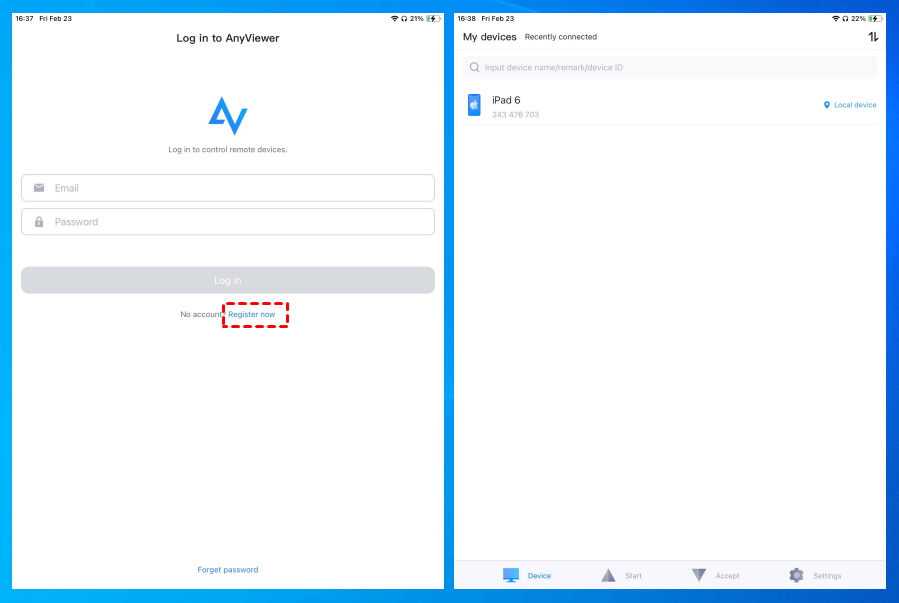
Étape 3. Connectez-vous au même compte sur votre iPhone. Accédez à la liste « Mes appareils » et sélectionnez votre iPad. Choisissez « Voir l’écran ».
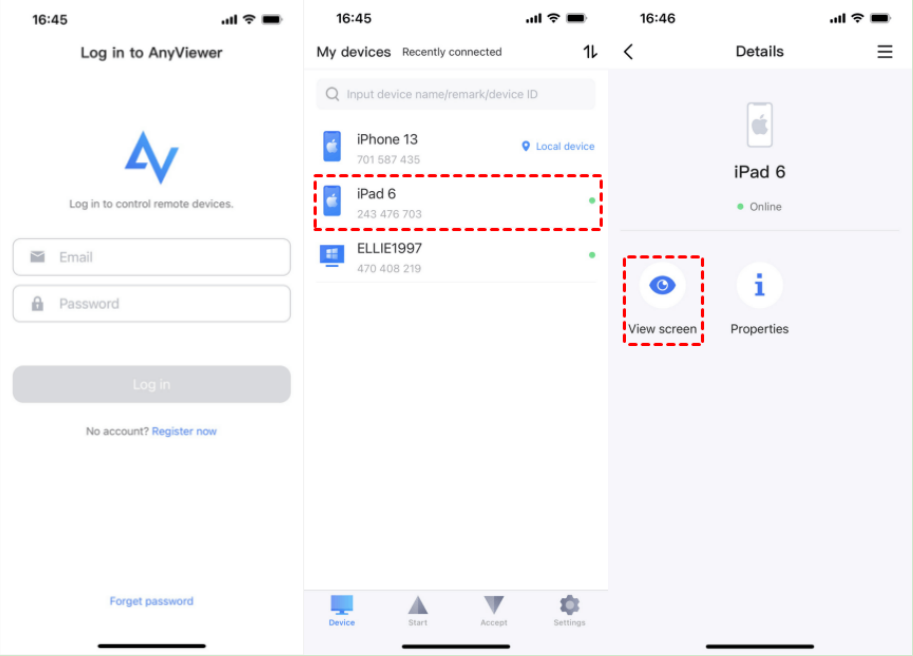
Étape 4. Sur votre iPad, autorisez la connexion en appuyant sur « Accepter». Ensuite, sélectionnez « Démarrer la diffusion ».
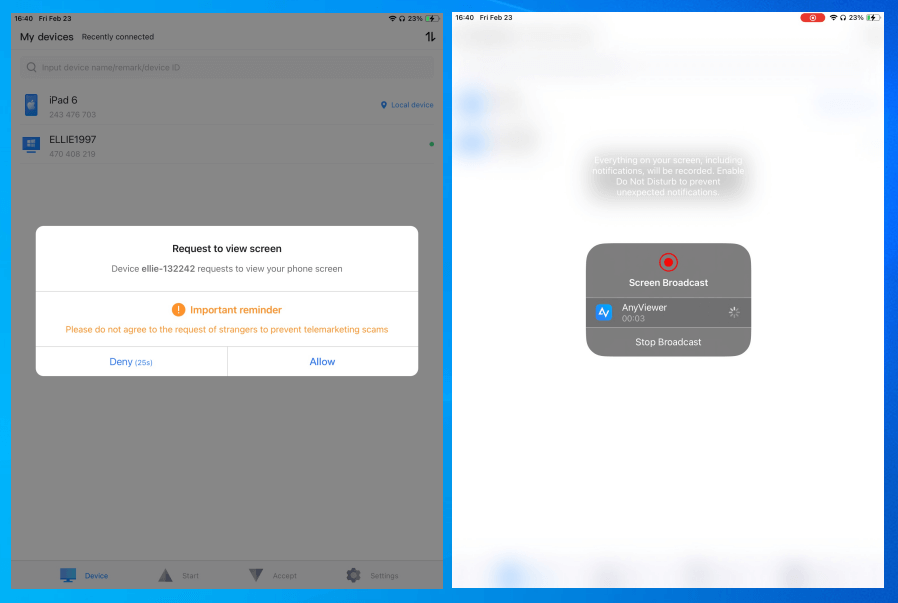
Étape 5. Vous avez réussi à mettre en miroir l’écran de votre iPad sur votre iPhone à l’aide d’AnyViewer.
Conclusion
Le contrôle à distance d’un iPad depuis un iPhone dépend de vos besoins spécifiques. Si vous avez besoin d’un accès tactile complet, le Contrôle de sélection d’Apple est l’outil officiel le plus puissant. Pour un contrôle multimédia de base, la fonction « Contrôler les appareils à proximité » est la solution la plus rapide.
Cependant, pour ceux qui ont besoin d’un partage d’écran rapide et d’une assistance à distance, AnyViewer est le meilleur choix. Il dépasse les limites de complexité et de distance des fonctionnalités natives, en offrant une fenêtre HD stable sur votre iPad depuis n’importe où. Choisissez la méthode qui correspond à votre usage et commencez à gérer vos appareils plus efficacement dès aujourd’hui.



 en tant que source préférée
sur Google
en tant que source préférée
sur Google