

Chrome Remote Desktop vs Microsoft Remote Desktop
Google Chrome Remote Desktop vs Microsoft Remote Desktop, quels sont les différences? Lisez le post pour en savoir plus à leur sujet.

Par Tyler Mis à jour le 13/01/2025


Aperçu : Chrome Remote Desktop vs Microsoft Remote Desktop
Microsoft Remote Desktop (RDP) est une fonctionnalité intégrée à Windows développée par Microsoft qui nous permet de nous connecter au serveur distant sans aucune installation supplémentaire. Au sein des sessions RDP, les utilisateurs peuvent accéder au serveur distant et obtenir des ressources telles que des applications et des fichiers sur un autre ordinateur avec une interface graphique (GUI).
Chrome Remote Desktop est un logiciel d"accès à distance gratuit développé par Google, permettant aux utilisateurs d"accéder à distance à n"importe quel PC depuis le navigateur Chrome. Il offre une compatibilité multiplateforme et est parfois considéré comme une alternative à RDP.

Comparaison détaillée : Chrome Remote Desktop vs Microsoft Remote Desktop
Selon certains utilisateurs, ils réfléchissent à Google Chrome Remote Desktop vs Microsoft Remote Desktop, quelles sont les différences et laquelle est meilleure ? Cette partie présentera des comparaisons détaillées entre eux et vous guidera dans votre choix.
Système d"exploitation
RDP est un outil d"accès à distance intégré à Windows. Mais il ne fonctionne pas seulement sur Windows. Pour les clients RDP, ils existent pour la plupart des versions de Microsoft Windows (y compris Windows Mobile), Linux, Unix, macOS, iOS, Android et d"autres systèmes d"exploitation. Les serveurs RDP sont intégrés aux systèmes d"exploitation Windows, Unix et OS X uniquement. De plus, Windows 10 Home n"offre pas de prise en charge de Bureau à Distance. Autrement dit, vous ne pouvez pas utiliser la Connexion Bureau à Distance pour accéder à un ordinateur distant dont le système d"exploitation est la version Home de Windows 10.

Contrairement à RDP, Chrome Remote Desktop offre une compatibilité multiplateforme. Par exemple, il est utilisable sur Raspberry Pi, iOS, OS X, Chrome OS, Android, Windows et Linux.
Sécurité
,Translate the above content into GermanRDP utilise la technique de chiffrement RC4, crypte les données à l"aide d"une clé secrète de 128 bits et prend en charge TLS (transport layer security). Chaque connexion entrante doit être vérifiée pour détecter d"éventuelles failles de sécurité. En ajoutant des contacts à la liste de confiance, les utilisateurs peuvent réguler qui a accès à leur ordinateur. De plus, de nombreux utilisateurs ont également tendance à désactiver RDP pour garantir sa sécurité lorsqu"il n"est pas utilisé.
Chrome Remote Desktop est suffisamment sécurisé. Pendant la session à distance via Chrome Remote Desktop, toutes les données sont envoyées directement du client à l"hôte, sauf dans certaines circonstances spéciales. Autrement dit, même Google ne peut pas voir les données transférées. De plus, il utilise un protocole de combinaison chiffrée et un algorithme de chiffrement AES pour protéger la sécurité des données.
Fonctionnalités
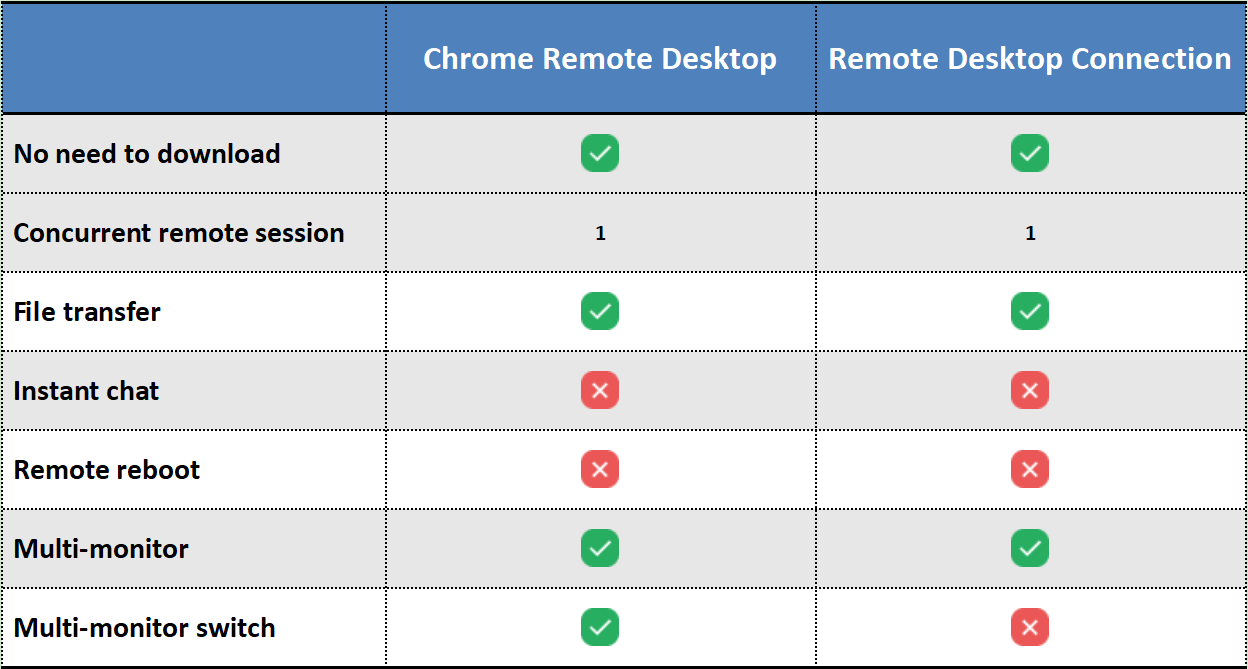
Remote Desktop offre plus de fonctionnalités. Microsoft RDP permet d"accéder à distance aux fichiers, d"imprimer et de partager facilement, quelle que soit la distance entre un serveur et un client. En revanche, CRD manque de nombreuses fonctionnalités proposées par d"autres logiciels concurrents. Voyons un tableau.
Tarification
En général, RDP et Chrome Remote Desktop sont gratuits. Il est possible de bénéficier d"un accès à distance sans frais. Mais si vous avez besoin de vous connecter à plusieurs ordinateurs simultanément via Remote Desktop, vous devez acheter une licence RDS Cal auprès d"un fournisseur qualifié. Chrome Remote Desktop ne prend pas en charge plusieurs sessions du tout.
Exigence de compte
La session RDP ne nécessite pas de compte. Ce dont vous avez besoin, c"est de trouver l"adresse IP et les informations d"identification du PC distant. Cependant, il convient de mentionner que 2 appareils doivent être sur le même réseau, sinon vous devrez effectuer une translation de port.
En ce qui concerne Chrome Remote Desktop, il nécessite le même compte Google connecté sur 2 appareils lorsque vous avez besoin d"accéder à distance à un PC.
Avantages et inconvénients
,Translate the above content into French.The content to be translated,do not translate the value of the href attribute of the HTML tag a and the value of the src attribute of the img tag.The content in {{}} does not need to be translated.Unicode characters do not translate.Do not translate or modify HTML structures and their attributes.À la fois Chrome Remote Desktop et Microsoft Remote Desktop ont leurs avantages et leurs inconvénients.
Microsoft Remote Desktop
Avantages:
- Entièrement gratuit
- Pas besoin d"installer
- Pas besoin de s"inscrire
Inconvénients:
- Limitation sur les versions de Windows
- Aucune option de redémarrage à distance
- Les utilisateurs à distance ne peuvent pas voir leurs propres écrans pendant les sessions à distance
Chrome Remote Desktop
Avantages:
- Entièrement gratuit
- Entièrement multiplateforme
- Mises à jour fréquentes
- Fonctionne même lorsque l"utilisateur hôte est déconnecté
- Les utilisateurs à distance peuvent voir leurs propres écrans pendant les sessions à distance
Inconvénients:
- Connexion instable
- Pas de fonctionnalité de chat
- Nécessite le navigateur web Google Chrome
- Consomme beaucoup de ressources
Comment utiliser Chrome Remote Desktop et Remote Desktop
Chrome Remote Desktop vs RDP, quelles sont les différences? Après avoir pris connaissance de l"analyse entre eux, voyons comment ils fonctionnent respectivement.
Comment utiliser Chrome Remote Desktop
Étape 1. Sur l"ordinateur hôte, ouvrez la page de téléchargement de Chrome Remote Desktop. Cliquez sur "Accès à distance" puis sur le bouton bleu de téléchargement.
Étape 2. Ensuite, la fenêtre vous redirigera vers le Chrome Web Store, cliquez sur "Ajouter à Chrome".
Étape 3. Cliquez sur "Accepter et installer" pour l"installer.
Étape 5. Entrez un nom, puis cliquez sur "Suivant".
Étape 6. Choisissez un code PIN avec au moins 6 chiffres, puis entrez-le deux fois pour démarrer le programme.
Étape 7. Sur l"ordinateur local, ouvrez le navigateur Chrome et accédez à cette adresse. Ensuite, connectez-vous au même compte Google. Une fois connecté, vous pouvez voir les ordinateurs disponibles.
Étape 8. Cliquez sur l"ordinateur configuré précédemment et entrez son NIP. Ensuite, vous pouvez commencer la prise de contrôle à distance.
Étape 9. La connexion est maintenant établie avec succès.
Comment utiliser Microsoft Remote Desktop
Étape 1. Sur l"ordinateur hôte, faites un clic droit sur "Ce PC" et sélectionnez "Propriétés". Ensuite, cliquez sur "Bureau à distance" dans la barre latérale gauche, et activez l"option "Activer le bureau à distance".
Étape 2. Recherchez "Comptes d"utilisateur" et cliquez sur "Sélectionner des utilisateurs" pouvant accéder à distance à cet ordinateur.
Étape 3. Après avoir ouvert la fenêtre "Utilisateurs Bureau à distance", cliquez sur "Ajouter" pour ajouter les utilisateurs autorisés à accéder à cet ordinateur.
Étape 4. Sur l"ordinateur client, recherchez "Connexion Bureau à distance" dans la zone de recherche. Ensuite, ouvrez-le.
Étape 5. Entrez l"adresse IP et le nom d"utilisateur dans l"interface de connexion Bureau à distance pour établir la connexion.
Étape 6. Dans la fenêtre de sécurité Windows qui apparaît, recherchez le nom d"utilisateur que vous venez de saisir et entrez le mot de passe de démarrage. S"il n"y a pas de mot de passe de démarrage, cliquez sur "OK".
Étape 7. Dans la fenêtre contextuelle d"authentification, cliquez sur "Oui" directement pour réaliser un accès distant.
AnyViewer : Obtenez un accès distant sans limitations
Après la comparaison entre Chrome Remote Desktop et Microsoft Remote Desktop, vous devez avoir une compréhension approfondie d"eux. Cependant, les sessions RDP seront limitées dans le même réseau local, tandis que Chrome Remote Desktop ne peut être utilisé que dans le navigateur Chrome. Existe-t-il un moyen d"obtenir un accès distant sans aucune limitation ?
En réalité, oui. Nous vous recommandons ici un logiciel gratuit et sécurisé d"accès distant - AnyViewer pour vous aider à obtenir un accès distant sans aucune limitation.
- ★Conseils :
- AnyViewer est facile à configurer et son utilisation est très simple.
- Vous pouvez obtenir un accès distant en un seul clic après vous être connecté au même compte AnyViewer.
- Il est compatible avec plusieurs versions telles que Windows 11/10/8.1/8/7 et Windows Server 2022/2019/2016/2012 R2.
- Il est sécurisé grâce au cryptage Elliptic Curve Cryptography (ECC), protégeant ainsi vos données contre les fuites.
- Avec la version AnyViewer pour iOS, vous pouvez contrôler un PC avec un iPhone ou un iPad.
Étape 1. Téléchargez, installez et lancez AnyViewer sur les deux ordinateurs.
Étape 2. Accédez à "Connexion" puis cliquez sur "S"inscrire" (Si vous êtes déjà inscrit sur le site officiel, vous pouvez vous connecter directement).
Étape 3. Remplissez les informations d"inscription.
Étape 4. Ensuite, vous pouvez voir que vous êtes connecté avec succès à AnyViewer. Votre appareil sera automatiquement assigné au compte auquel vous vous êtes connecté.
Étape 5. Connectez-vous au même compte AnyViewer sur les deux appareils, puis vous pouvez établir une connexion directe en cliquant sur Contrôle en un clic.
- Plusieurs appareils peuvent être assignés au même compte pour une assistance à distance sans surveillance.
- Initier plusieurs sessions à distance simultanées.
- Se connecter en mode privé pour protéger votre vie privée. Cela signifie que le Contrôleur peut rendre l"écran de l"ordinateur distant noir et désactiver le clavier à distance et le clic de souris.
- La vitesse de transfert de fichiers sera augmentée. La vitesse de transfert est de 500 Ko/s pour un compte gratuit et jusqu"à 10 Mo/s pour un compte payant.
Conclusion
Google Chrome Remote Desktop contre Microsoft Remote Desktop, quelles sont les différences et lequel est meilleur? Grâce à la comparaison portant sur les aspects du système d"exploitation, de la sécurité, de la tarification et des exigences du compte, vous devez en savoir plus à leur sujet et vous pouvez choisir en fonction de vos besoins. Mais si vous recherchez un logiciel d"accès à distance sans aucune limitation, AnyViewer peut être le meilleur choix.

