

Chrome Remote Desktop pour Mac : Guide de configuration rapide
Chrome Remote Desktop vous permet d'accéder à votre Mac depuis n'importe où avec une configuration simple et une prise en charge multiplateforme. Bien qu'il soit gratuit et sécurisé, AnyViewer offre de meilleures performances et une sécurité accrue pour des besoins plus avancés.

Par Tyler Publié le 19/08/2026


Qu'est-ce que Chrome Remote Desktop ?
Chrome Remote Desktop est une solution de bureau à distance qui vous permet d'accéder à votre Mac depuis presque n'importe où à l'aide d'un autre appareil sur lequel Chrome est installé. Il fonctionne de manière transparente sur diverses plateformes, notamment macOS, Windows, Android, et iOS. L'outil est simple à utiliser, entièrement gratuit et ne nécessite aucune connaissance technique avancée pour son installation.
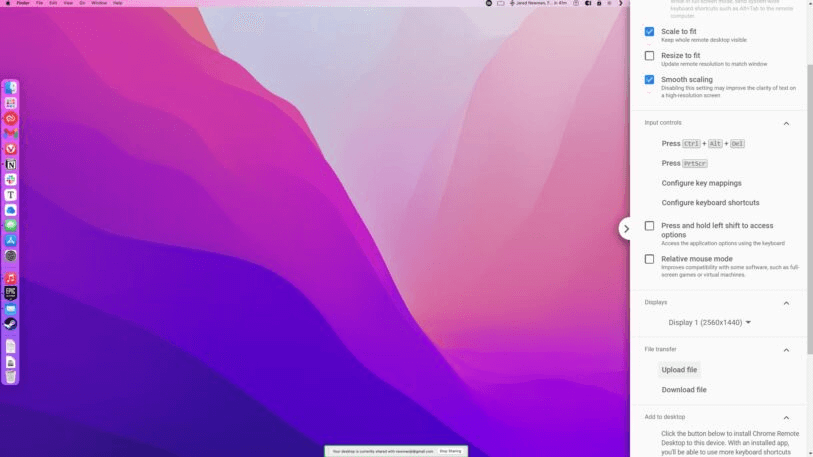
Fonctionnalités de Chrome Remote Desktop pour Mac
- Compatibilité multiplateforme : Fonctionne sur différents systèmes d'exploitation, notamment Windows, macOS, Linux, et Chrome OS.
- Installation facile : L'installation est rapide et simple, nécessitant uniquement un compte Google et quelques clics.
- Sécurité : Il utilise le chiffrement pour un accès à distance sécurisé.
- Gratuit : Aucun frais caché ni fonctionnalités premium ; c'est entièrement gratuit à utiliser.
Comment configurer Chrome Remote Desktop sur Mac
Voici les étapes détaillées pour configurer Chrome Remote Desktop pour Mac.
Étape 1 : Installer Google Chrome
Tout d'abord, assurez-vous que Google Chrome est installé sur votre Mac. Si vous ne l'avez pas encore, téléchargez-le depuis le site officiel de Google et installez-le.
Étape 2 : Installer l'extension Chrome Remote Desktop
- Ouvrez Google Chrome sur votre Mac.
- Accédez au Chrome Web Store et recherchez "Chrome Remote Desktop."
- Cliquez sur "Ajouter à Chrome" pour installer Chrome Remote Desktop pour Mac.
Étape 3 : Configurer l'accès à distance
- Après l'installation de l'extension, ouvrez l'application Chrome Remote Desktop depuis le menu des applications Chrome.
- Connectez-vous avec votre compte Google.
- Cliquez sur "Activer les connexions à distance."
- Choisissez un nom pour votre ordinateur et définissez un code PIN pour un accès sécurisé.
Étape 4 : Accéder à votre Mac à distance
Une fois l'accès à distance activé, vous pouvez vous connecter à votre Mac depuis un autre ordinateur ou appareil mobile. Pour ce faire :
- Ouvrez Chrome Remote Desktop sur votre autre appareil.
- Connectez-vous avec le même compte Google.
- Sélectionnez votre Mac dans la liste des ordinateurs disponibles et saisissez le code PIN pour y accéder.
Conseils de dépannage pour Chrome Remote Desktop sur Mac
Bien que Chrome Remote Desktop soit convivial, des problèmes peuvent parfois survenir. Voici quelques conseils de dépannage pour vous aider à résoudre les problèmes courants.
- Assurez-vous d’être connecté: L’ordinateur Mac et l’appareil que vous utilisez pour y accéder doivent être connectés au même compte Google.
- Vérifiez la connexion Internet: Une connexion Internet lente ou instable peut entraîner des problèmes d’accès à distance.
- Mettez à jour Google Chrome: Assurez-vous d’utiliser la dernière version de Google Chrome pour éviter les problèmes de compatibilité.
- Activez l’accès à distance: Si Chrome Remote Desktop ne fonctionne pas, assurez-vous que l’accès à distance est activé et que les autorisations nécessaires sont accordées sur votre Mac.
Meilleure alternative à Chrome Remote Desktop pour Mac
Lorsqu’il s’agit de solutions d’accès à distance pour Mac, Chrome Remote Desktop est une option gratuite et populaire, mais AnyViewer offre plusieurs avantages qui peuvent en faire un meilleur choix selon vos besoins. Les deux outils vous permettent d’accéder à votre Mac et de le contrôler à distance, mais ils diffèrent en termes de fonctionnalités, de sécurité et de convivialité. Voici pourquoi AnyViewer peut être considéré comme une alternative plus robuste à Chrome Remote Desktop pour les utilisateurs de Mabookc:
- Meilleure sécurité
AnyViewer offre une sécurité renforcée, notamment l’authentification à deux facteurs, le chiffrement AES 256-bit et des mots de passe de session personnalisés. Chrome Remote Desktop utilise le chiffrement mais n’offre pas le même niveau de fonctionnalités de sécurité qu’AnyViewer.
- Fiabilité et performances
AnyViewer offre des performances plus fluides, même avec des vitesses Internet plus lentes. Il s’ajuste automatiquement pour vous offrir la meilleure expérience, tandis que Chrome Remote Desktop peut parfois être moins réactif sur des connexions plus lentes.
- Fonctionnalités professionnelles
AnyViewer dispose de fonctionnalités telles que l’assistance à distance, l’enregistrement de session et des outils de collaboration, ce qui le rend mieux adapté aux entreprises. Ces fonctionnalités font défaut dans Chrome Remote Desktop, qui est davantage orienté vers un usage personnel.
- Meilleur support client
Bien que Chrome Remote Desktop offre une certaine aide via les pages d’assistance de Google, AnyViewer fournit un support client dédié à tous les utilisateurs, y compris une assistance 24/7 pour les clients payants. Si vous rencontrez des problèmes avec votre connexion à distance, vous pouvez contacter l’équipe d’assistance d’AnyViewer pour un dépannage et une résolution, ce qui le rend plus fiable pour les opérations commerciales critiques.
Voici comment utiliser AnyViewer:
Étape 1. Téléchargez AnyViewer sur le Mac et sur l’appareil que vous utilisez pour y accéder.
Étape 2. Inscrivez-vous et connectez-vous au compte sur les deux appareils.

Étape 3. Sur votre appareil local, accédez à l'onglet Appareil, choisissez le Mac distant, puis cliquez sur Contrôle en un clic pour l'accès à distance Mac sans surveillance.

Conclusion
Chrome Remote Desktop pour Mac offre une solution rapide et fiable pour accéder à votre Mac depuis pratiquement n'importe où. Grâce à une configuration simple, une prise en charge multiplateforme et une sécurité robuste, c'est un choix idéal pour les utilisateurs qui ont besoin d'un accès à distance sans configuration compliquée ni logiciel coûteux.
FAQ
1. Chrome Remote Desktop est-il entièrement gratuit?
Oui, Chrome Remote Desktop est entièrement gratuit, sans frais cachés ni abonnements.
2. Puis-je accéder à mon Mac à distance depuis mon iPhone?
Oui, vous pouvez utiliser Chrome Remote Desktop pour accéder à votre Mac depuis un iPhone ou tout autre appareil mobile.
3. Ai-je besoin d'un compte Google pour utiliser Chrome Remote Desktop?
Oui, vous avez besoin d'un compte Google pour configurer Chrome Remote Desktop et y accéder sur votre Mac.
4. Comment puis-je améliorer les performances de Chrome Remote Desktop?
Assurez-vous d'avoir une connexion Internet stable et rapide et fermez toutes les applications inutiles sur votre Mac pour améliorer les performances.



 en tant que source préférée
sur Google
en tant que source préférée
sur Google