

Est-ce que je peux transférer des fichiers en utilisant la Connexion Bureau à Distance? - Oui
Est-ce que je peux transférer des fichiers en utilisant la Connexion Bureau à Distance? La réponse est absolument oui. Vous pouvez obtenir des guides détaillés sur comment transférer des fichiers en utilisant RDP et des solutions testées pour les problèmes de transfert de fichiers avec RDP.

Par Tyler Mis à jour le 15/01/2025


Puis-je transférer des fichiers à l"aide de la connexion Bureau à distance ?
Mon ami m"a recommandé d"utiliser la connexion Bureau à distance via le Microsoft Store pour transférer des fichiers à distance entre des ordinateurs. Lorsque je l"ai utilisée, j"ai constaté que je ne pouvais pas transférer de fichiers vers l"ordinateur hôte. J"ai vérifié les versions de Microsoft Remote Desktop et de Windows que j"utilisais, et tout est en ordre. Je ne comprends vraiment pas pourquoi cela se produit. Pourquoi ne puis-je pas transférer de fichiers à l"aide de la connexion Bureau à distance ?"
- Question d"un utilisateur
Pouvez-vous transférer des fichiers via la connexion Bureau à distance ? En réalité, la réponse est OUI ! Le RDP peut surmonter les limites d"espace, et vous permettre de contrôler à distance d"autres ordinateurs à tout moment, n"importe où. Vous pouvez facilement transférer des fichiers, fournir un support technique à d"autres personnes ou demander de l"aide à distance à d"autres. Mais en réalité, de nombreux utilisateurs ne savent toujours pas comment le faire. Sur cette base, ce tutoriel vous expliquera comment transférer des fichiers à partir d"une session de connexion Bureau à distance.
Comment transférer des fichiers à partir de la connexion Bureau à distance ?
Comment puis-je transférer des fichiers à l"aide de la connexion Bureau à distance ? Ensuite, nous vous donnerons une introduction détaillée des étapes à suivre.
Étape 1. Sur l"ordinateur hôte, accédez ici : Démarrer > Paramètres > Système > Bureau à distance, et activez Autoriser Bureau à distance.

Étape 2. Trouvez Comptes d"utilisateur et cliquez sur Sélectionner les utilisateurs pouvant accéder à distance à cet ordinateur.

Étape 3. Après avoir ouvert la fenêtre Utilisateurs Bureau à distance, cliquez sur Ajouter pour ajouter les utilisateurs autorisés à accéder à cet ordinateur (vous devez ajouter des utilisateurs existants pour réaliser la connexion Bureau à distance).

Étape 4. Sur l"ordinateur client, recherchez Connexion Bureau à distance dans la zone de recherche. Et ensuite, ouvrez-le.

Étape 5. Sur l"interface principale de la Connexion Bureau à distance, passez de l"onglet Général à l"onglet Ressources locales, et dans la colonne Appareils et ressources locaux, cliquez sur Plus.

Étape 6. Sur l"interface Appareils et ressources locaux, cochez Drives et cliquez sur OK.

Étape 7. Revenez à l"onglet Général. Entrez l"adresse IP et le nom d"utilisateur dans l"interface Connexion Bureau à distance pour établir une connexion. (Les étapes détaillées pour trouver l"adresse IP et le nom d"utilisateur seront introduites plus tard au cas où vous ne sauriez pas comment les trouver.)

Étape 8. Après que la connexion est établie, cliquez sur Cet ordinateur sur le bureau de l"ordinateur hôte, et trouvez le disque vérifié précédemment.
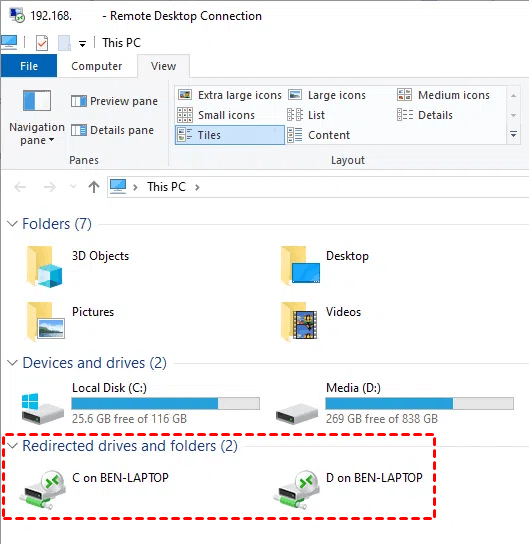
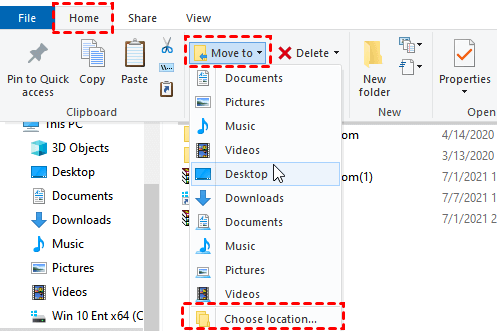
Étape 9. Trouvez le disque qui contient les fichiers dont vous avez besoin et sélectionnez le fichier que vous souhaitez transférer, cliquez sur l"onglet Accueil en haut, puis cliquez sur Déplacer vers. Cliquez sur Choisir Emplacement dans le menu déroulant pour réaliser le transfert de fichiers via le bureau à distance.
Comment vérifier l"adresse IP et le nom d"utilisateur ?
Lors de l"utilisation de la Connexion Bureau à distance pour transférer des fichiers, la première chose à faire est de trouver l"adresse IP et le nom d"utilisateur de l"ordinateur hôte.
Étape 1. Appuyez sur les touches Win R pour ouvrir la boîte de dialogue Exécuter. Tapez "cmd" et appuyez sur OK.

Étape 2. Ensuite, tapez "ipconfig" et appuyez sur Entrée. Maintenant, vous pouvez voir un groupe d"adresses IP, dont l"adresse IPv4 est celle dont vous avez besoin.

Étape 3. Ensuite, tapez "query user" pour voir le nom d"utilisateur.

Astuces: Si vous pensez que cette méthode est fastidieuse, vous pouvez également utiliser Ctrl C pour copier le fichier spécifié et Ctrl V pour coller le fichier spécifié afin de transférer des fichiers entre l"ordinateur local et l"ordinateur distant. Mais vous devez faire attention à ce que la taille d"un seul fichier copié et collé ne dépasse pas 2 Go.
Bien que l"utilisation de RDP pour transférer des fichiers ne soit pas compliquée, certaines personnes rencontrent encore des problèmes lors de son utilisation, comme la question soulevée par l"utilisateur mentionné au début de cet article. Ensuite, je vais vous expliquer comment résoudre ce problème lorsque la copie de fichiers depuis un bureau à distance vers un ordinateur local ne fonctionne pas.
Que faire si je n"arrive pas à transférer des fichiers en utilisant la connexion Bureau à distance ?
Parfois, vous pouvez constater qu"il est impossible de copier et coller dans une session Bureau à distance. En règle générale, de tels problèmes sont causés par des paramètres incorrects. Si vous n"arrivez pas à utiliser la connexion Bureau à distance pour transférer des fichiers, nous proposons 3 solutions pour assurer une utilisation normale de la fonction de transfert de fichiers de RDP.
- Activer le presse-papiers sur l"ordinateur local.
- Redémarrer le processus du programme de surveillance du presse-papiers RDP.
- Désactiver le service "N"autoriser pas la redirection du presse-papiers".
Méthode 1. Activer le presse-papiers sur l"ordinateur local.
,Translate the above content into French.The content to be translated,do not translate the value of the href attribute of the HTML tag a and the value of the src attribute of the img tag.The content in {{}} does not need to be translated.Unicode characters do not translate.Do not translate or modify HTML structures and their attributes.La non activation du presse-papiers sur l"ordinateur local est l"une des principales raisons pour lesquelles la copie et le collage à distance ne fonctionnent pas. Par conséquent, activer le presse-papiers sur l"ordinateur local est une solution réalisable.
Étape 1. Recherchez Connexion Bureau à distance dans la zone de recherche. Et puis ouvrez-le. Dans la fenêtre contextuelle, cliquez sur Afficher les options dans le coin inférieur gauche pour développer les paramètres détaillés.

Étape 2. Basculez vers l"onglet Ressources locales, confirmez si le Presse-papiers ci-dessous est coché, sinon, cochez-le s"il vous plaît.

Méthode 2. Redémarrer le processus de surveillance du presse-papiers RDP
Dans certains retours d"utilisateurs, redémarrer le processus de surveillance du presse-papiers RDP aide à résoudre le problème de non fonctionnement de la copie et du collage.
Étape 1. Utilisez la combinaison de touches Ctrl Maj Echap pour ouvrir le Gestionnaire des tâches.

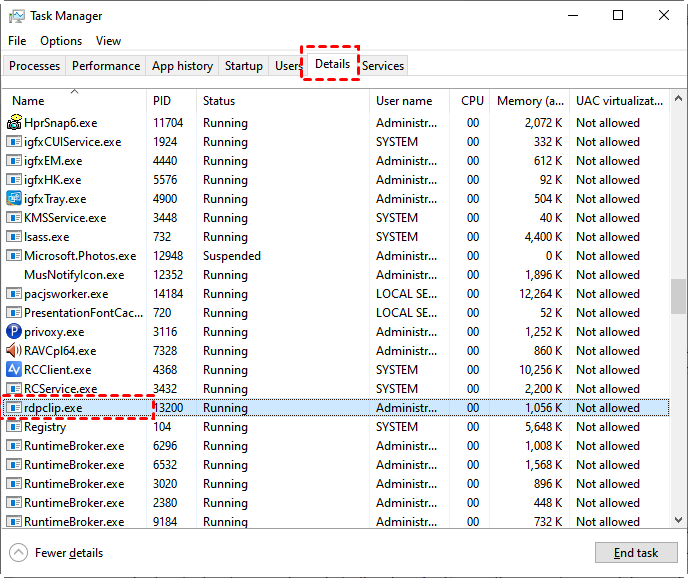
Étape 2. Allez dans l"onglet Détails et recherchez la tâche nommée «rdpclip.exe».
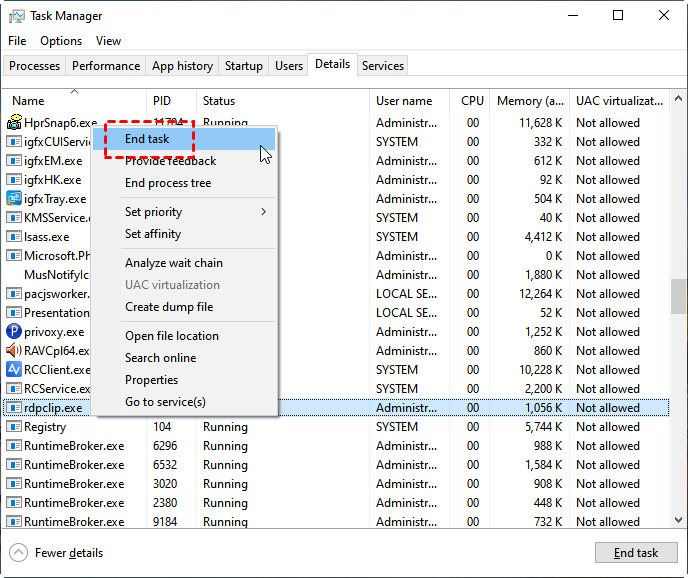
Étape 3. Cliquez avec le bouton droit sur la tâche «rdpclip.exe» puis cliquez sur Terminer la tâche.
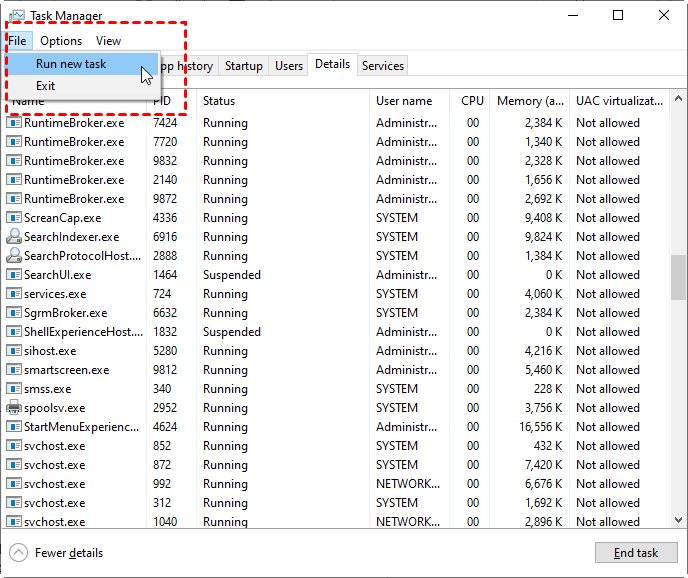
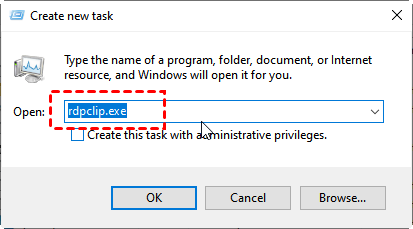
Étape 4. Allez dans Fichier puis cliquez sur Exécuter une nouvelle tâche. Une nouvelle fenêtre de création de tâche s"ouvrira. Tapez «rdpclip.exe» dans la zone puis cliquez sur OK pour redémarrer le presse-papiers Bureau à distance.
Méthode 3. Désactiver le service « Ne pas autoriser la redirection du presse-papiers »
La soi-disant « redirection du presse-papiers » signifie que l"utilisateur peut utiliser le presse-papiers sur l"ordinateur local tout en utilisant l"ordinateur distant. Après avoir désactivé le service « Ne pas autoriser la redirection du presse-papiers », vous pourrez résoudre le problème de copier-coller qui ne fonctionne pas.
Étape 1. Appuyez sur Win R pour invoquer la boîte de dialogue Exécuter. Tapez « gpedit.msc » et appuyez sur OK. Cela ouvrira la fenêtre de l"Éditeur de stratégie de groupe local.

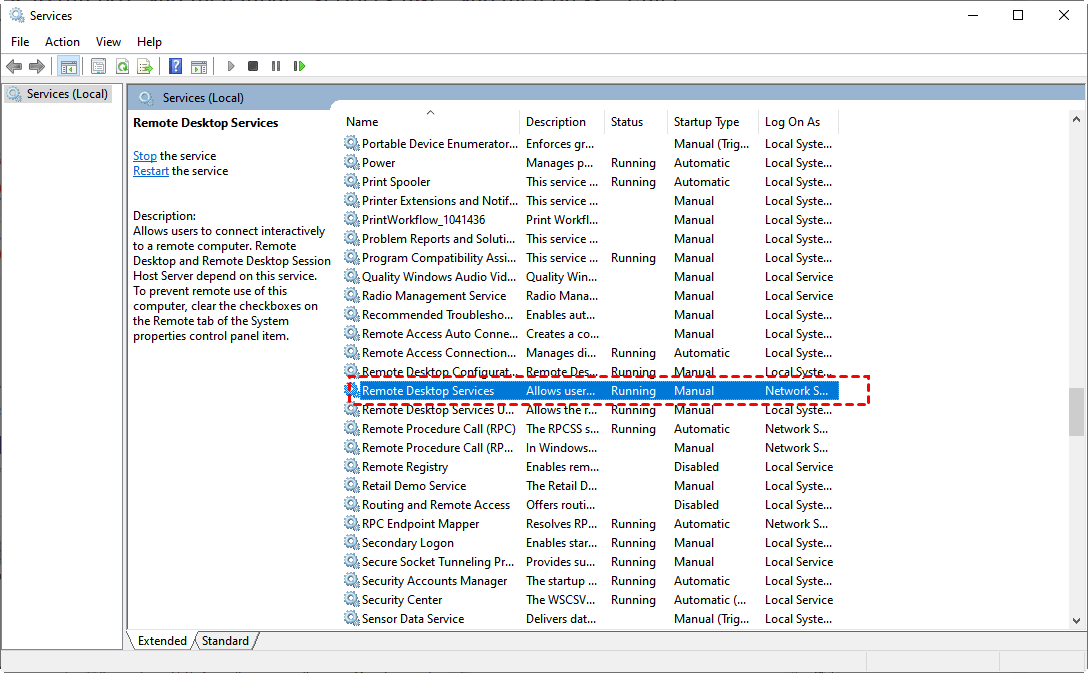
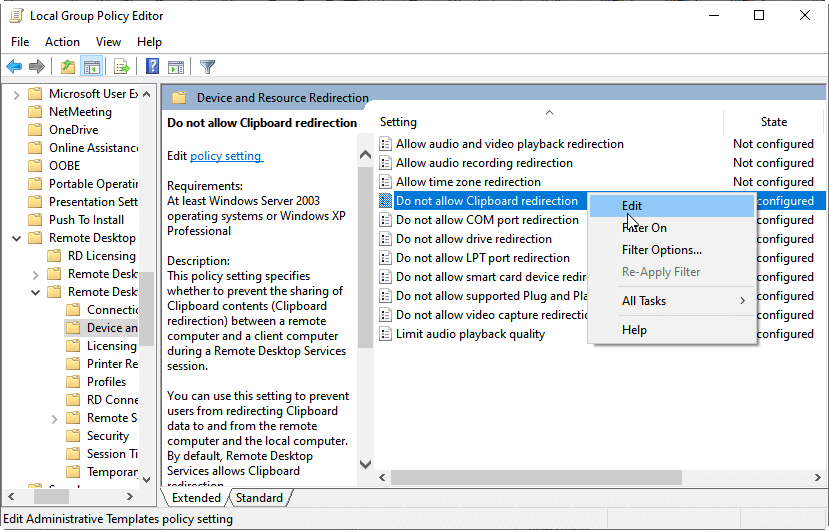
Étape 2. Accédez à : Configuration de l"ordinateur > Modèles d"administration > Composants Windows > Services Bureau à distance > Hôte de session Bureau à distance > Redirection des dispositifs et des ressources.

Étape 3. Double-cliquez sur Redirection des dispositifs et des ressources, vous verrez Ne pas autoriser la redirection du presse-papiers et Ne pas autoriser la redirection des lecteurs dans le volet de droite. Vous devez modifier l"état des deux paramètres séparément.
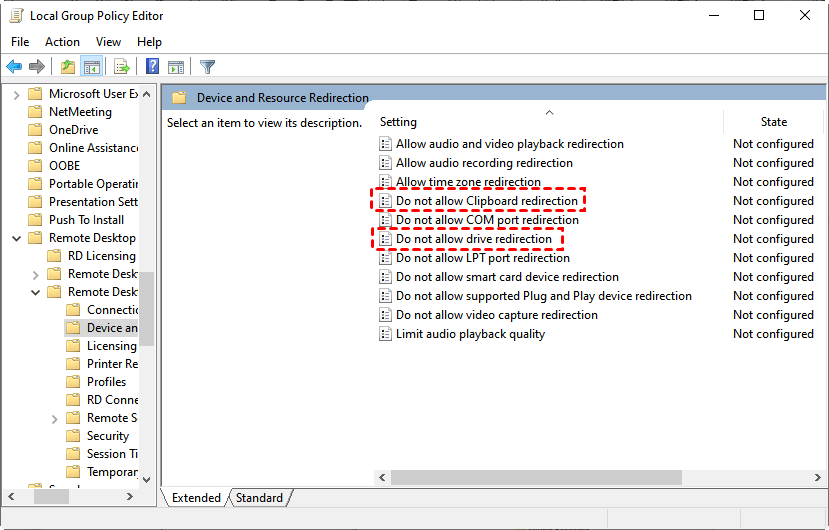
Étape 4. Modifiez l"état de Ne pas autoriser la redirection du presse-papiers. Cliquez dessus avec le bouton droit de la souris, puis cliquez sur Modifier. Ensuite, changez son état de Non configuré ou Activer à Désactivé. Cliquez sur OK pour enregistrer le changement.
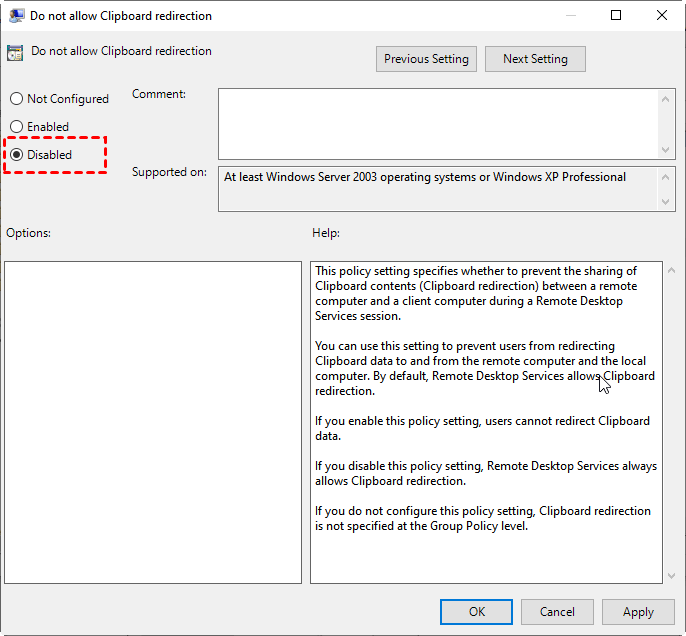
Étape 5. Répétez la même étape pour Ne pas autoriser la redirection des lecteurs.
Astuces bonus : Alternative RDP pour transférer des fichiers entre appareils distants
Vous disposez d"une alternative RDP pour transférer des fichiers entre appareils distants, AnyViewer. En tant qu"alternative RDP, il présente les avantages suivants par rapport à RDP :
- RDP nécessite une adresse IP ou un nom d"ordinateur pour établir une connexion à distance, tandis que AnyViewer ne le nécessite pas.
- RDP nécessite que les deux appareils soient sur le même réseau, sinon les utilisateurs doivent configurer un transfert de port ou utiliser un VPN, tandis que AnyViewer peut être utilisé directement même si les deux appareils sont sur des réseaux différents.
- RDP ne peut pas être utilisé pour se connecter à Windows 10 Home Edition (ainsi que certaines autres éditions), tandis que AnyViewer prend en charge les appareils exécutant plusieurs versions de Windows sur PC.
- RDP est relativement lent en termes de vitesse de transfert par rapport à AnyViewer. Par exemple, il ne faut que 20 secondes pour transférer un fichier zip de 2 Go de l"ordinateur local à l"ordinateur distant via AnyViewer, tandis qu"il faut près de 15 minutes pour transférer un fichier zip de 1,4 Go via RDP selon un utilisateur.
Remarque : La fonction de transfert de fichiers nécessite la version 3.0 et supérieure. Si votre version est inférieure, veuillez mettre à niveau d"abord.
Téléchargez, installez et lancez AnyViewer sur les deux ordinateurs.
Partie 1. Inscrivez-vous à AnyViewer pour le transfert de fichiers
Pour utiliser la fonction de transfert de fichiers, vous devez vous inscrire à AnyViewer et vous connecter au compte sur l"ordinateur Contrôleur.
Étape 1. Sur l"ordinateur Contrôleur, allez à Se connecter, puis cliquez sur S"inscrire. (Si vous vous êtes déjà inscrit sur le site officiel, vous pouvez vous connecter directement.)

Étape 2. Remplissez les informations d"inscription.

Étape 3. Vous pouvez ensuite voir que vous êtes connecté avec succès à AnyViewer. Votre appareil sera automatiquement assigné au compte auquel vous vous êtes connecté.

Partie 2. Transférer des fichiers avec AnyViewer
Après vous être inscrit à un compte AnyViewer et vous être connecté à AnyViewer sur l"ordinateur Contrôleur, vous pouvez commencer à transférer des fichiers. Selon les différentes situations, vous pouvez choisir différentes méthodes pour effectuer le transfert de fichiers.
Option 1. Transférer directement des fichiers avec un ID de partenaire
Lorsque vous avez besoin de transférer des fichiers à un inconnu ou à n"importe qui en qui vous n"avez pas totalement confiance, il est recommandé d"utiliser cette méthode pour transférer directement des fichiers sans vous connecter à l"autre ordinateur afin d"assurer la sécurité et protéger la vie privée.
Étape 1. Entrez l"ID de l"appareil du destinataire dans la case vide, puis choisissez Transfert de fichier.

Étape 2. Ensuite, on vous demandera si vous souhaitez Envoyer une demande à votre partenaire ou Saisir un code de sécurité.
- Envoyer une demande à votre partenaire : L"ordinateur du destinataire recevra une fenêtre contextuelle lui demandant s"il vous autorise à contrôler son ordinateur.
- Saisir un code de sécurité : Vous pouvez saisir le code de sécurité défini par le destinataire à l"avance et établir une connexion directe.
Que vous choisissiez, vous pourrez ensuite transférer des fichiers entre les deux appareils.

Option 2. Transférer des fichiers avec un compte partagé
Lorsque vous avez besoin d"accéder fréquemment à vos propres ordinateurs distants et de transférer des fichiers, il est recommandé d"utiliser cette méthode pour assurer la commodité et améliorer l"efficacité.
Étape 1. Sur l"ordinateur du destinataire, connectez-vous au même compte que celui sur lequel vous vous êtes connecté sur l"ordinateur du contrôleur.
Étape 2. Sur l"ordinateur du contrôleur, allez à l"onglet Appareil, choisissez votre ordinateur cible et cliquez sur Transfert de fichiers pour commencer le transfert de fichiers.

Quelles que soient les options que vous sélectionnez, une boîte de dialogue Transfert de fichiers apparaîtra. Le chemin de l"ordinateur du contrôleur est affiché à gauche de la boîte, et le chemin de l"ordinateur du destinataire est affiché à droite. Vous pouvez librement transférer des fichiers entre les appareils (de l"ordinateur du contrôleur à l"ordinateur du destinataire ou de l"ordinateur du destinataire à l"ordinateur du contrôleur) en cliquant sur les flèches après avoir choisi les fichiers cibles.

Vous pouvez voir l"état du transfert en bas de la boîte de dialogue de transfert de fichiers. Cliquez avec le bouton droit de la souris pour mettre en pause ou supprimer la tâche de transfert. La boîte de dialogue peut être fermée lorsque le transfert est terminé.

- Notes:✎...
-
La taille maximale d"un fichier unique qui peut être transféré pour le compte gratuit est de 100 Mo et le nombre maximal de fichiers qui peuvent être transférés en une fois est de 100. Si vous souhaitez transférer des fichiers plus volumineux, veuillez passer à un plan Professionnel ou Entreprise.
Que peut vous apporter un plan Professionnel ou Entreprise :
- Vitesse de transmission plus rapide. La vitesse de transfert pour un compte gratuit est de 500 Ko/s et pour un compte payant est de 10 Mo/s.
- Augmentation du nombre de fichiers transférés en masse.
- Taille plus importante d"un fichier unique pouvant être transféré.
- Plusieurs appareils peuvent être assignés au même compte pour un accès distant non surveillé.
- Plusieurs appareils actuellement connectés sont affichés pour la gestion.
- Se connecter en mode confidentialité pour protéger votre vie privée.
Conclusion
Puis-je transférer des fichiers en utilisant la connexion Bureau à distance ? Dans cet article, vous pouvez trouver la réponse explicite à la question. De plus, vous obtiendrez aussi 3 solutions efficaces et faciles lorsque vous ne pouvez pas transférer des fichiers en utilisant la connexion Bureau à distance. Enfin, nous vous présenterons également une excellente alternative au RDP. Par conséquent, si vous souhaitez essayer un outil gratuit et facile de bureau à distance, vous pouvez essayer AnyViewer.

