

Correctif : Le son ne fonctionne pas sur le logiciel de bureau à distance [4 solutions]
Cet article présente quatre solutions potentielles pour vous aider à résoudre les problèmes de son sur votre logiciel de bureau à distance. Si vous rencontrez actuellement ce problème, poursuivez votre lecture pour découvrir ces solutions. Vous découvrirez également une alternative aux logiciels de bureau à distance.

Par Tyler Publié le 07/09/2026


Le son ne se transmet pas vers le bureau à distance
Existe-t-il une assistance pour résoudre le problème de son qui ne se transmet pas depuis le bureau à distance lors de l'utilisation d'un logiciel de bureau à distance ?
- Question posée sur Reddit
Comment réparer le son qui ne fonctionne pas sur un logiciel de bureau à distance
La fonctionnalité audio du logiciel de bureau à distance permet la transmission du son de l'appareil distant vers l'appareil local. Néanmoins, il arrive parfois que les utilisateurs soient confrontés à un dysfonctionnement de la fonctionnalité sonore dans le logiciel de bureau à distance. Voici quatre solutions potentielles pour ce problème de son.
Solution 1. Vérifiez les paramètres du haut-parleur et de l'éditeur vidéo
Commencez par examiner les paramètres de votre haut-parleur et de votre éditeur vidéo. Parfois, les problèmes de transmission sonore dans le logiciel de bureau à distance surviennent lorsque les utilisateurs baissent accidentellement le volume dans les paramètres du programme. Si le volume est déjà au maximum mais que l'audio reste inaudible, des ajustements dans le menu du logiciel de bureau à distance sont nécessaires. Si cela ne résout pas le problème, passez à la solution suivante.
Solution 2. Configurer la transmission audio
La fonctionnalité « Transmission » détermine quel périphérique audio le client envoie lorsqu'il reçoit une connexion entrante. Si vous avez des difficultés à entendre les sons distants, cela peut être dû à des paramètres de transmission audio incorrects. Pour activer la transmission de la sortie audio de tous les périphériques de votre ordinateur, suivez ces étapes :
Étape 1. Accédez à vos Paramètres.
Étape 2. Accédez à la section Audio.
Étape 3. Sous la catégorie Transmission, choisissez Transmettre la sortie audio de ce bureau.
Solution 3. Configurer la sortie audio
La fonctionnalité « Sortie » détermine le périphérique sur lequel l'audio est lu lorsque le client initie une session sortante. Pour vous assurer que votre sortie audio est correctement configurée, suivez ces étapes :
Étape 1. Accédez à vos Paramètres.
Étape 2. Accédez à la section Sécurité.
Étape 3. Dans le Profil d'autorisation, confirmez que Entendre la sortie audio de mon appareil est sélectionné.
Solution 4. Vérifier les paramètres système de Windows
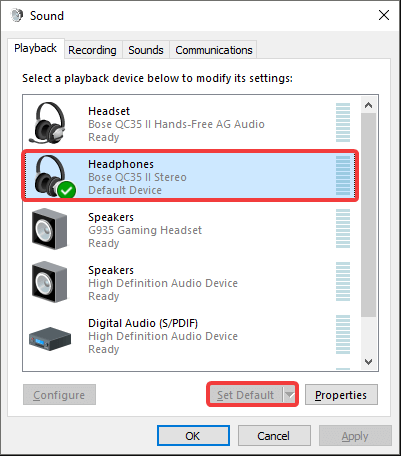
Lors de l'utilisation de la transmission audio, il est crucial de s'assurer que les paramètres de votre système Windows sont correctement configurés. Si vous rencontrez des problèmes de transmission, ces paramètres doivent être votre premier point de contrôle. Le logiciel de bureau à distance s'appuie sur les périphériques audio par défaut corrects selon sa configuration standard. Voici comment les vérifier et les ajuster :
Étape 1. Cliquez sur le menu Démarrer, puis sélectionnez Paramètres.

Étape 2. Dans le menu Paramètres, cliquez sur Système.

Étape 3. Choisissez Son puis, à droite sous Paramètres associés, sélectionnez Panneau de configuration Son.

Étape 4. Dans le Panneau de configuration Son, sous l'onglet Lecture, assurez-vous que le périphérique de sortie audio souhaité est défini par défaut en cliquant sur Par défaut.
Solution 5. Mettre à jour le logiciel de bureau à distance
Un logiciel obsolète peut entraîner des problèmes de compatibilité. Visitez le site officiel du logiciel de bureau à distance et téléchargez la dernière version. Installez-la et vérifiez si le problème de son persiste. Les mises à jour logicielles contiennent souvent des correctifs pouvant résoudre les problèmes de son sur le bureau à distance.
Conseil bonus : Découvrez un logiciel de bureau à distance sans problème de son
Pour ceux qui recherchent un logiciel de bureau à distance sans problèmes liés au son, AnyViewer est fortement recommandé. Ce logiciel de bureau à distance gratuit se distingue par ses fonctionnalités et capacités robustes. Lorsque vous avez besoin du son provenant de l'ordinateur distant, AnyViewer est votre solution.
De plus, AnyViewer étend son service gratuit à un usage commercial. Cela signifie que vous pouvez utiliser AnyViewer pour le contrôle à distance de votre ordinateur de travail depuis chez vous ou fournir une assistance à distance à des clients sans frais supplémentaires.
Voici un guide rapide pour commencer :
Étape 1. Installez AnyViewer sur vos appareils sélectionnés.
Étape 2. Configurez votre installation de base en vous enregistrant et en vous connectant avec le même compte sur les deux appareils.

Étape 3. Sur votre appareil local, localisez l'ordinateur distant cible répertorié sous Appareils et lancez facilement des connexions en utilisant la fonctionnalité Contrôle en un clic .

Étape 4. Pour activer le son à distance, assurez-vous que le son est activé dans la barre d'outils.

- ★Conseils :
- Débloquez des avantages supplémentaires en passant à un forfait Professionnel ou Entreprise, notamment :
- Allouez plus d'appareils pour un contrôle simplifié en un clic.
- Profitez de vitesses de transfert de fichiers accélérées.
- Établissez des connexions sécurisées avec le mode confidentialité vers un autre ordinateur.
- Bénéficiez d'un rendu d'image de haute qualité.
- Créez des groupes pour une gestion efficace de nombreux appareils dans un environnement d'entreprise.
- Et bien plus encore.
En résumé
En conclusion, cet article a fourni quatre solutions pour résoudre les problèmes de son liés aux logiciels de bureau à distance, en mettant l'accent sur les ajustements des paramètres et les mises à jour logicielles. De plus, AnyViewer est présenté comme une alternative sans problème de son, améliorant les expériences de bureau à distance pour un usage personnel et commercial. Ces solutions permettent aux utilisateurs de surmonter les obstacles liés au son et d'assurer un travail et une assistance à distance fluides.



 en tant que source préférée
sur Google
en tant que source préférée
sur Google