

6 façons de résoudre le délai d'attente réseau d'un logiciel de bureau à distance
Bloqué par un délai d'attente réseau sur votre logiciel de bureau à distance ? Ne vous inquiétez pas ! Vous êtes au bon endroit. Cet article propose six méthodes efficaces pour résoudre ce problème de délai d'attente réseau. Dites adieu à ce souci !

Par Tyler Publié le 07/09/2026


Pourquoi le logiciel de bureau à distance ne se connecte-t-il pas à mon réseau ?
J'essaie de me connecter à Android, mais j'obtiens l'erreur suivante : « la connexion réseau a expiré ». Désactiver le bloqueur de publicités résoudra-t-il le problème ? De plus, j'ai désactivé la connexion directe.
- Question de 77ashish
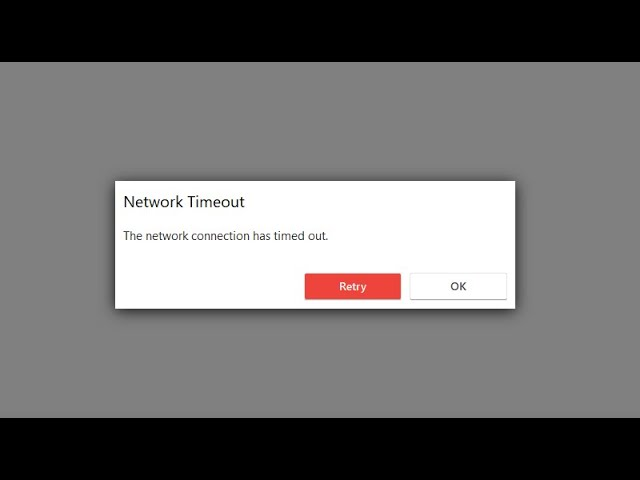
Le logiciel de bureau à distance vous permet de vous connecter à distance à un ordinateur sans surveillance et d'accéder à son écran et à ses fichiers depuis n'importe où dans le monde. Cependant, les utilisateurs peuvent parfois rencontrer des problèmes tels qu'une « expiration du délai de connexion réseau du logiciel de bureau à distance ». Si vous êtes l'un de ces utilisateurs et que vous ne parvenez pas à identifier le problème, nous vous proposons dans cet article 6 solutions efficaces.
Comment corriger l'expiration du délai de connexion réseau du logiciel de bureau à distance [6 solutions]
Si vous rencontrez des difficultés pour établir une connexion avec le serveur du logiciel de bureau à distance et que ces messages d'erreur agaçants commencent à vous irriter, ne vous inquiétez pas. Dans cet article, nous examinerons des solutions pour résoudre l'expiration du délai de connexion réseau du logiciel de bureau à distance. Voici six solutions que vous pouvez choisir en cas d'expiration du délai de connexion réseau du logiciel de bureau à distance.
Solution 1. Configuration des paramètres du pare-feu
Un pare-feu mal configuré peut provoquer des erreurs d'expiration du délai de connexion réseau du logiciel de bureau à distance. Par conséquent, vous devez vous assurer que le pare-feu est configuré correctement.
Étape 1. Dans le Panneau de configuration, accédez à « Système et sécurité » > « Pare-feu Windows Defender ». Dans le volet de gauche, sélectionnez « Autoriser une application ou une fonctionnalité via le Pare-feu Windows Defender ».

Étape 2. Cliquez sur « Modifier les paramètres », recherchez l'outil de support à distance, cochez la case correspondante, puis cliquez sur « OK ».
Solution 2. Vérifiez votre connexion internet
L'une des principales raisons déclenchant l'erreur de délai d'attente réseau du logiciel de bureau à distance est un problème lié au réseau. Pour résoudre ce problème, assurez-vous que votre connexion Internet est stable et suffisamment rapide.
Étape 1. Accédez à « Réseau et Internet » dans l'application Paramètres de Windows.

Étape 2. Dans l'onglet « État » sur le côté gauche, vous pouvez vérifier l'état actuel de la connexion.

Étape 3. Si vous rencontrez des obstacles liés au réseau, faites défiler l'écran « État » jusqu'à trouver l'option « Utilitaire de résolution des problèmes réseau ». Lorsque vous sélectionnez cette option, Windows active ses fonctionnalités de diagnostic pour identifier et résoudre tout problème affectant votre connexion réseau.

Solution 3. Redémarrer l'ordinateur
Si les méthodes ci-dessus ne fonctionnent pas, vous pouvez essayer de redémarrer votre ordinateur. Vous devez ouvrir le menu « Démarrer », cliquer sur le bouton Arrêter, puis sélectionner « Redémarrer ».
.png)
Solution 4. Vérifier l'état du serveur
Si les solutions mentionnées précédemment ne résolvent pas le problème de « délai d'attente de connexion réseau du logiciel de bureau à distance », l'étape suivante consiste à vérifier l'état du serveur du logiciel de bureau à distance.
Étape 1. Lancez le logiciel de bureau à distance sur votre ordinateur.
Étape 2. Accédez à la section « Actualités » dans l'application. Ici, vous pouvez vérifier l'« État du serveur » pour obtenir des informations sur l'état actuel du serveur.
Solution 5. Réinstaller le logiciel de bureau à distance
Si la connexion réseau du logiciel de bureau à distance a expiré, la solution la plus simple peut être de réinstaller complètement le programme. Parfois, une nouvelle installation est la meilleure solution pour l'erreur de délai d'attente réseau du logiciel de bureau à distance et d'autres erreurs.
Étape 1. Appuyez simultanément sur les touches « Win+R » pour ouvrir la boîte de dialogue Exécuter.

Étape 2. Copiez et collez la chaîne de désinstallation dans la fenêtre de commande Exécuter, puis cliquez sur « OK ». Suivez les instructions pour terminer la désinstallation.
Étape 3. Veuillez suivre les instructions pour terminer la tâche de désinstallation.
Étape 4. Téléchargez la dernière version de l'outil depuis son site officiel et réinstallez-le.
Solution 6. Contacter le support
Si aucune des méthodes ci-dessus ne fonctionne, contactez l'équipe de support pour obtenir de l'aide. Décrivez le problème et vos efforts pour le résoudre. Cela les aidera à mieux comprendre et à vous assister. Joignez un document de suivi pour faciliter le dépannage. Les documents de suivi se trouvent aux emplacements suivants :
- Windows : %appdata%\RemoteSupportTool\trace
- macOS : /var/log/remotesupporttool.trace
- Linux : /var/log/remotesupporttool.trace
AnyViewer : Alternative gratuite et stable
L'une des six méthodes ci-dessus vous a-t-elle aidé à résoudre votre problème de délai d'attente réseau du logiciel de bureau à distance ? Si ce n'est pas le cas, il est recommandé d'utiliser l'alternative.
AnyViewer est un programme de bureau à distance gratuit qui offre un accès à distance rapide et stable. Il utilise une technologie de connexion améliorée pour se connecter automatiquement aux meilleurs serveurs pour une expérience de contrôle à distance plus rapide et plus fluide.
De plus, AnyViewer présente un avantage significatif par rapport aux autres logiciels de bureau à distance car il est gratuit pour un usage personnel et commercial. Quiconque a utilisé AnyViewer sait qu'AnyViewer est gratuit. La version gratuite d'AnyViewer est très riche en fonctionnalités. Téléchargez-le maintenant et suivez les instructions pour profiter gratuitement des excellentes fonctionnalités d'AnyViewer.
Étape 1. Installez et lancez AnyViewer sur vos deux ordinateurs. Accédez à « Connexion » sur les deux ordinateurs, puis à « S'inscrire » (si vous avez déjà rejoint le site officiel, vous pouvez vous connecter immédiatement).

Étape 2. Remplissez le formulaire d'inscription et cliquez sur « S'inscrire » pour créer un compte AnyViewer.

Étape 3. Après cela, vous verrez que vous êtes connecté avec succès à AnyViewer. Votre appareil sera automatiquement attribué au compte sur lequel vous vous connectez.

Étape 4. Sur les deux ordinateurs, connectez-vous au même compte AnyViewer. Ensuite, recherchez « Appareils » et sélectionnez l'ordinateur auquel vous souhaitez vous connecter. Cliquez dessus et sélectionnez « Contrôle en un clic » pour établir une connexion en un clic.

- ★Conseils : Il est fortement recommandé de mettre à niveau votre compte vers un plan professionnel ou entreprise. Vous bénéficierez alors des droits suivants :
- Connectez jusqu'à 10 appareils simultanément.
- Gérez jusqu'à 100 appareils sans surveillance.
- En même temps, vous pouvez transférer un nombre illimité de fichiers volumineux (1 To par fichier).
- Profitez de nombreuses fonctionnalités pratiques, telles que le Mode confidentialité, qui vous permet de désactiver le clavier et la souris du PC distant et d'éteindre l'écran distant.
- Profitez d'une qualité d'image élevée.
Conclusion
Cet article présente principalement six solutions pour résoudre le délai d'expiration réseau d'un logiciel de bureau à distance. Tenter de résoudre ce problème peut s'avérer délicat, et vous devrez essayer les méthodes ci-dessus une par une pour savoir laquelle fonctionne. Cependant, une solution plus rapide consiste à utiliser une alternative de logiciel de bureau à distance, telle qu'AnyViewer. Vous pouvez profiter d'une connexion à distance gratuite, rapide et stable. Essayez-le dès maintenant !



 en tant que source préférée
sur Google
en tant que source préférée
sur Google