

9 formas probadas de solucionar problemas de uso compartido de red en Windows 10/11
Este artículo es una guía de solución de problemas intuitiva para cuando el uso compartido de red no funciona en Windows 11. Te será de gran ayuda si te enfrentas al mismo problema al intentar compartir archivos en Windows. Sigue leyendo para obtener más información.

Por Tyler Publicado en 07/09/2026


¿Por qué Windows 11 no se conecta al recurso compartido de red?
Hola, tenemos varios equipos en nuestra oficina. Todas las máquinas estaban configuradas para compartir archivos en red a través de Internet. El equipo con Win11 aún puede ver todos los recursos en el equipo con Win10, pero ninguno de los equipos con Win10 puede ver o acceder al equipo con Win11. Me pregunto por qué el uso compartido de red de Windows 11 no funciona y cómo puedo resolver este problema."
- Pregunta de un usuario
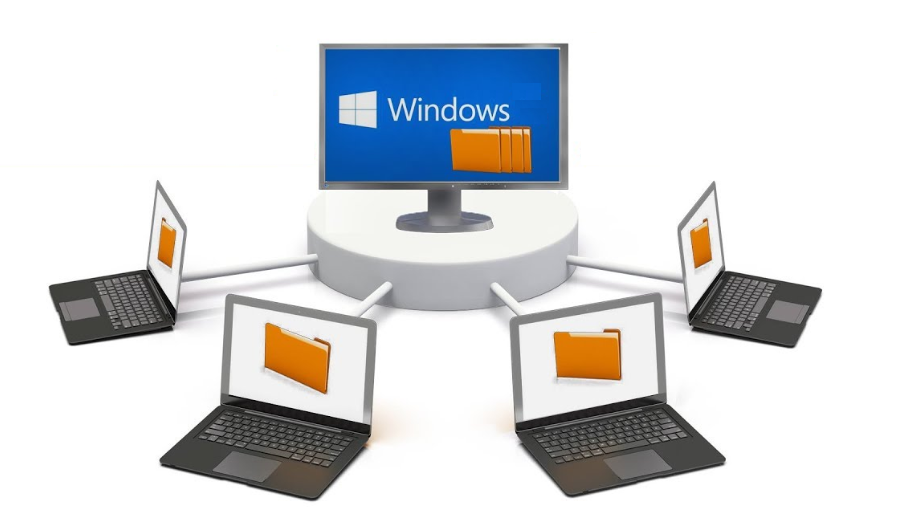
El uso compartido de red es una función de Windows que le permite acceder a archivos desde otro equipo. Sin embargo, el uso compartido de archivos nunca está totalmente libre de errores o problemas. Que el uso compartido de red de Windows no funcione puede ocurrir frecuentemente debido a configuraciones incorrectas del sistema, problemas con la versión actual del SO, falta de permisos, etc. Afortunadamente, solucionar este problema es relativamente fácil. Por favor, continúe leyendo.
Cómo solucionar que el uso compartido de red de Windows 10/11 no funcione [9 soluciones]
Si necesita ayuda para solucionar que el uso compartido de red no funcione en Windows 10/11, aquí tiene nueve soluciones para resolver el problema.
Solución 1. Asegúrese de que el uso compartido de red esté habilitado
Primero, debe asegurarse de que el uso compartido de red esté habilitado en su equipo.
Paso 1. Inicie Configuración, haga clic en Red e internet en el panel izquierdo y haga clic en la opción Wi-Fi o Ethernet a la derecha.
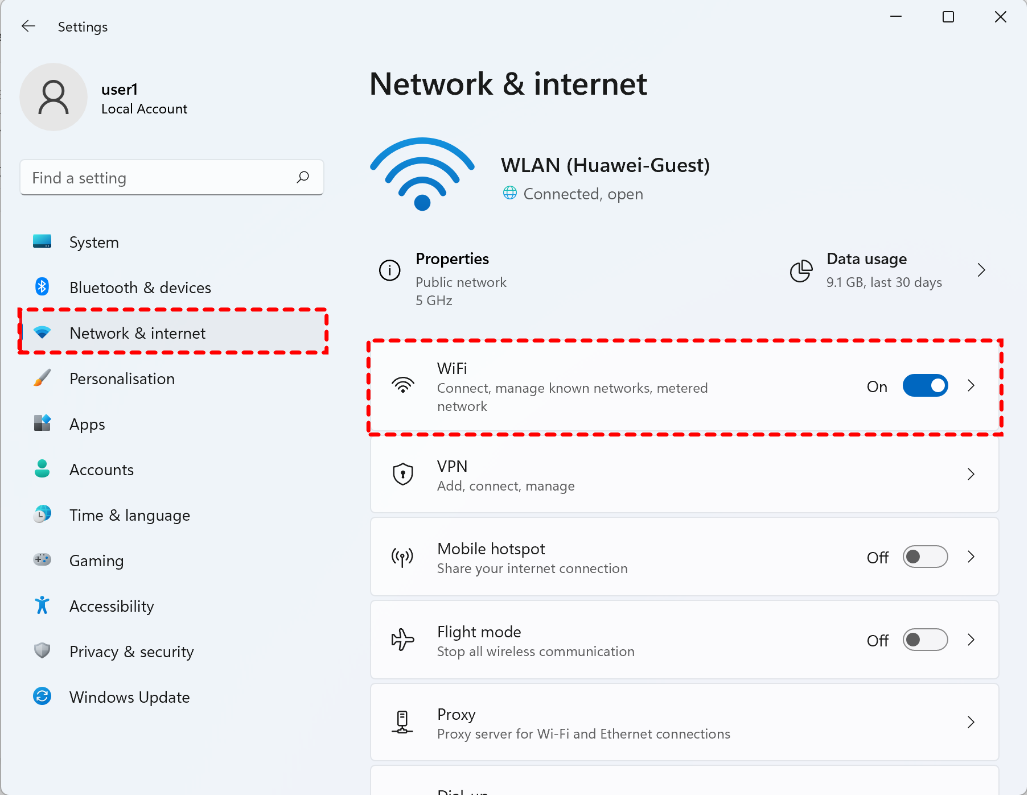
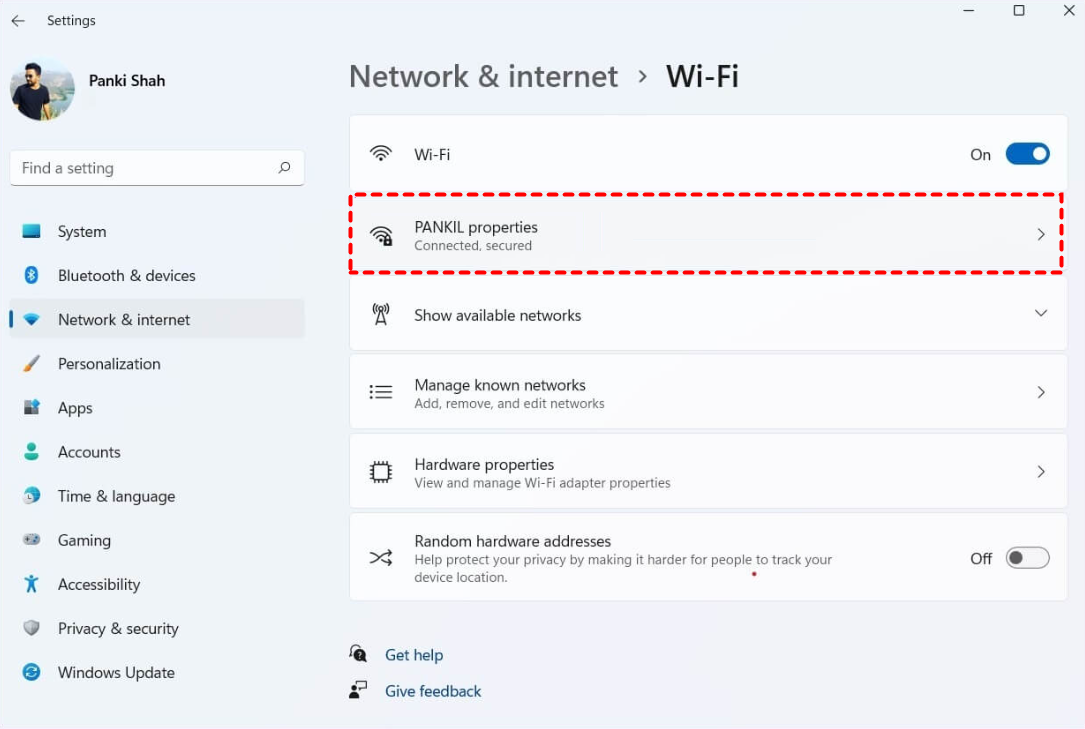
Paso 2. Haga clic en las propiedades de su red conectada.
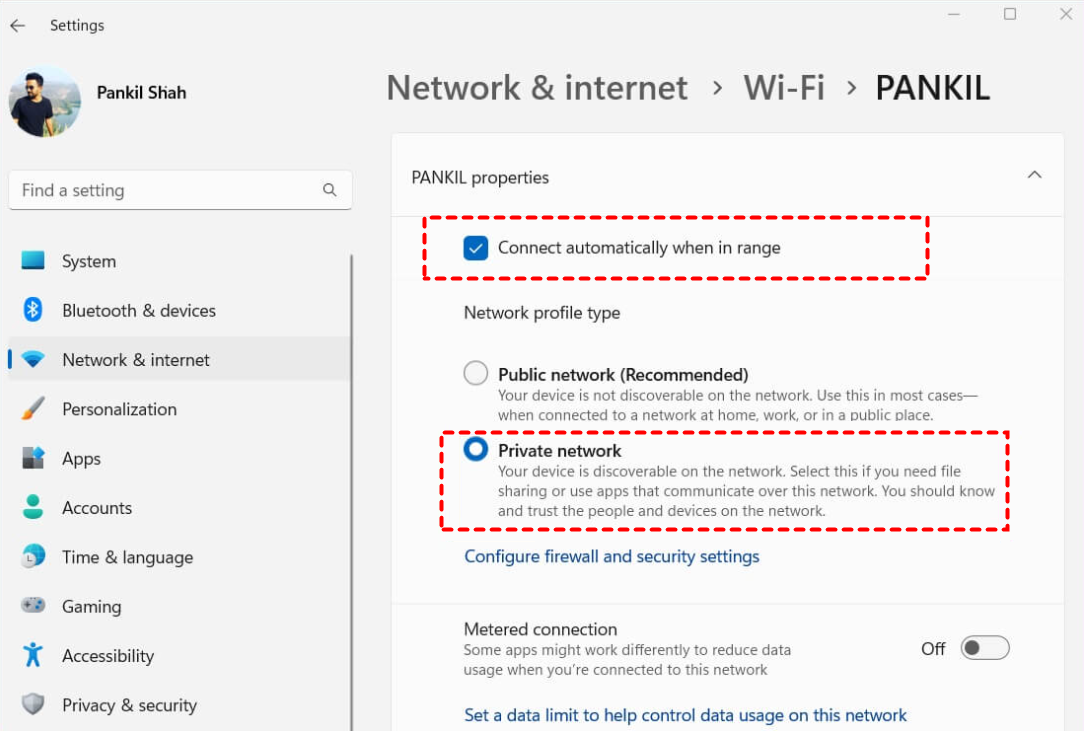
Paso 3. Marque Conectar automáticamente cuando esté en el alcance y seleccione Red privada en Tipo de perfil de red. Luego podrá compartir archivos con otros equipos en esa red.
Solución 2. Buscar actualizaciones de Windows
Para obtener las actualizaciones de funciones, los parches de seguridad y las correcciones de errores más recientes, siempre debe asegurarse de que Windows esté actualizado.
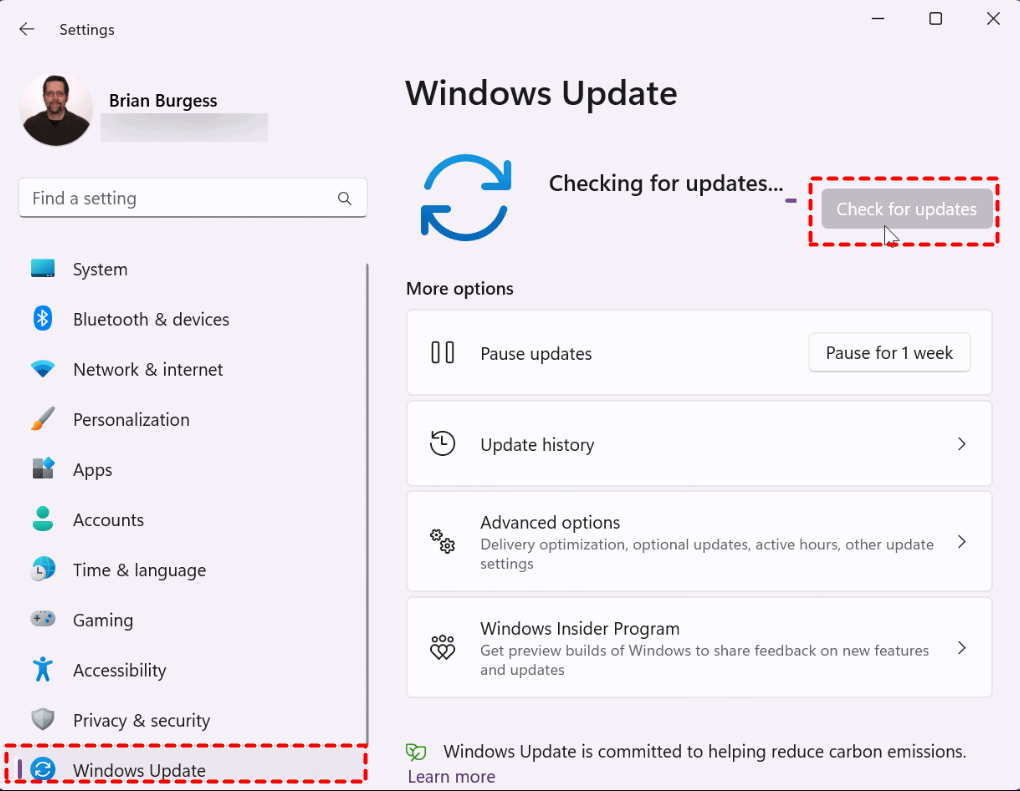
Vaya a Configuración > Windows Update y haga clic en Buscar actualizaciones. Descargue e instale las actualizaciones disponibles.
Solución 3. Comprobar la configuración de uso compartido avanzado
En Windows 11, la capacidad de uso compartido de archivos y red está activada de forma predeterminada para las redes privadas. Puede volver a comprobar la configuración y reactivarla si el uso compartido de archivos no funciona en Windows 11.
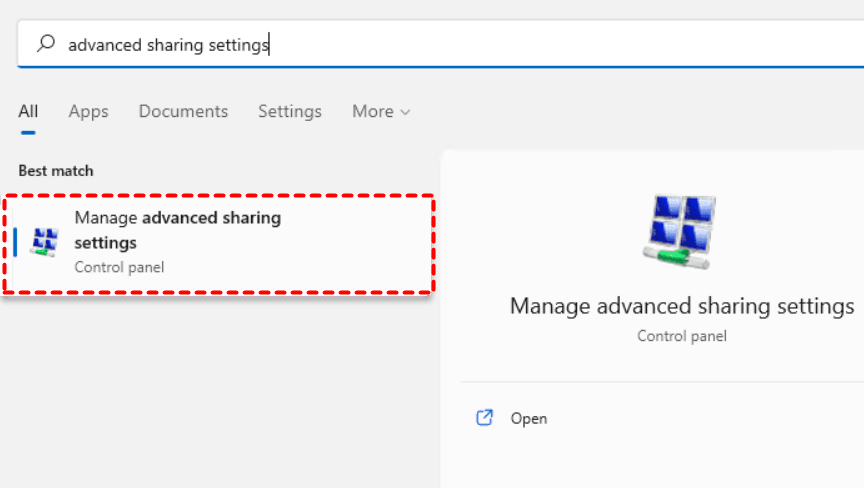
Paso 1. Busque Administrar configuración de uso compartido avanzado en la barra de búsqueda y ábralo.
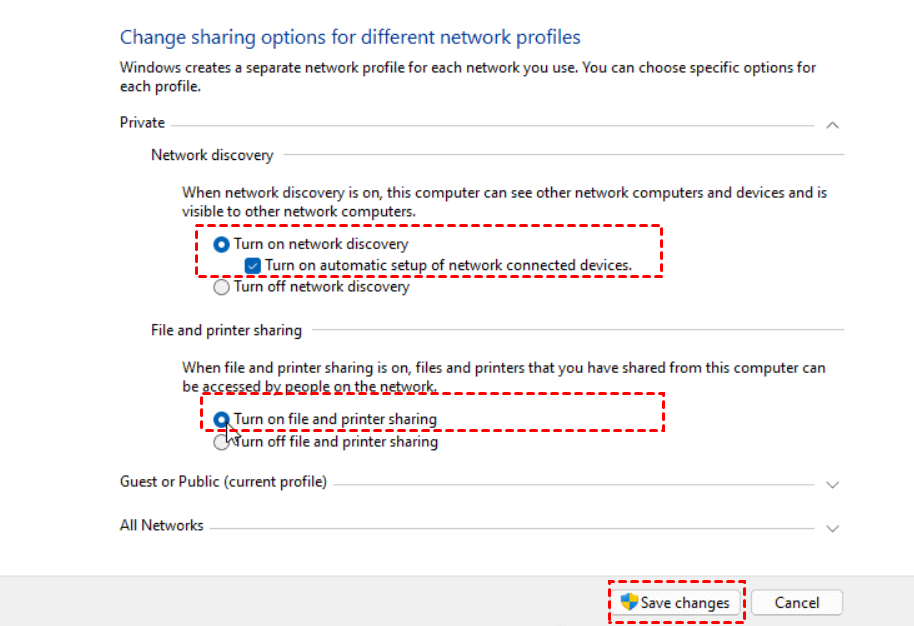
Paso 2. Expanda el menú Privado y marque las siguientes opciones. Luego haga clic en Guardar cambios.
- Activar la detección de redes
- Activar la configuración automática de dispositivos conectados a la red.
- Activar el uso compartido de archivos e impresoras
Solución 4. Dar permiso a la carpeta compartida
Otro problema que puede tener es que la carpeta que desea compartir necesita la configuración o los permisos adecuados.
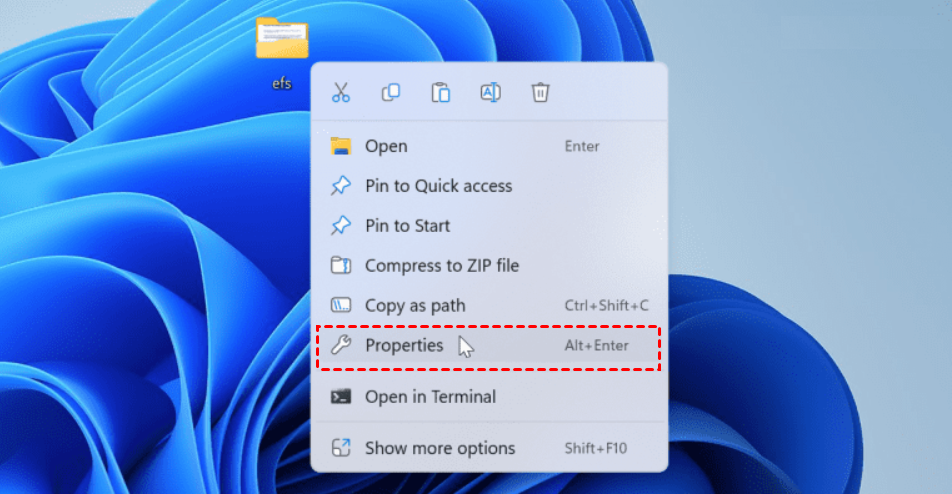
Paso 1. Haga clic derecho en la carpeta que desea compartir y seleccione Propiedades.
Paso 2. Vaya a la pestaña Compartir y haga clic en Uso compartido avanzado.
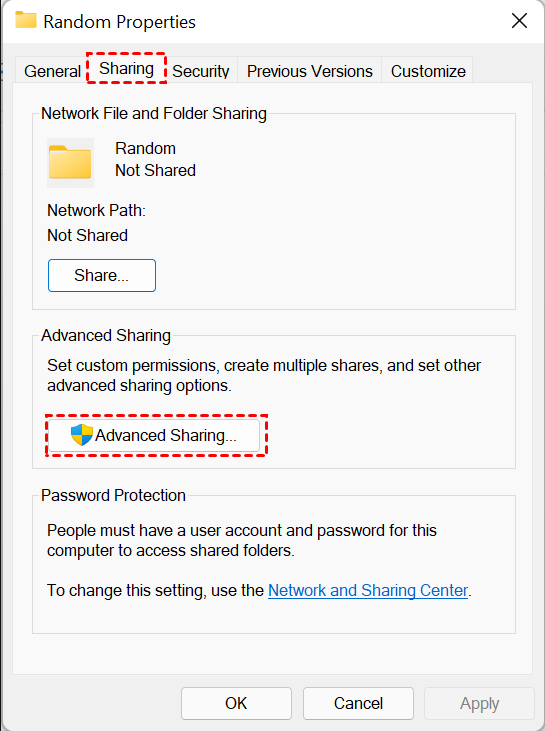
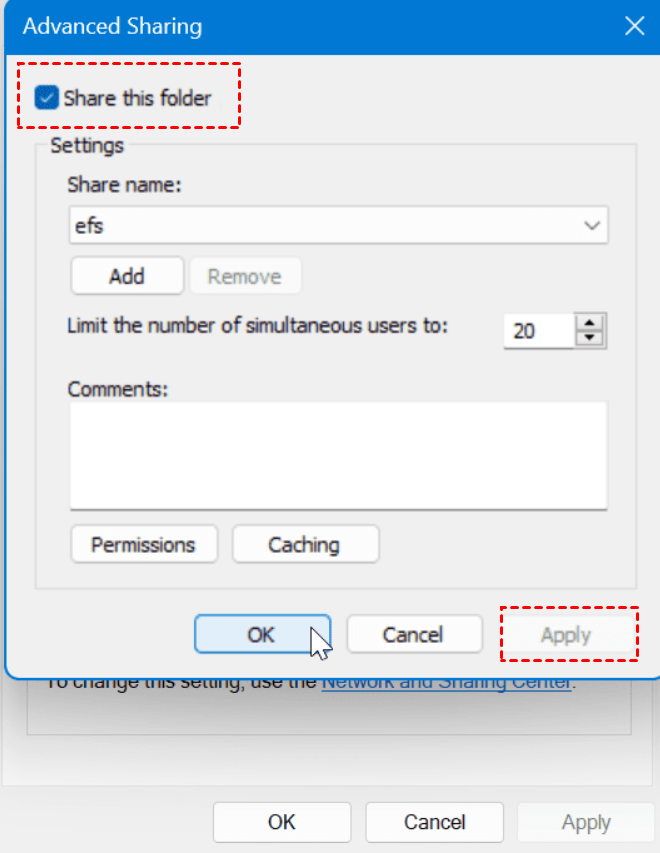
Paso 3. Marque Compartir esta carpeta y haga clic en Aplicar. Luego haga clic en Permisos.
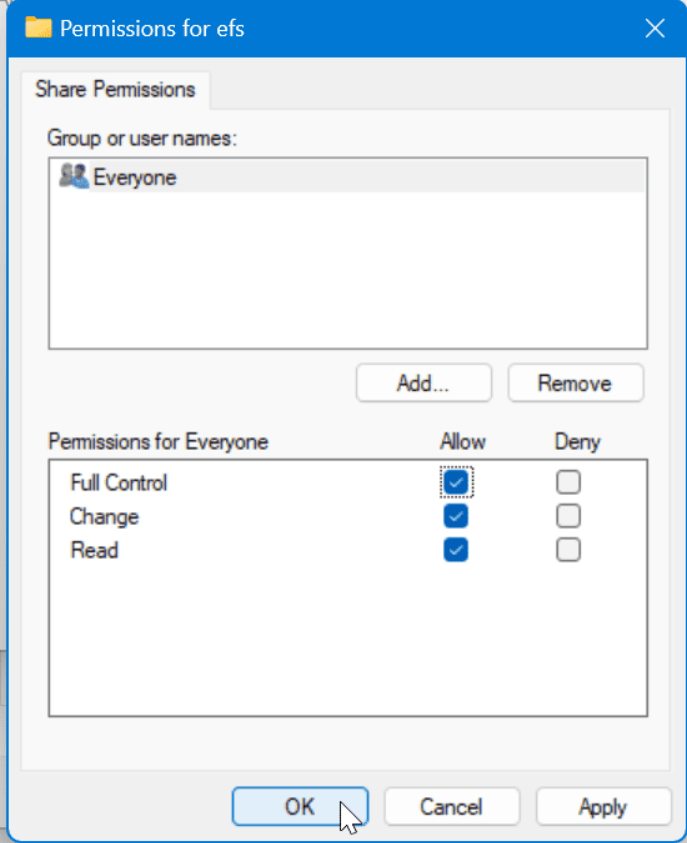
Paso 4. Compruebe las opciones en Permisos para todos.
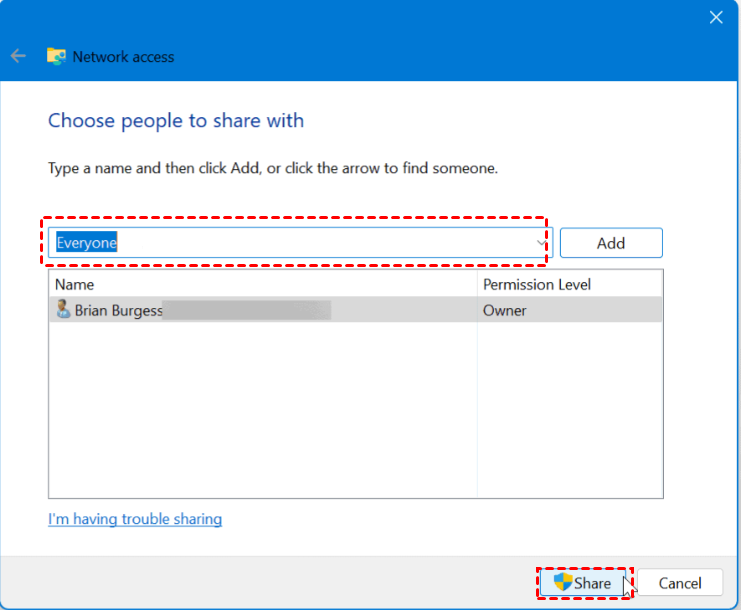
Paso 5. Vuelva a la interfaz de Uso compartido y haga clic en Compartir.
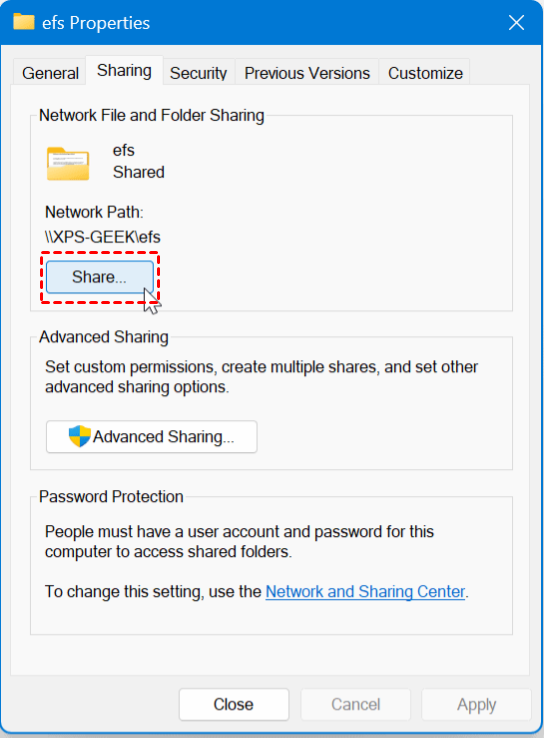
Paso 6. Abra el menú desplegable y seleccione Todos pueden acceder a esta carpeta. Luego, haga clic en Compartir.
Solución 5. Deshabilitar IPv6
Puede deshabilitar la conectividad IPv6 para solucionar el problema de uso compartido de red.
Paso 1. Inicie el Panel de control y vaya a Redes e Internet > Centro de redes y recursos compartidos. Luego, haga clic en Cambiar configuración del adaptador.

Paso 2. Haga doble clic en la conexión de red que está utilizando actualmente y seleccione Propiedades.

Paso 3. Deshabilite el Protocolo de Internet versión 6 y haga clic en Aceptar.

Solución 6. Deshabilitar el uso compartido con protección por contraseña
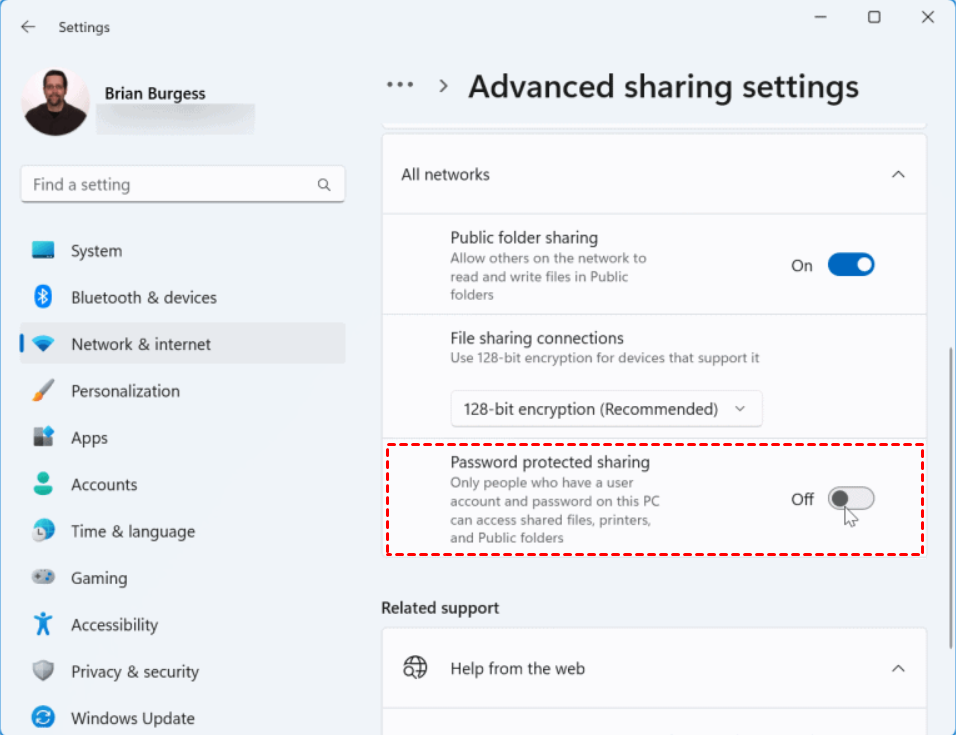
La persona que intenta acceder a un archivo en la red debe tener las credenciales si el uso compartido con protección por contraseña está habilitado. Para solucionar el problema, puede deshabilitarlo.
Busque Configuración de uso compartido avanzado y presione Intro. Expanda Todas las redes y desactive Uso compartido con protección por contraseña.
Solución 7. Permitir el uso compartido de red en el Firewall de Windows
Además del uso compartido de archivos, el Firewall de Windows puede interferir con el funcionamiento eficiente de las funciones de Windows. Siempre puede habilitar la opción en la configuración del Firewall de Windows para resolver el problema.
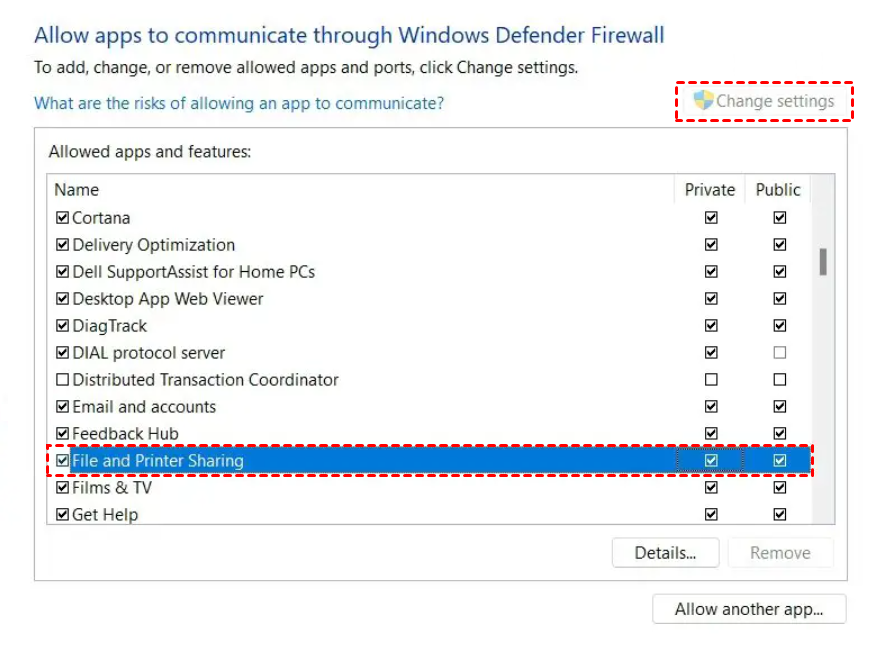
Paso 1. Vaya a Sistema y seguridad > Firewall de Windows Defender en el Panel de control. Seleccione Permitir una aplicación o una característica a través de Firewall de Windows Defender.

Paso 2. Haga clic en el botón Cambiar la configuración y marque Compartir archivos e impresoras.
Solución 8. Activar la compatibilidad con el uso compartido de archivos SMB 1.0/CIFS
Con la actualización más reciente del sistema operativo Windows, Microsoft ha decidido deshabilitar la función SMB. Es uno de los componentes más importantes del uso compartido de archivos. Sin embargo, aún puede optar por habilitar SMB 1.0.
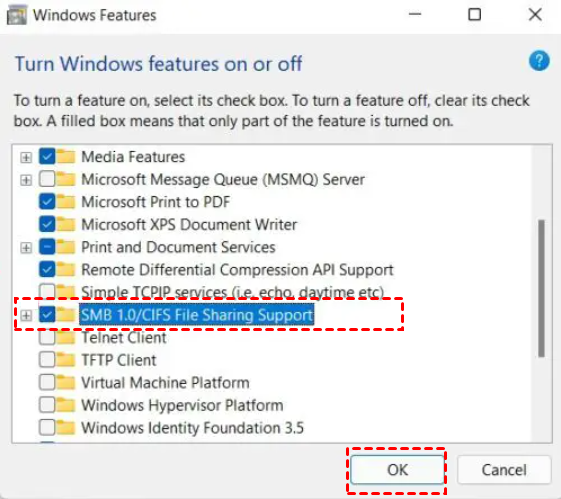
Paso 1. Escriba Activar o desactivar las características de Windows en la barra de búsqueda y ábralo.
Paso 2. Localice y marque Compatibilidad con el protocolo para compartir archivos SMB 1.0/CIFS. Luego haga clic en Aceptar.
Solución 9. Comprobar los controladores de red
¿Sigue teniendo problemas con el uso compartido de archivos en Windows 11? Es posible que haya controladores de red defectuosos o incompatibles en su PC. En esta situación, podría solucionar el problema actualizando los controladores de red problemáticos de su PC.
Paso 1. Presione Win + X y seleccione Administrador de dispositivos.

Paso 2. Localice y haga clic derecho en el controlador de red correspondiente y haga clic en Actualizar controlador.
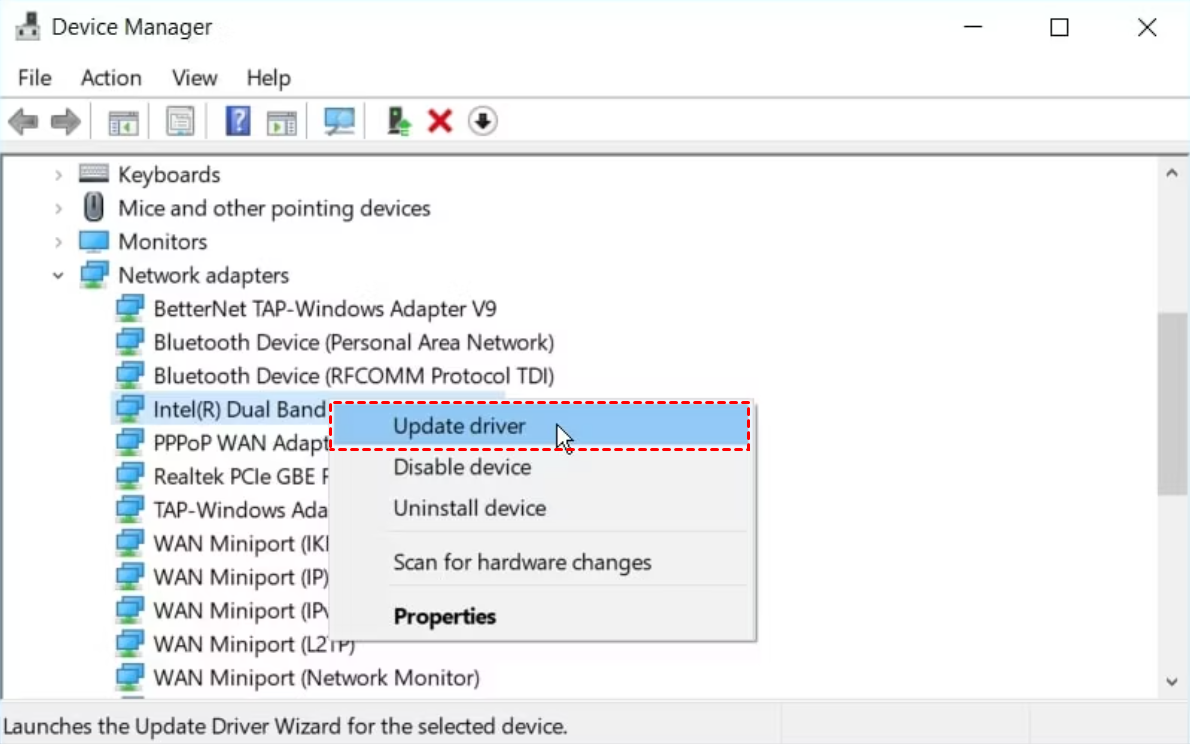
Paso 3. Seleccione Buscar automáticamente software de controlador actualizado y siga las instrucciones en la siguiente pantalla.
Consejo adicional: comparta sus recursos entre dispositivos con un solo clic
Si necesita compartir recursos entre dispositivos con frecuencia, le recomendamos utilizar el mejor software de acceso remoto, AnyViewer, que le permite enviar o recibir archivos fácilmente entre equipos Windows con un solo clic.
AnyViewer no es solo una herramienta profesional de transferencia de archivos. También le permite realizar acceso desatendido, transferencia de archivos en una sesión remota, sesiones múltiples y más, lo que mejora significativamente la productividad laboral.
Es posible que le preocupe la seguridad de los datos, pero AnyViewer es un producto muy seguro porque cuenta con un cifrado sólido de extremo a extremo con el algoritmo de criptografía de curva elíptica (ECC) de 256 bits.
Descargue AnyViewer en sus dispositivos y vea cómo lograr la transferencia de archivos con un solo clic.
Paso 1. En el dispositivo host, inicie AnyViewer, regístrese para obtener una cuenta haciendo clic en Registrarse e inicie sesión.

Paso 2. Utilice las mismas credenciales de inicio de sesión que en el host para iniciar sesión en AnyViewer en el dispositivo cliente.

Paso 3. Vaya a la interfaz Dispositivo para ver una lista de sus dispositivos asignados. Haga clic en el dispositivo remoto con el que desea compartir archivos y, a continuación, haga clic en Transferencia de archivos.

Paso 4. A continuación, aparecerá una ventana de transferencia de archivos. El PC remoto se muestra a la derecha y el PC local a la izquierda. Haga clic en la flecha derecha para enviar los archivos seleccionados desde el PC local al PC remoto y viceversa.

En la parte inferior del cuadro se encuentra el estado correspondiente. Para controlar el procedimiento de transferencia, utilice el menú del clic derecho.

Conclusión
Esta publicación presentó cómo solucionar el problema de que el uso compartido de red no funciona en Windows 11. Dado que la función de uso compartido de archivos de Windows necesita ser más fluida, AnyViewer es una mejor opción para transferir archivos de forma rápida y segura entre dispositivos.



 como fuente preferida en Google