

Cómo habilitar Wake on LAN para encender un equipo con Windows 10/11
Esta publicación explica cómo configurar y utilizar Wake-on-LAN para encender su equipo con Windows. Ofrecemos una guía completa con imágenes para realizar esta tarea. Si desea activar su equipo en hibernación y controlarlo de forma remota, ha llegado al lugar indicado.

Por Tyler Publicado en 07/09/2026


¿Qué hace Wake-on-LAN?
¿Qué es Wake-on-LAN? ¿Y cómo funciona Wake-on-LAN? Wake-on-LAN (WOL) es un protocolo estándar de la industria para activar equipos de forma remota desde un estado de bajo consumo. Aunque el concepto de "modo de bajo consumo" ha evolucionado con el tiempo, todavía podemos usarlo para referirnos a una situación en la que el equipo está "en suspensión, hibernación o apagado", pero sigue conectado a una fuente de alimentación.

Wake-on-LAN le permite mantener el acceso a sus archivos y aplicaciones mientras mantiene el PC en modo de bajo consumo para ahorrar electricidad, lo cual es útil si tiene la intención de acceder a su equipo de forma remota por cualquier motivo, incluso si el equipo está en suspensión, hibernación o apagado.
Cómo habilitar Wake-on-LAN para encender su equipo de forma remota
En esta parte, le mostraremos cómo habilitar Wake-on-LAN en equipos con Windows 10/11 y cómo activar su equipo con un software de Wake-on-LAN, NirSoft WakeMeOnLAN.
Parte 1. Habilitar Wake-on-LAN en Windows
Antes de aprender cómo usar Wake-on-LAN, asegúrese de que su router de red esté configurado correctamente para permitirle acceder a su PC, lo que incluye configurar las reglas de firewall necesarias. Para la mayoría de los routers domésticos, escribir http://192.168.0.1 o http://192.168.1.1 en su navegador web le llevará al menú de configuración residencial.
Cuando su router esté configurado correctamente, siga los siguientes pasos para habilitar la función Wake-on-LAN en su PC con Windows. Tendrá que configurar su adaptador de red para que responda al Magic Packet.
Paso 1. Haga clic derecho en el menú Inicio y haga clic en Administrador de dispositivos.

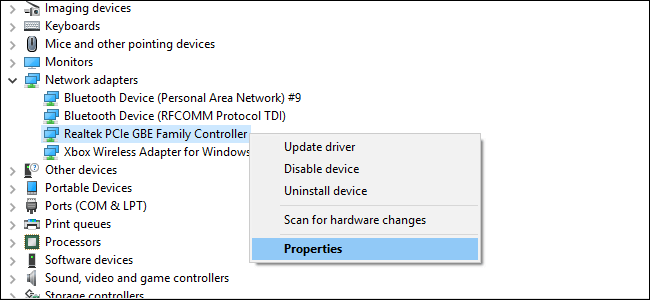
Paso 2. Localice y abra la categoría Adaptadores de red. Haga clic derecho en el adaptador de red que está utilizando actualmente y haga clic en Propiedades.
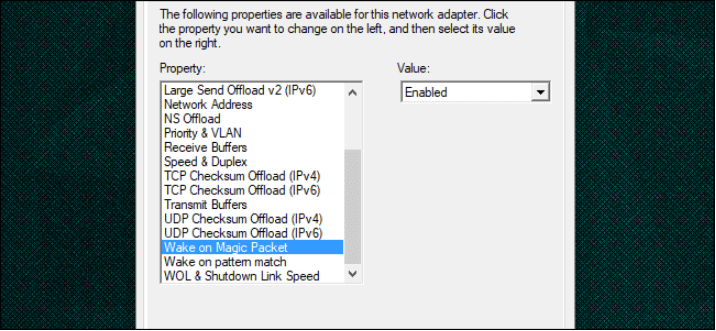
Paso 3. Vaya a la pestaña Opciones avanzadas, seleccione la opción Wake on Magic Packet y seleccione Habilitado en el menú desplegable Valor.
Paso 4. Cambie a la pestaña Administración de energía, marque Permitir que este dispositivo reactive el equipo y pulse Aceptar para configurar sus nuevos ajustes.
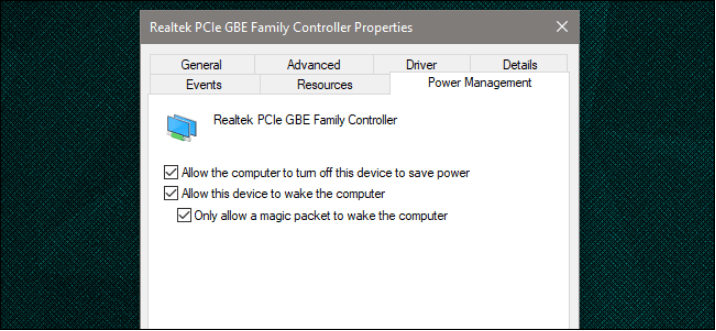
Una vez guardados los ajustes, su equipo debería estar listo para ser reactivado mediante un paquete mágico Wake-on-LAN enviado desde otro equipo.
Parte 2. Reactivar el equipo con paquetes mágicos Wake-on-LAN
Para reactivar remotamente su equipo Windows mediante Wake-on-LAN, necesita software en el equipo local capaz de emitir un paquete mágico WOL. Aquí tomaremos como ejemplo NirSoft WakeMeOnLAN. Puede descargarlo desde el sitio web de NirSoft.
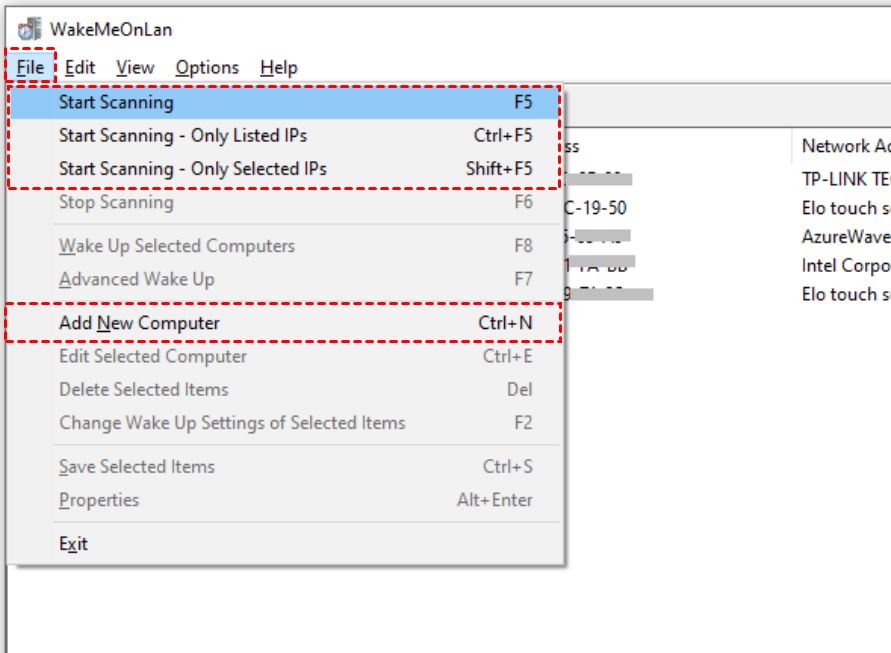
Paso 1. Inicie el software, busque los PC compatibles con WOL haciendo clic en Archivo > Iniciar escaneo o añada manualmente un PC haciendo clic en Archivo > Añadir nuevo equipo.
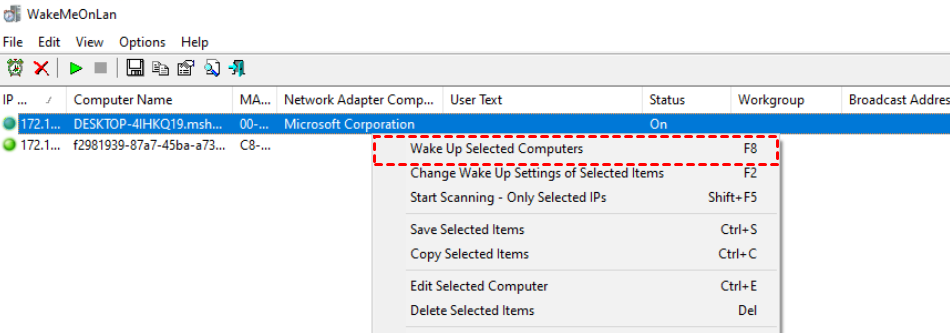
Paso 2. A continuación, podrá ver la lista de PC; haga clic con el botón derecho en el PC que desea encender y haga clic en Reactivar equipos seleccionados.
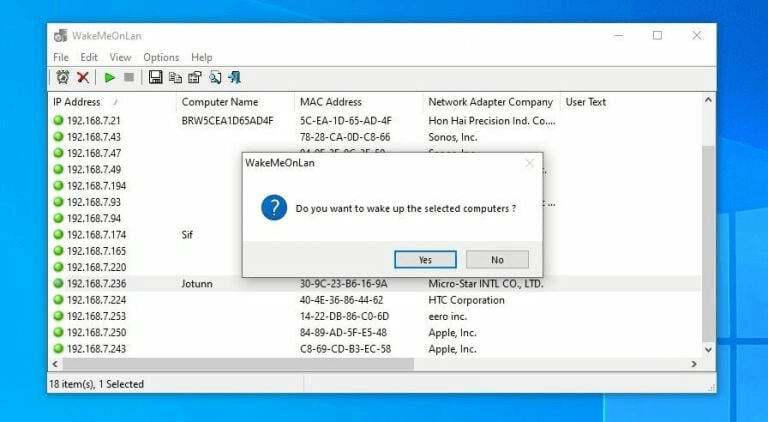
Paso 3. Haga clic en Sí y su equipo se reactivará.
Cómo acceder de forma remota al equipo reactivado
Ahora puede utilizar software de acceso remoto como AnyViewer para acceder a su equipo de forma remota desde cualquier lugar. AnyViewer permite métodos flexibles para la conexión remota y la transferencia de archivos.
- Control remoto: Acceda y controle fácilmente dispositivos Windows desde cualquier lugar, ideal para el trabajo remoto y el soporte técnico.
- Uso compartido y duplicación de pantalla: Comparta o duplique su pantalla en tiempo real para facilitar presentaciones, colaboración o formación.
- Transferencia de archivos: Transferencia de archivos bidireccional, segura y rápida, entre dispositivos locales y remotos para aumentar la productividad.
- Gestión de usuarios y permisos: Control de acceso basado en roles para gestionar múltiples usuarios y definir niveles de permisos, perfecto para la colaboración en equipo.
- Chat en tiempo real: Chat de texto integrado durante las sesiones remotas para mejorar la comunicación y la coordinación.
- Acceso desatendido: Configure el acceso desatendido a dispositivos remotos para una disponibilidad 24/7 sin necesidad de confirmación manual.
- Compatibilidad multiplataforma: Compatible con Windows, macOS, iOS y Android, lo que permite conexiones remotas entre diferentes dispositivos.
También puede configurar Iniciar AnyViewer con Windows y Evitar que el dispositivo entre en suspensión automáticamente cuando esté en una sesión remota, lo cual es conveniente para acceder a un equipo remoto desatendido en cualquier momento.
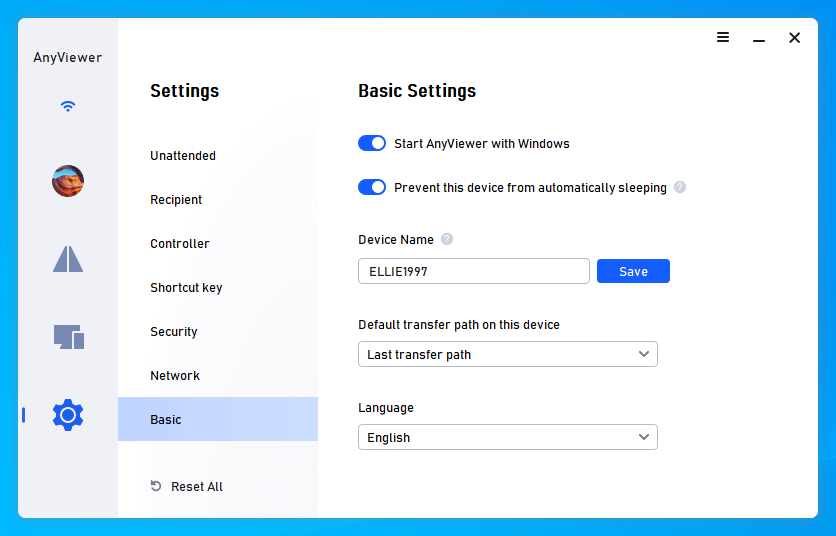
Descargue AnyViewer en sus dispositivos y siga los siguientes pasos para iniciar el acceso remoto desatendido.
Paso 1. Inicie AnyViewer en el equipo remoto, vaya a Iniciar sesión y Registrarse.

Paso 2. Inicie AnyViewer en el equipo local, inicie sesión en la misma cuenta y aquí podrá ver los dispositivos asignados.

Paso 3. Vaya a Dispositivo, seleccione el equipo al que desea acceder de forma remota y haga clic en Control con un clic.

Al establecer la conexión, dispondrá de muchas operaciones integradas en la barra de herramientas.

- Notas: También puede actualizar a un plan Professional o Enterprise, y entonces obtendrá los siguientes derechos.
- Asignar más dispositivos.
- Más canales de conexión simultánea para un plan Enterprise.
- Más sesiones simultáneas.
- Conéctese en modo de privacidad para proteger estrictamente su privacidad.
- Imagen de ultra alta calidad.
- Implementación masiva de AnyViewer en múltiples dispositivos.
- Velocidad de transferencia de archivos superrápida.
- Ratón para juegos con rotación 3D en vista en primera persona.
Preguntas frecuentes:
P1: ¿Es seguro Wake-on-LAN?
Wake-on-LAN es un servicio de uso común en redes locales y no supone un riesgo de seguridad si la seguridad de la red se implementa adecuadamente. El sistema WOL solo puede encender un equipo, y las restricciones de privilegios de acceso existentes del dispositivo siguen vigentes; por lo tanto, un intruso también necesitaría un nombre de usuario y una contraseña para la cuenta.
P2: ¿Funciona Wake-on-LAN si el equipo está apagado?
Wake-on-LAN puede iniciar un equipo incluso si está completamente apagado. La función WOL no es solo para cuando el equipo está en modo de suspensión.
P3: ¿Wake-on-LAN solo funciona a través de WiFi?
Para que Wake-on-LAN funcione, el equipo debe tener una conexión a Internet y estar conectado a la corriente. Wake-on-LAN se puede configurar para usar Ethernet o conexión inalámbrica.
P4: ¿Cuánto tiempo tarda Wake-on-LAN?
El servidor tardará unos 45 segundos en activarse.
Conclusión
Esta publicación presenta cómo habilitar Wake-on-LAN en equipos con Windows y cómo activar un equipo "apagado" mediante paquetes mágicos de Wake-on-LAN. Además del software WOL, es posible que necesite un software de escritorio remoto que le ayude a acceder de forma remota al equipo activado. En este caso, AnyViewer podría ser la mejor opción para usted.



 como fuente preferida en Google