

7 formas de solucionar el problema de no poder conectarse por RDP al servidor
Si no puede conectarse por RDP al servidor, esta guía le ayuda a solucionarlo rápidamente. Aprenda a solucionar problemas de rutas de red, permisos y configuraciones de seguridad para restaurar su conexión remota.

Por Tyler Actualizado en 02/03/2026


No poder conectarse mediante RDP a un servidor es una frustración común tanto para administradores de TI como para trabajadores remotos. El Protocolo de Escritorio Remoto (RDP) es una herramienta robusta, pero debido a que depende de una cadena compleja de permisos de red, servicios y protocolos de seguridad, una sola ruptura en esa cadena puede dejar todo el sistema fuera de línea.
Ya sea que estés lidiando con una ventana emergente que dice "El Escritorio remoto no puede conectarse al equipo remoto" o con una misteriosa pantalla negra, esta guía proporciona una metodología paso a paso para diagnosticar y resolver el problema.
7 Formas Comprobadas de Solucionar "No se Puede Conectar por RDP al Servidor"
Sigue estos siete métodos de solución de problemas en orden para identificar y resolver la causa raíz de tu fallo de conexión.
Método 1. Diagnosticar Fallos de Red
La falta de una ruta de comunicación válida es la razón más fundamental por la que un cliente no puede conectarse. La forma más fácil de diagnosticar este problema es mediante el proceso de eliminación.
- Probar la Conectividad: Intenta establecer una sesión desde un cliente que se haya conectado con éxito en el pasado. Esto ayuda a determinar si el problema es específico de un cliente individual, de la red local o del propio servidor.
- Reducir el Alcance: Si sospechas que la red es la culpable, verifica si el problema está aislado. Por ejemplo, ¿afecta el problema a las conexiones inalámbricas pero no a las cableadas? ¿Es exclusivo del tráfico VPN o de una subred en particular?
- La Prueba de Ping: Abre un símbolo del sistema y escribe "ping [IP_del_Servidor]". Si obtienes un "Se agotó el tiempo de espera de la solicitud", el servidor está fuera de línea o la ruta de red está bloqueada.
Método 2. Resolver Problemas de Firewall
Es fácil descartar la idea de que un firewall pueda contribuir a los problemas de RDP, pero es uno de los culpables más comunes. Muchas organizaciones bloquean el tráfico RDP saliente para evitar el acceso remoto no autorizado, o requieren una VPN para que la conexión sea "vista" por el servidor.
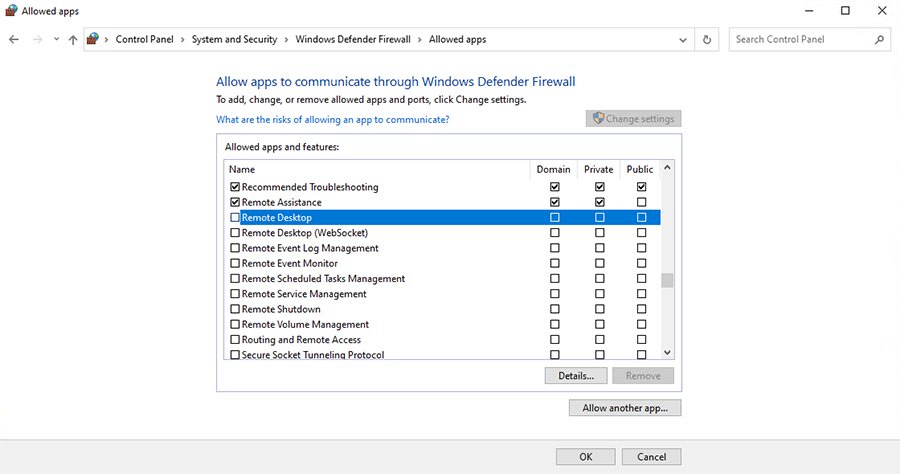
Para evitar problemas de firewall, asegúrate de que el Puerto 3389 esté abierto en todos los firewalls entre el cliente y el servidor. Para verificar la configuración del Firewall de Windows Defender:
Paso 1. Abre el Panel de Control (escribe "control" en el cuadro de diálogo Ejecutar).
Paso 2. Ve a Sistema y Seguridad > Firewall de Windows Defender.
Paso 3. Haz clic en Permitir una Aplicación o Característica a través del Firewall de Windows Defender.
Paso 4. Asegúrate de que Escritorio Remoto esté marcado tanto para redes Privadas como Públicas (aunque la red Pública debe usarse con precaución).
Paso 5. Haga clic en Aceptar.
Método 3. Solucionar problemas de certificados SSL
Los certificados de seguridad son esenciales para los productos modernos de VDI (Infraestructura de Escritorio Virtual) que utilizan cifrado SSL. Sin embargo, pueden causar interrupciones de conectividad si no se gestionan correctamente.
El factor de confianza: el equipo cliente debe confiar en la Autoridad de Certificación (CA) que emitió el certificado del servidor. Si su organización utiliza certificados internos, debe agregar manualmente el certificado raíz al almacén del cliente.
Pasos para importar un certificado raíz:
Paso 1. Escriba "mmc" en el cuadro de diálogo Ejecutar de Windows.
Paso 2. Vaya a Archivo > Agregar o quitar complemento.
Paso 3. Elija Certificados > Agregar > Cuenta de equipo > Equipo local > Finalizar.
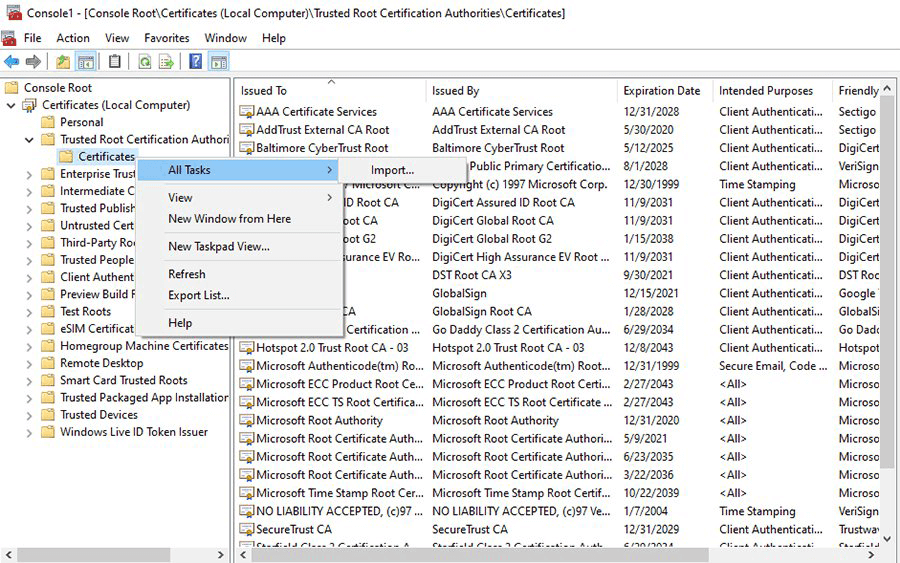
Paso 4. Navegue a Certificados (Equipo local) > Entidades de certificación raíz de confianza > Certificados.
Paso 5. Si su CA no aparece en la lista, haga clic con el botón derecho en la carpeta y elija Todas las tareas > Importar.
Método 4. Solucionar problemas de DNS
Los problemas de DNS son los "asesinos silenciosos" de las sesiones RDP. Si un administrador cambia la dirección IP de un servidor, es posible que el cliente aún intente alcanzar la IP antigua porque su caché DNS no se ha actualizado.
Paso 1: Borrar la caché DNS
Esto "reinicia" la memoria de direcciones IP de su computadora, obligándola a buscar la ubicación actual del servidor.
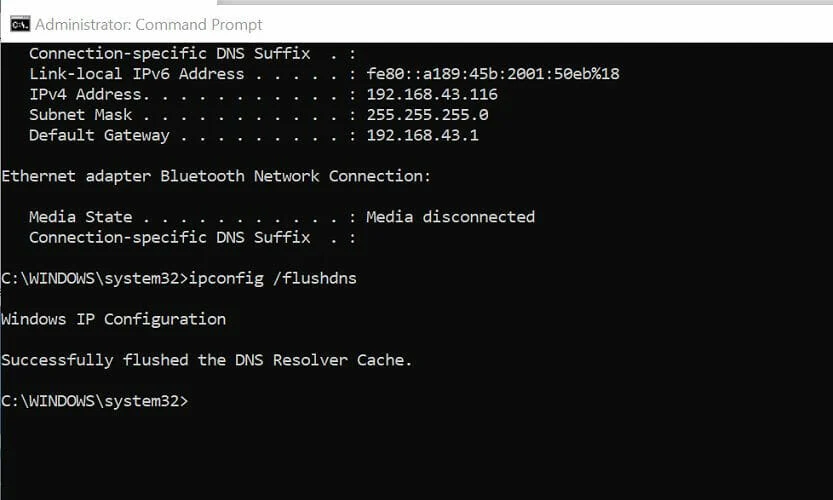
- Presione Win R, escriba cmd y presione Ctrl Mayús Entrar para abrir un Símbolo del sistema con privilegios elevados.
- Escriba el siguiente comando y presione Entrar: ipconfig /flushdns
- Resultado: Si es exitoso, verá un mensaje de confirmación. Intente conectarse de nuevo.
Paso 2: Probar la conexión mediante la dirección IP
Omitir el nombre de host es la forma más rápida de confirmar si DNS es el culpable.
- En lugar de escribir el nombre del servidor (por ejemplo, Office-PC-01) en el cliente RDP, escribe la Dirección IP Directa del servidor (por ejemplo, 192.168.1.50).
- Diagnóstico: Si la conexión funciona usando la IP pero falla usando el nombre, tu DNS definitivamente está roto.
Paso 3: Verificar la Configuración del Servidor DNS
- Si tu PC está apuntada al servidor DNS incorrecto, nunca encontrará tu host RDP interno.
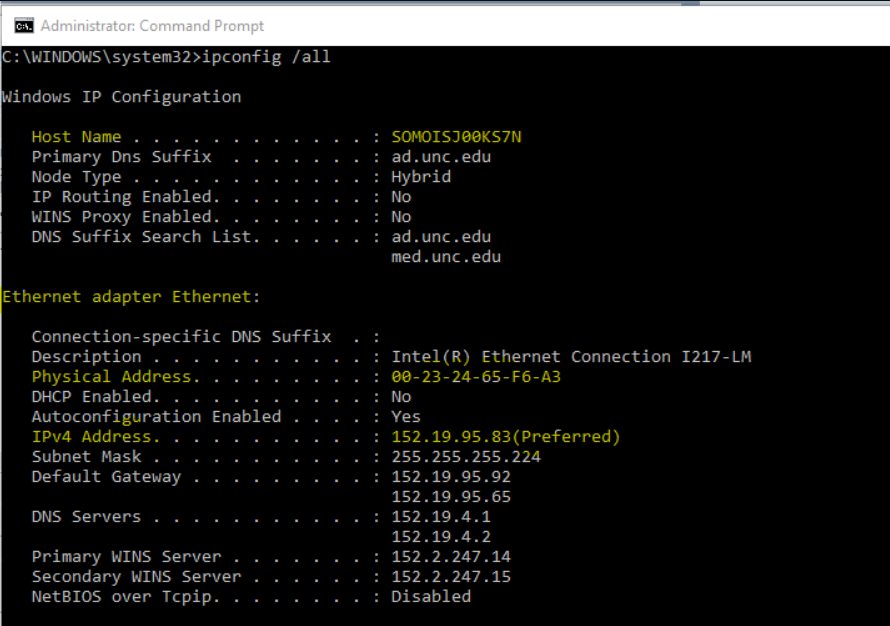
- En el Símbolo del sistema, escribe ipconfig /all y presiona Enter.
- Encuentra tu adaptador de red activo y busca la entrada Servidores DNS.
Paso 4: Corregir la Configuración del Servidor DNS
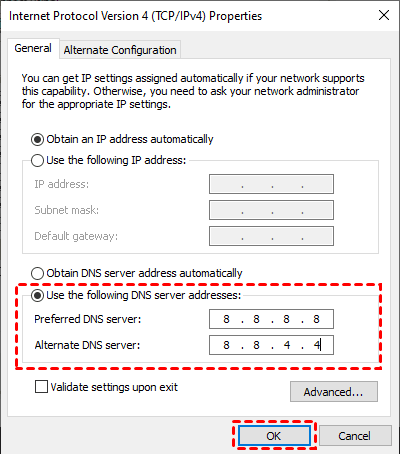
Si el servidor DNS listado es incorrecto (por ejemplo, uno público como 8.8.8.8 en lugar del servidor de tu empresa):
- Abre Panel de control > Centro de redes y recursos compartidos > Cambiar configuración del adaptador.
- Haz clic derecho en tu conexión > Propiedades.
- Selecciona Protocolo de Internet versión 4 (TCP/IPv4) > Propiedades.
- Selecciona Usar las siguientes direcciones de servidor DNS e ingresa la IP DNS de tu organización.
Forma 5. Problemas de Permisos y Licencias
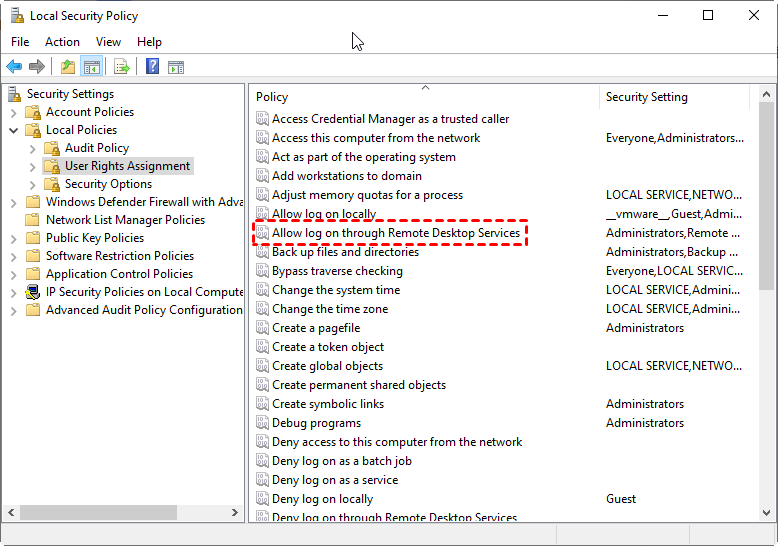
Incluso si la red está despejada, el servidor podría rechazarte si no tienes las "llaves" correctas. A los usuarios se les debe asignar el derecho Iniciar sesión a través de Servicios de Escritorio Remoto.
Cómo Otorgar Permisos:
Paso 1. Ejecuta "gpedit.msc" en el servidor.
Paso 2. Navega a Configuración del equipo > Configuración de Windows > Configuración de seguridad > Directivas locales > Asignación de derechos de usuario.
Paso 3. Haz doble clic en Permitir el inicio de sesión a través de Servicios de Escritorio Remoto y agrega los grupos de usuarios relevantes.
El Problema de las CAL de RDS: Si tu organización usa Servicios de Escritorio Remoto (RDS), es posible que se hayan agotado las Licencias de Acceso de Cliente (CAL). Microsoft proporciona un período de gracia de 120 días. Si tu servidor de repente deja de aceptar conexiones después de cuatro meses de operación, la falta de CAL instaladas es probablemente la causa.
Forma 6. Manejo de Conexiones Caídas y Ancho de Banda
A veces no es que "no puedas conectarte", sino que la conexión es tan deficiente que se interrumpe inmediatamente. Esto suele resultar en un mensaje de "Reconectando" o una pantalla negra.
Si el ancho de banda es limitado, puedes optimizar el cliente RDP:
Paso 1. Abre el cliente Conexión a Escritorio remoto.
Paso 2. Haz clic en Mostrar opciones > pestaña Experiencia.
Paso 3. Cambia la configuración a Banda ancha de baja velocidad (256 kbps - 2 Mbps).
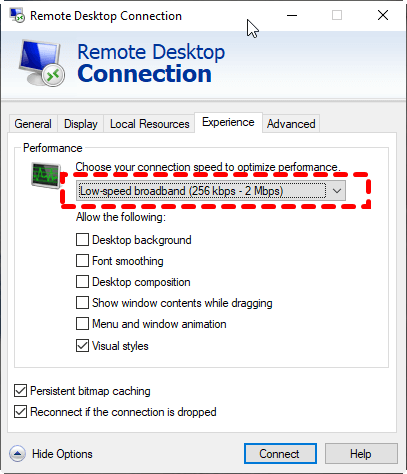
Paso 4. Desmarca los estilos visuales como "Animación de menús" y "Composición del escritorio".
Método 7. Cómo solucionar errores de CredSSP/NLA
El Proveedor de soporte de seguridad de credenciales (CredSSP) maneja la transmisión segura de credenciales. Si a tu cliente o servidor les faltan actualizaciones críticas de Windows, ocurrirá un "Error de autenticación" debido a una discrepancia de versión de CredSSP.
La mejor solución es actualizar ambos sistemas. Si necesitas una solución inmediata, puedes desactivar temporalmente la Autenticación a nivel de red (NLA):
Paso 1. Abre la ventana de Propiedades del sistema (ejecuta "sysdm.cpl") y selecciona la pestaña Remoto.
Paso 2. Verifica que Permitir conexiones remotas esté habilitado.
Paso 3. Desmarca Permitir conexiones solo desde equipos que ejecuten Escritorio remoto con Autenticación a nivel de red.
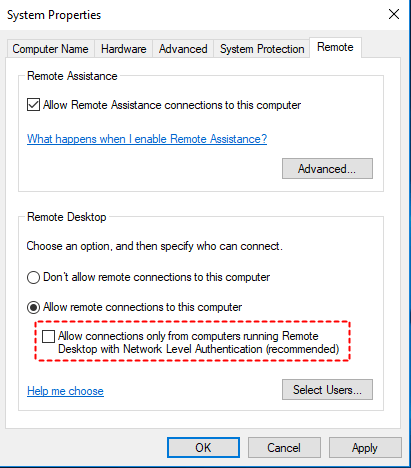
Nota: Esto reduce la seguridad y solo debería ser un paso de diagnóstico temporal.
Consejo adicional: Una alternativa sin complicaciones al RDP nativo
Si has pasado por el calvario técnico anterior y aún no puedes conectarte por RDP al servidor, o si simplemente quieres evitar el dolor de cabeza de gestionar el reenvío de puertos y reglas de firewall complejas, existe una solución más moderna.
AnyViewer es un software de escritorio remoto de nivel profesional diseñado para sortear los obstáculos tradicionales del RDP de Windows. Mientras que la herramienta nativa de Windows es potente, fue diseñada para redes locales; AnyViewer está construido para el mundo moderno e interconectado.
¿Por qué elegir AnyViewer sobre el RDP nativo?
- No se Requiere Reenvío de Puertos: El RDP tradicional requiere que abras el puerto 3389, lo que puede ser un gran riesgo de seguridad y una tarea técnica engorrosa. AnyViewer utiliza un protocolo de conexión optimizado que funciona automáticamente a través de firewalls y NAT.
- Configuración Sencilla: No necesitas ser un experto en TI para configurar DNS, certificados SSL o CredSSP. Simplemente instalas el software en ambos extremos y te conectas usando una ID única.
- Seguridad de Nivel Bancario: AnyViewer utiliza cifrado de Criptografía de Curva Elíptica (ECC), protegiendo tus datos de extremo a extremo. Esto suele ser más seguro que una configuración RDP mal configurada que está expuesta a la internet pública.
- Experiencia Rica en Funciones: AnyViewer supera al RDP estándar al ofrecer acceso remoto desatendido con un clic, transferencias de archivos de alta velocidad y soporte para múltiples monitores. Además, su compatibilidad móvil te permite gestionar servidores desde cualquier dispositivo iOS o Android.
Cómo Empezar (3 Pasos Sencillos)
Paso 1. Descarga e instala AnyViewer tanto en tu PC local de control como en el servidor remoto al que quieras acceder.
Paso 2. Regístrate para obtener una cuenta gratuita e inicia sesión en ambos dispositivos. Esto asigna automáticamente los dispositivos a tu cuenta.

Paso 3. Ve a la pestaña "Device", selecciona tu servidor objetivo y haz clic en One-click control.

Ya seas un profesional de TI que gestiona docenas de servidores o un trabajador remoto que intenta acceder a su PC de la oficina, AnyViewer proporciona una experiencia de "simplemente funciona" que elimina la frustración de no poder usar RDP en el servidor.
Conclusión
Solucionar el error "unable to RDP to server" es un proceso de eliminación. Comienza con la capa Física/Conectividad (¿está encendido el servidor?), pasa a la capa de Red (¿está abierto el puerto 3389?) y termina con la capa de Autenticación (Certificados y Permisos).
Siguiendo este enfoque estructurado, puedes resolver el 99% de los problemas de RDP. Si bien el RDP nativo es potente, herramientas como AnyViewer proporcionan una alternativa RDP optimizada para aquellos que necesitan acceso confiable sin el dolor de cabeza administrativo.



 como fuente preferida en Google