

Cómo realizar Acceso no supervisado de UltraViewer [Guía más fácil]
Esta publicación es un tutorial paso a paso para ayudarte a lograr el acceso no supervisado de UltraViewer. Necesitas descargar el software en tus computadoras, configurar la computadora anfitriona para el acceso y luego puedes comenzar el acceso no supervisado.

Por Tyler Actualizado en 20/12/2024


¿Qué es la aplicación UltraViewer?
¿Qué es la aplicación UltraViewer? UltraViewer es un software de acceso remoto que te permite acceder y controlar una computadora de forma remota. Puedes utilizar UltraViewer para una variedad de propósitos. Por ejemplo, si tus padres necesitan ayuda para arreglar programas en su PC, puedes ayudarles de forma remota. Puedes ayudar a tus amigos de forma remota sin necesidad de viajar mil millas si necesitan tu ayuda para enseñarles cómo utilizar el software. O tal vez necesites iniciar sesión en tu computadora de casa de forma remota mientras estás fuera por trabajo.
Mejor aún, UltraViewer ofrece una función de acceso no asistido que te permite conectar tu dispositivo de forma remota sin necesidad de que el lado remoto acepte el control manualmente. Aquí tienes una guía completa sobre cómo lograr un acceso no asistido con UltraViewer.
Cómo realizar un acceso no asistido con UltraViewer
Dividimos el proceso para lograr un acceso no asistido en tres partes: descargar e instalar UltraViewer, configurar la computadora remota para el acceso no asistido y comenzar el acceso no asistido desde la computadora local.
Parte 1. Descargar e instalar UltraViewer en tus computadoras
Para comenzar, necesitas descargar e instalar UltraViewer tanto en la computadora a la que deseas acceder de forma remota como en la computadora desde la cual iniciarás la sesión.
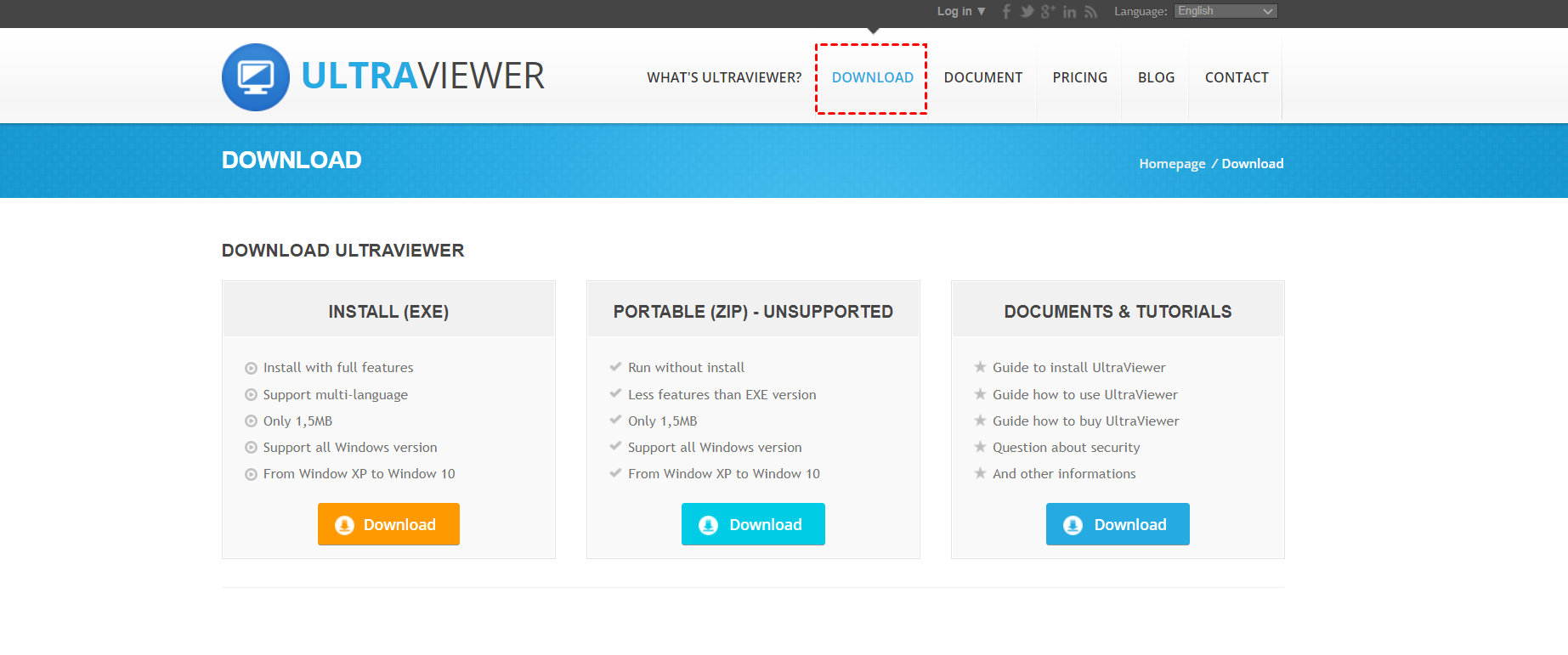
Paso 1. Visita el sitio web de UltraViewer y descarga la versión adecuada en ambas computadoras. Recomendamos descargar la versión EXE con todas las funcionalidades.
Nota: UltraViewer es actualmente compatible solo con Windows (incluyendo Windows XP, Windows 7/8/10/11 y Windows Server).
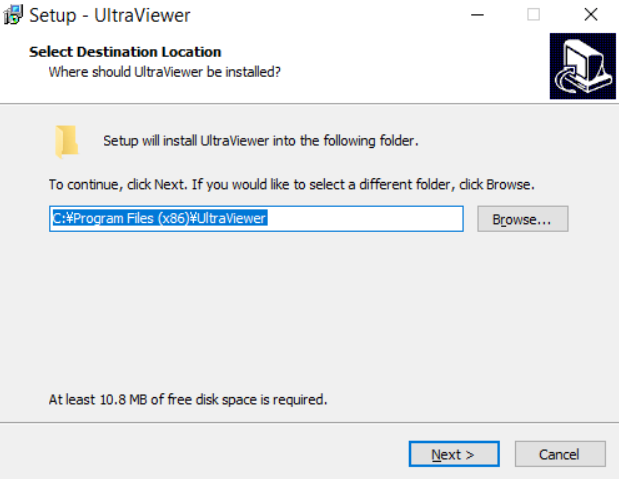
Paso 2. Una vez descargado, sigue las instrucciones en pantalla para instalarlo en ambas computadoras.
Parte 2. Configurar tu computadora remota para el acceso no asistido
Ahora que has instalado UltraViewer en ambas computadoras, deberás configurar la opción de acceso no supervisado en la que deseas acceder de forma remota.
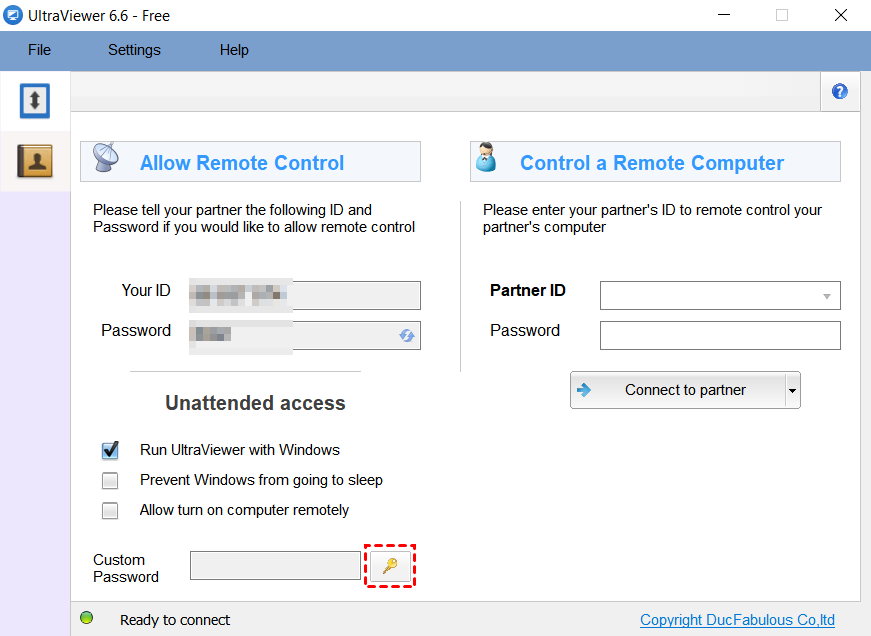
Paso 1. Inicia UltraViewer en la computadora remota. Marca la opción Ejecutar UltraViewer con Windows bajo el apartado de Acceso no supervisado. (La opción Prevenir que Windows entre en modo de suspensión también es preferible, pero necesitas comprar una licencia para habilitarla.)
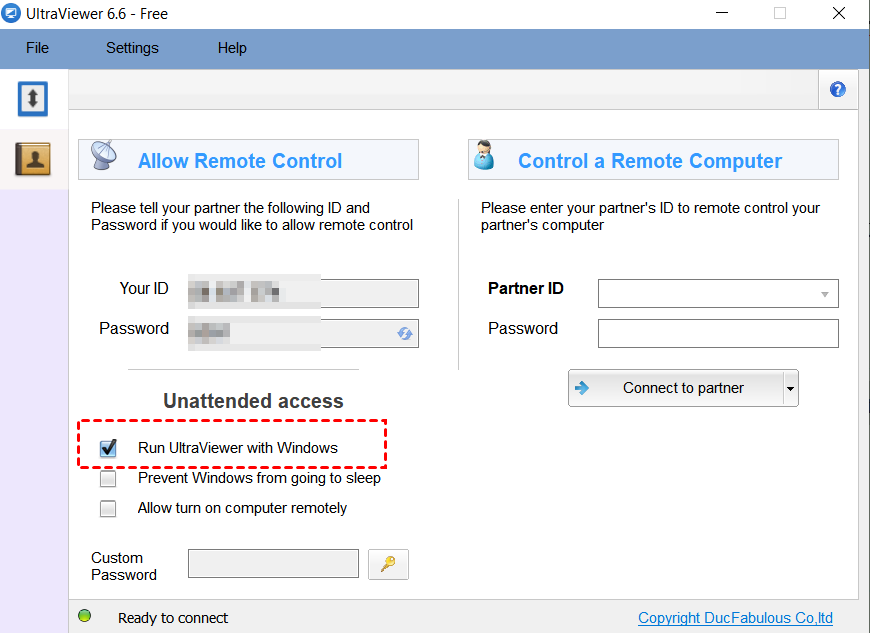
Paso 2. Haz clic en el ícono de la llave dorada.
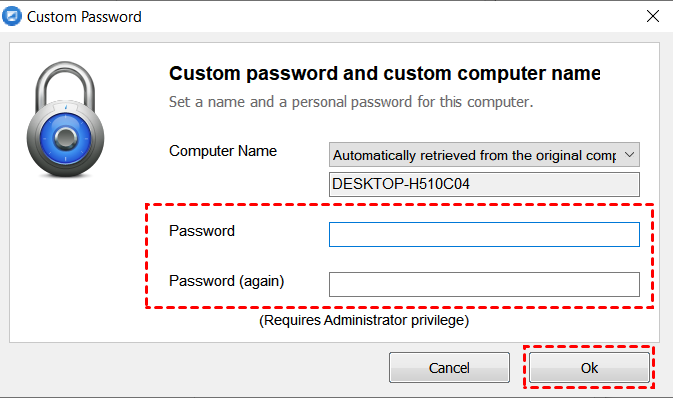
Paso 3. Elige una contraseña fuerte y única para tu PC remota. Esta contraseña será requerida cada vez que intentes conectarte a tu computadora no supervisada. Haz clic en Aceptar para que surta efecto.
Parte 3. Conectarse a la computadora remota
Ahora es el momento de acceder a la computadora remota.
Inicia UltraViewer en la computadora cliente. Ingresa el ID de la computadora remota (este ID se muestra en la ventana de UltraViewer de la computadora remota). Luego ingresa la contraseña creada en el paso anterior y haz clic en Conectar a socio.
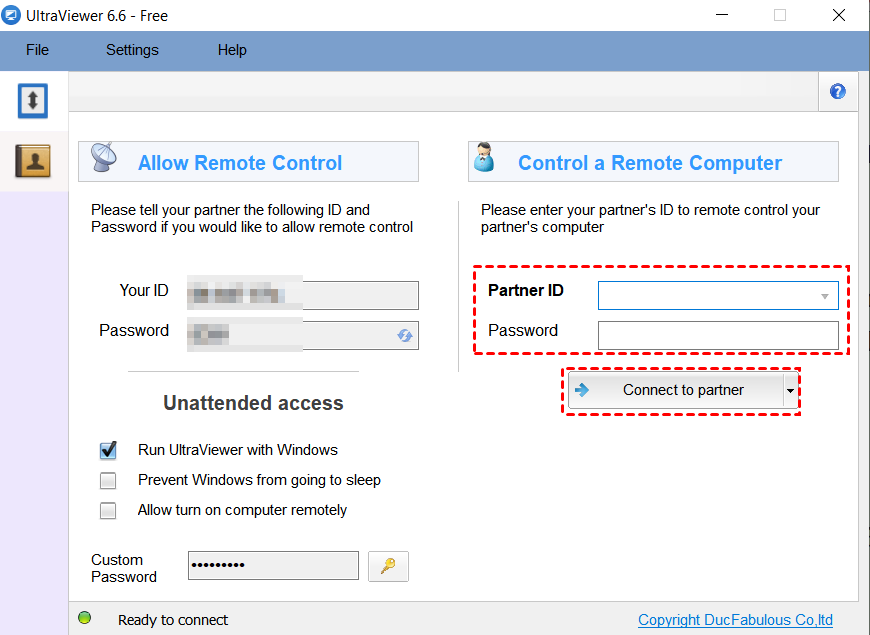
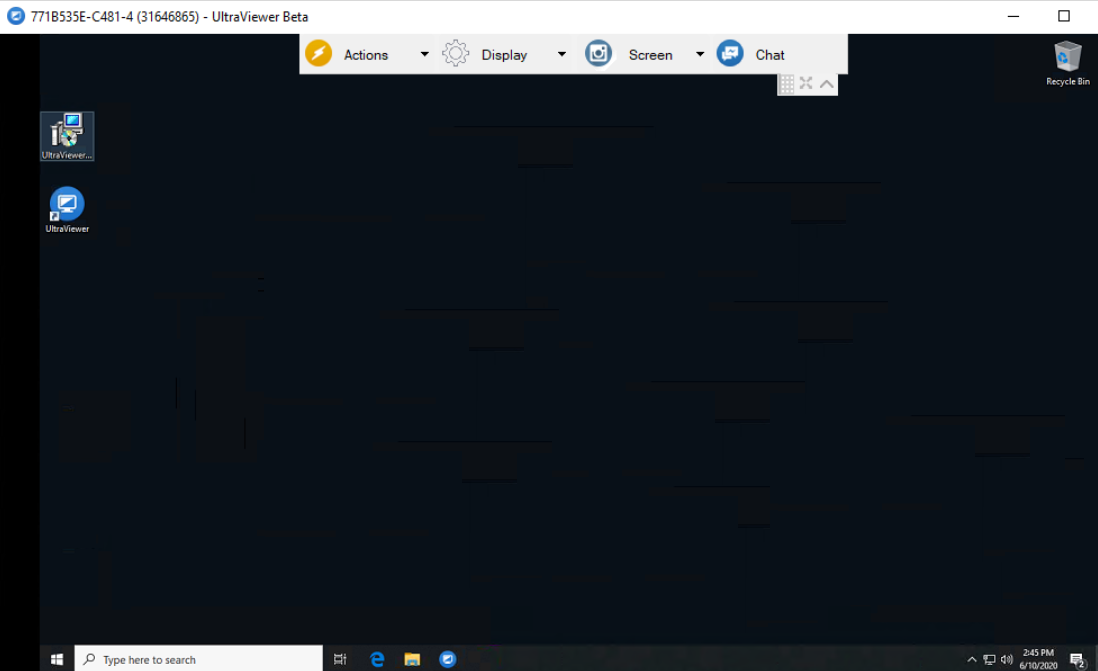
Eso es todo sobre cómo usar UltraViewer para acceso no supervisado, ahora puedes usar tu máquina remota como si estuvieras frente a ella.
Consejo adicional: Un solo clic para lograr acceso no supervisado con AnyViewer
Si consideras que establecer una contraseña para el acceso no supervisado es demasiado complicado, te recomendamos usar el mejor software de escritorio remoto AnyViewer para lograr el acceso remoto no supervisado con tan solo un clic.
Comparado con UltraViewer, AnyViewer tiene las siguientes ventajas destacadas:
►Más fácil de usar. AnyViewer admite control remoto sin atención con un solo clic entre dispositivos asignados, mientras que UltraViewer requiere una contraseña para acceder cada vez.
►Gratis. AnyViewer tiene una versión completamente gratuita con varias funciones, como acceso sin atención, transferencia de archivos flexible, sesiones múltiples, caja de chat y más. También puedes habilitar la opción "Evitar que este dispositivo se suspenda automáticamente" de forma gratuita, que solo está disponible en las versiones pagas de UltraViewer.
►Multiplataforma. AnyViewer es compatible con dispositivos Windows, Android e iOS, mientras que UltraViewer está diseñado solo para usuarios de Windows.
¡No dudes en descargar e instalar AnyViewer en tus computadoras y comenzar a acceder a tu computadora remota con unos simples pasos!
Paso 1. Inicia la aplicación en la PC remota, haz clic en Registrarse para crear una nueva cuenta y luego inicia sesión.

Paso 2. Inicia sesión en la misma cuenta en el dispositivo cliente.

Paso 3. Ve a la interfaz de Dispositivos y verás una lista de tus dispositivos asignados. Haz clic en el dispositivo al que deseas conectar y luego selecciona Control con un solo clic.

La conexión se establecerá correctamente en segundos. Luego podrás ver y controlar tu computadora de forma remota. Además, hay varias opciones en la barra de herramientas superior. Por ejemplo, puedes ajustar la resolución, transferir archivos, abrir CMD, etc.

- Notas:✎... AnyViewer también tiene planes de actualización económicos. Sugerimos actualizar tu cuenta si tienes más de dos PCs remotas. Luego podrás aprovechar derechos más extensos.
- Configura hasta 100 dispositivos para controlar con un solo clic.
- Establece más sesiones concurrentes.
- Transfiere archivos grandes (1 TB por archivo) a la máxima velocidad.
- Crea una conexión en modo de privacidad para oscurecer la pantalla y deshabilitar el teclado y el mouse de la PC anfitrión.
- Disfruta de un rendimiento de imagen de alta calidad.
Como dijimos, AnyViewer es compatible con Android y iOS del lado del cliente, lo que significa que puedes acceder a tu computadora con Windows desde dispositivos iOS o Android.

Conclusión
Esperamos que esta publicación te sea útil para lograr acceso sin supervisión con UltraViewer. También te recomendamos probar AnyViewer para realizar acceso sin supervisión con solo un clic, lo cual puede mejorar significativamente tu eficiencia laboral.



 como fuente preferida en Google