

4 formas sencillas de transferir datos de Mac a PC
Transferir datos de Mac a PC es sencillo con métodos como AnyViewer para transferencias remotas, almacenamiento en la nube para sincronización y unidades USB para compartir archivos rápidamente. Estas opciones hacen que mover sus archivos sea fluido y sin complicaciones.

Por Tyler Publicado en 07/09/2026


¿Cómo transfiero archivos de Mac a Windows?
Transferir datos de Mac a PC no tiene por qué ser un proceso complicado. Tanto si va a cambiar a un equipo nuevo como si solo necesita acceder a archivos desde un sistema diferente, existen varios métodos disponibles para que la transición sea fluida. Veamos las mejores formas de transferir datos de Mac a PC.

Cómo transferir datos de Mac a PC [4 métodos]
Tanto si está haciendo la transición de un Mac a un PC como si simplemente necesita transferir sus archivos, tenemos lo que busca. Nuestra guía detallada le guiará a través de todo el proceso, garantizando una transferencia de archivos sin problemas.
Método 1. Transferir datos de Mac a PC de forma remota mediante AnyViewer
AnyViewer ofrece una solución de escritorio remoto fiable para transferir archivos de forma segura y eficiente a través de Internet. A diferencia de muchas herramientas de transferencia de archivos que requieren que ambos dispositivos estén en la misma red, AnyViewer permite transferencias remotas, lo que lo convierte en la opción perfecta para mover archivos a través de diferentes redes o ubicaciones.
Ventajas clave de AnyViewer:
- Transferencias remotas sin esfuerzo: Transfiera archivos entre dispositivos a través de Internet, incluso si están en redes separadas.
- Interfaz intuitiva: Mueva archivos fácilmente entre Windows y macOS sin necesidad de una cuenta de administrador o contraseña.
- Rápido y seguro: Experimente transferencias de archivos rápidas con un cifrado robusto para una mayor seguridad.
- Capacidades versátiles: Más allá de la transferencia de archivos, puede acceder a aplicaciones, gestionar ajustes y solucionar problemas de dispositivos de forma remota.
A continuación, le explicamos cómo transferir datos de Mac a PC usando AnyViewer:
Paso 1. Descargue e instale AnyViewer tanto en su PC con Windows como en su Mac.
Paso 2. Inicie sesión en su cuenta de AnyViewer o cree una si aún no tiene una.

Paso 3. Inicie AnyViewer en su PC con Windows y haga clic en “Dispositivo” para ver una lista de dispositivos conectados. Busque su Mac en “Mis dispositivos”, selecciónelo y haga clic en “Transferencia de archivos” para abrir el administrador de transferencias.

Paso 4. En el administrador de transferencia de archivos, elija el archivo que desea transferir y haga clic en la flecha para comenzar el proceso.

Método alternativo: Para el acceso remoto desatendido durante la transferencia, seleccione “Control con un clic” para acceder de forma remota a su Mac. Una vez conectado, utilice el administrador de transferencia de archivos de la barra de herramientas para mover sus archivos sin problemas.
Método 2. Compartir archivos de Mac con Windows mediante Compartir archivos
Para transferir archivos entre su Mac y un PC con Windows, deberá habilitar el uso compartido de archivos y configurar el uso compartido SMB. Aquí tiene una guía paso a paso para transferir archivos de Mac a PC.
Habilitar Compartir archivos en su Mac
Paso 1. Abra el menú Apple y vaya a Ajustes del Sistema.

Paso 2. Seleccione General en la barra lateral, luego desplácese hacia abajo y haga clic en Compartir.

Paso 3. Haga clic en el botón Información junto a Compartir archivos y actívelo en Activado.
Paso 4. Haga clic en Opciones y habilite Compartir archivos y carpetas mediante SMB.
Paso 5. En Compartir archivos de Windows, marque la casilla junto a las cuentas de usuario con las que desea compartir archivos.
Paso 6. Introduzca la contraseña de cada cuenta seleccionada y haga clic en Aceptar.
Paso 7. Haga clic en Listo dos veces para guardar los cambios.

Paso 8. Tome nota de la dirección IP que aparece bajo el estado Compartir archivos: Activado cerca de la parte superior de la ventana.
Acceder a archivos de Mac desde su PC con Windows
Para transferir archivos de su Mac a su PC con Windows, siga estos pasos:
Paso 1. Abra el Explorador de archivos en su PC con Windows.
Paso 2. Haga clic en la barra de direcciones y escriba la dirección IP de su Mac (p. ej., \192.168.x.x), omitiendo el prefijo SMB.

Paso 3. Cuando se le solicite, introduzca el nombre de usuario y la contraseña del usuario de Mac cuyos archivos está consultando, asegurándose de que coincidan exactamente con los de su Mac.
Paso 4. Ahora tendrá acceso a las carpetas compartidas en su PC con Windows. Desde aquí, puede copiar archivos tal como lo haría desde cualquier otra carpeta de su PC.
Nota de seguridad importante
El uso compartido de archivos de Windows almacena las contraseñas de forma menos segura, por lo que es recomendable desactivar las cuentas de usuario cuando ya no sean necesarias. Antes de desactivar el uso compartido de Windows, asegúrese de que todas las cuentas habilitadas estén desactivadas para evitar vulnerabilidades de contraseña.
Método 3. Sincronizar datos en Mac y PC mediante servicios de almacenamiento en la nube
Las plataformas de almacenamiento en la nube y uso compartido de archivos como iCloud, Google Drive y Dropbox ofrecen una forma eficiente de almacenar y acceder a sus archivos desde cualquier lugar. Para transferir datos, debe instalar y configurar estos servicios tanto en su Mac como en su PC para que puedan sincronizarse automáticamente.
Cómo transferir datos de Mac a Windows usando iCloud:
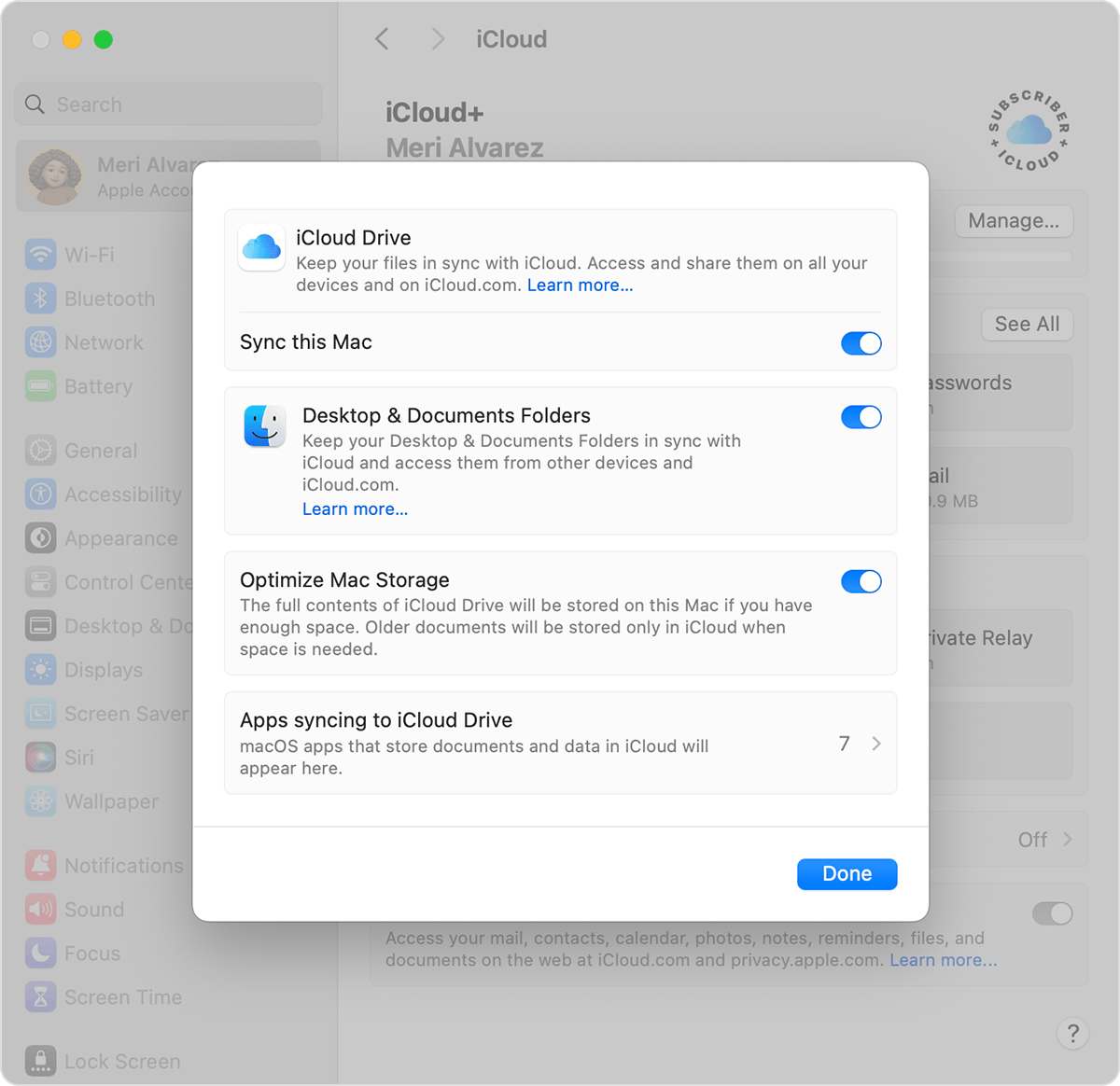
Activar la sincronización de iCloud en su Mac
Paso 1. Desde su Mac, haga clic en el menú Apple y seleccione Ajustes del Sistema.
Paso 2. Haga clic en Cuenta de Apple (o ID de Apple en macOS Sonoma o versiones anteriores).
Paso 3. Elija iCloud entre las opciones.
Paso 4. En Guardado en iCloud, haga clic en Drive (o iCloud Drive en macOS Sonoma o versiones anteriores).
Paso 5. Asegúrese de que Sincronizar este Mac esté activado.
Paso 6. Active el interruptor Carpetas Escritorio y Documentos para sincronizar también estos archivos.
Paso 7. Haga clic en Listo para confirmar su configuración.
Acceder a archivos en su PC
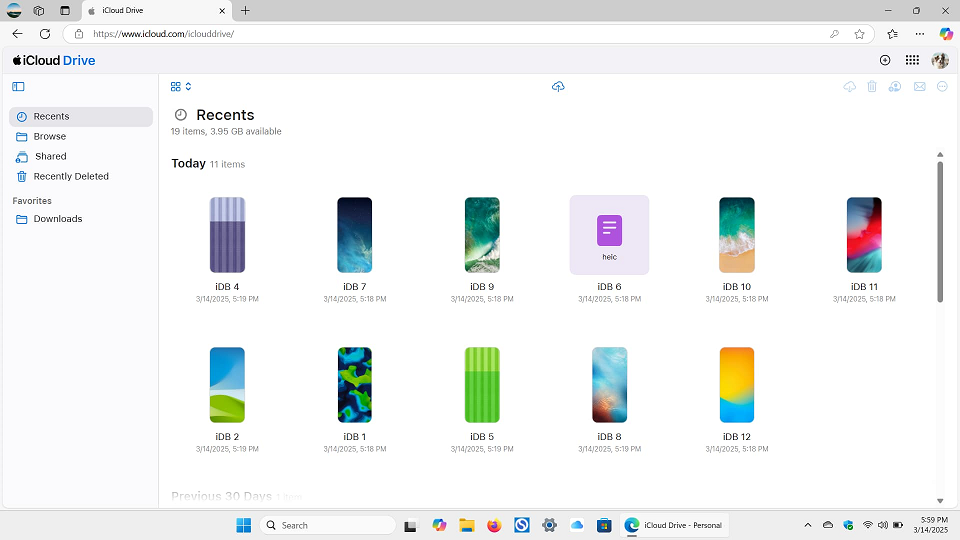
Paso 1. En su PC, inicie sesión en su cuenta de Apple a través de iCloud.com.
Paso 2. Vaya a iCloud Drive.
Paso 3. Haga doble clic en la carpeta Escritorio o Documentos para ver y descargar sus archivos.
Consideraciones importantes
- Necesita una conexión a internet estable para mantener sus archivos sincronizados entre dispositivos.
- El nivel de almacenamiento gratuito puede no ser suficiente para archivos grandes, y el almacenamiento adicional requerirá una suscripción de pago a iCloud.
- Tenga en cuenta el tiempo de espera: los archivos deben subirse primero desde su Mac antes de poder descargarse en su PC, lo que podría llevar algún tiempo dependiendo del tamaño de sus archivos.
Método 4. Usar un dispositivo de almacenamiento USB extraíble
El uso de un dispositivo de almacenamiento USB extraíble, como un disco duro externo o una memoria USB, es uno de los métodos más sencillos para transferir archivos entre un PC con Windows y un Mac. Este método no requiere una configuración complicada: simplemente copie los archivos al dispositivo y transfiéralos entre los dos ordenadores.

Consideraciones importantes
- Formatear la unidad: Asegúrese de que su unidad esté formateada utilizando el sistema de archivos exFAT. Este formato es compatible tanto con Windows como con macOS y admite archivos de gran tamaño.
- Conectar y usar: A diferencia de los servicios en la nube, que requieren una suscripción, este método es sencillo y no necesita conexión a Internet. Solo tiene que conectar la unidad a su Mac o PC y estará listo para empezar.
- Costo único: A diferencia del almacenamiento en la nube, que a menudo implica tarifas continuas, la compra de un dispositivo de almacenamiento USB es un gasto único.
- Elegir la unidad adecuada: Al seleccionar una unidad externa, considere factores como la capacidad de almacenamiento, la velocidad y la fiabilidad para asegurarse de que satisfaga sus necesidades de transferencia de archivos entre dispositivos.
Conclusión
En conclusión, transferir datos de Mac a PC es sencillo y puede realizarse mediante varios métodos según sus necesidades. Tanto si elige la transferencia remota a través de AnyViewer, la sincronización en la nube o el uso de una unidad USB, cada método ofrece sus ventajas únicas. Para aquellos que buscan transferencias seguras y fluidas, AnyViewer es una excelente opción, mientras que los servicios en la nube ofrecen la comodidad de sincronizar archivos entre dispositivos. Independientemente del método que seleccione, podrá transferir sus archivos de forma rápida y eficiente, garantizando una migración de datos fluida entre sistemas Mac y Windows.



 como fuente preferida en Google