

Respondido: ¿Cómo accede TeamViewer de forma remota a equipos desatendidos?
¿Se pregunta si TeamViewer puede acceder de forma remota a equipos desatendidos? ¡SÍ! Esta publicación explica principalmente cómo configurar el acceso desatendido a un equipo remoto en TeamViewer. Siga leyendo si le interesa.

Por Tyler Publicado en 07/09/2026


¿TeamViewer admite acceso desatendido?
¿TeamViewer admite acceso desatendido que me permita acceder de forma remota a mi equipo de la oficina desde casa cuando no hay nadie en la oficina?
- Pregunta de Quora

¡Sí! La solución de acceso remoto de TeamViewer le permite configurar una conexión de acceso remoto desatendido, lo que le proporciona capacidades de inicio de sesión permanente siempre que lo necesite. Esto es especialmente conveniente para las personas que realizan trabajo remoto con frecuencia, por ejemplo, acceder de forma remota al PC del trabajo desde casa.
Cómo configurar el acceso remoto de TeamViewer a equipos desatendidos
La cuestión es, ¿cómo accede TeamViewer de forma remota a equipos desatendidos? No se preocupe. Siga los pasos a continuación para aprender cómo configurar el acceso desatendido a un equipo remoto en TeamViewer.
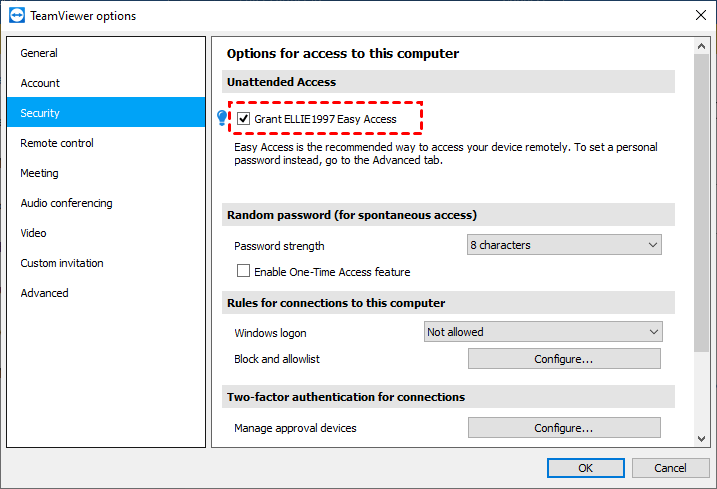
Paso 1. En la interfaz principal de TeamViewer, haga clic en Opciones > Seguridad. En Acceso desatendido, busque Conceder acceso fácil y, a continuación, haga clic en Configurar.
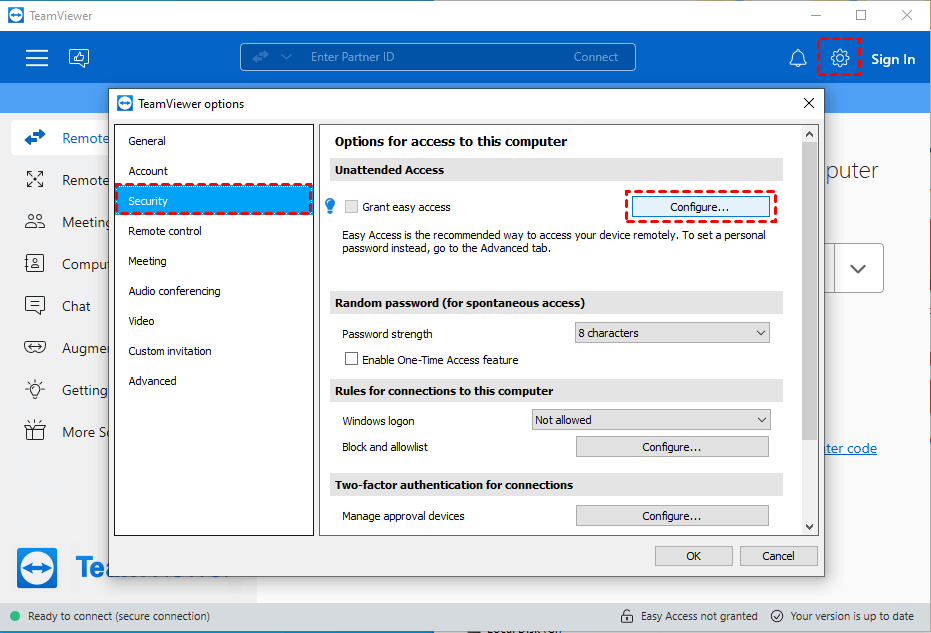
Paso 2. Introduzca su cuenta de TeamViewer.

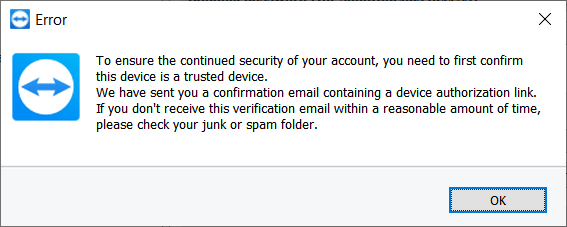
Paso 3. Si no ha añadido el dispositivo como dispositivo de confianza a su cuenta, recibirá el siguiente error.
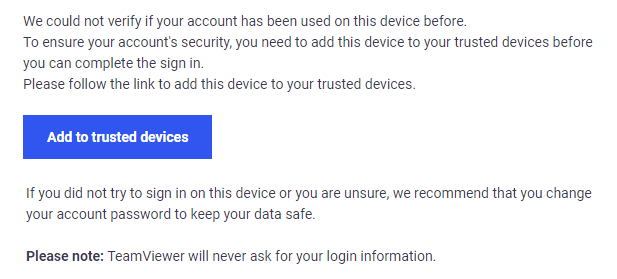
Paso 4. Recibirá un correo electrónico. Haga clic en Añadir a dispositivos de confianza en dicho correo electrónico.
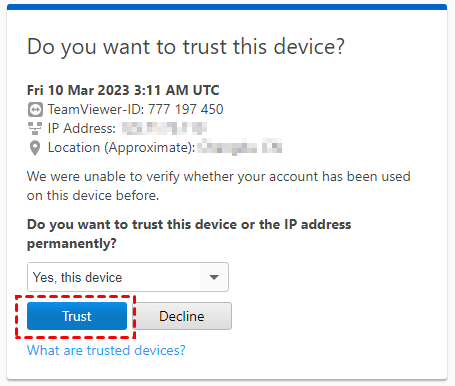
Paso 5. Haga clic en Confiar.
Paso 6. A continuación, marque Conceder acceso fácil a xxx. El acceso remoto de TeamViewer a equipos desatendidos ya se ha habilitado en este dispositivo. Puede acceder a este host sin contraseña a través de su cuenta.
Consejo adicional: una forma más sencilla de acceder de forma remota a equipos desatendidos
TeamViewer ofrece servicios gratuitos de acceso desatendido. Sin embargo, su versión gratuita tiene limitaciones. La primera limitación es que TeamViewer bloqueará sus conexiones si sospecha que las está utilizando con fines comerciales. La segunda limitación es que algunas funciones no están disponibles en la versión gratuita, por ejemplo, las sesiones remotas múltiples.
Por lo tanto, es posible que necesite una alternativa a TeamViewer. Recomendamos encarecidamente el software de acceso remoto gratuito AnyViewer. AnyViewer ofrece a los usuarios acceso remoto desatendido gratuito. Además, AnyViewer es mucho más fácil de configurar. Es más, AnyViewer es gratuito para 2 sesiones remotas simultáneas, mientras que TeamViewer solo admite 1.
Paso 1. En ambos equipos, descargue, instale e inicie AnyViewer. Vaya a Iniciar sesión en el equipo controlador y, a continuación, haga clic en Registrarse (si ya se ha registrado en su sitio web oficial, puede iniciar sesión directamente).

Paso 2. Rellene el formulario de registro.

Paso 3. Ahora debería ver que ha iniciado sesión correctamente en AnyViewer. Su dispositivo se asignará automáticamente a la cuenta con la que ha iniciado sesión.

Paso 4. Inicie sesión con la misma cuenta de AnyViewer en ambos equipos y, a continuación, haga clic en Control con un clic para obtener acceso remoto desatendido.

- Notas:✎...
- Se recomienda actualizar su cuenta a un plan Professional o Enterprise. ¿Qué le ofrece un plan Professional o Enterprise?:
- Se permitirá asignar más dispositivos a la misma cuenta para el acceso desatendido.
- Más canales de conexión para que más dispositivos puedan iniciar una conexión remota al mismo tiempo.
- Un dispositivo puede conectarse a varios dispositivos simultáneamente.
- Oscurecer la pantalla del PC remoto y deshabilitar el teclado y el ratón remotos para proteger la privacidad.
- Transferir archivos de 1 TB a 10 MB/s.
Conclusión
¿Cómo accede TeamViewer de forma remota a equipos desatendidos? Esta publicación presenta principalmente cómo acceder de forma remota a un equipo desatendido en TeamViewer. Pero le sugerimos que utilice AnyViewer. ¿Por qué? Porque AnyViewer es más fácil de configurar y ofrece más funciones para los usuarios gratuitos.



 como fuente preferida en Google