

Fácilmente Solucionado: TeamViewer Bloqueado por el Firewall
Al conectarse a una computadora a través de TeamViewer, el firewall puede bloquear la conexión. Esta publicación presenta cómo solucionar el bloqueo de TeamViewer por el firewall. Si te enfrentas a este problema, sigue leyendo para solucionarlo.

Por Tyler Actualizado en 13/01/2025


TeamViewer está siendo bloqueado
Brindamos servicios de TI a una gran empresa, utilizando TeamViewer para soporte remoto. Desafortunadamente, su firewall está bloqueando nuestras conexiones de TeamViewer. Han solicitado una lista de direcciones IP o puertos para permitir en la lista blanca. ¿Alguien puede ayudar con esto?"
- Pregunta de la comunidad de TeamViewer

TeamViewer está diseñado para establecer conexiones remotas con computadoras de manera sencilla sin requerir ajustes específicos en el firewall. En la mayoría de los casos, siempre que sea posible navegar por Internet, TeamViewer funciona sin problemas. Inicia conexiones salientes a Internet, por lo general, eludiendo las restricciones del firewall. Sin embargo, en algunos casos, especialmente en entornos corporativos regidos por protocolos de seguridad estrictos, los usuarios pueden encontrar que TeamViewer está bloqueado por el firewall. Esto ocurre cuando los firewalls están configurados para restringir todas las conexiones salientes no identificadas.
¿Cuáles son las direcciones IP y puertos que utiliza TeamViewer?
Para solucionar el bloqueo de TeamViewer por parte del firewall, deberá encontrar las direcciones IP de destino y los puertos que utiliza TeamViewer.
Direcciones IP de destino
TeamViewer se conecta a sus servidores principales en todo el mundo utilizando diferentes rangos de direcciones IP que cambian con frecuencia. Como resultado, TeamViewer no puede proporcionar una lista específica de direcciones IP del servidor. Sin embargo, todas las direcciones IP de TeamViewer tienen registros PTR que se resuelven a "*.teamviewer.com". Esta información se puede utilizar para limitar las direcciones IP de destino permitidas a través de su firewall o servidor proxy. Le brinda control sobre las conexiones permitidas en su red.
Puertos utilizados por TeamViewer
Estos son los puertos que TeamViewer necesita utilizar.
- Puerto TCP/UDP 5938
Para que TeamViewer funcione de manera óptima, se basa principalmente en conexiones salientes TCP y UDP a través del puerto 5938. TeamViewer prefiere este puerto, y se recomienda que su firewall permita el tráfico a través de este puerto como mínimo para asegurar un funcionamiento sin problemas.
- Puerto TCP 443
Cuando TeamViewer tiene dificultades para conectarse a través del puerto 5938, intentará establecer una conexión a través del puerto TCP 443 como alternativa. Sin embargo, es importante tener en cuenta que las aplicaciones móviles de TeamViewer para iOS y Windows Mobile no utilizan el puerto 443.
Tenga en cuenta que el puerto 443 también es utilizado por nuestros módulos personalizados generados en la Consola de Administración. Si está implementando un módulo personalizado, como a través de Directiva de Grupo, es esencial asegurarse de que el puerto 443 esté abierto en las computadoras de destino. Vale la pena mencionar que el puerto 443 cumple diversas funciones, incluidas las comprobaciones de actualización de TeamViewer (Clásico).
- Puerto TCP 80
En casos en los que no sea posible la conectividad a través del puerto 5938 o 443, TeamViewer intentará establecer una conexión a través del puerto TCP 80. Es importante tener en cuenta que la velocidad de conexión a través del puerto 80 es más lenta y menos confiable en comparación con los puertos 5938 y 443. Esto se debe a la sobrecarga adicional que conlleva, y no hay una reconexión automática en caso de pérdida temporal de la conexión. Como resultado, el puerto 80 solo se utiliza como último recurso.
Vale la pena mencionar que las aplicaciones móviles de TeamViewer en Windows Mobile no utilizan el puerto 80. Sin embargo, las aplicaciones de TeamViewer para iOS y Android pueden utilizar el puerto 80 para la conectividad si es necesario.
Cómo solucionar el bloqueo de TeamViewer por el firewall
Teniendo en cuenta las implicaciones de seguridad, es esencial tener en cuenta que TeamViewer funciona estrictamente mediante la iniciación de conexiones de datos salientes a través de los firewalls. En consecuencia, desde el punto de vista de la seguridad, suele ser suficiente bloquear todas las conexiones entrantes en el firewall y permitir únicamente las conexiones salientes sobre el puerto 5938, independientemente de la dirección IP de destino. Cuando un firewall bloquea TeamViewer, generalmente basta con abrir el puerto 5938 en el firewall para restaurar la funcionalidad.
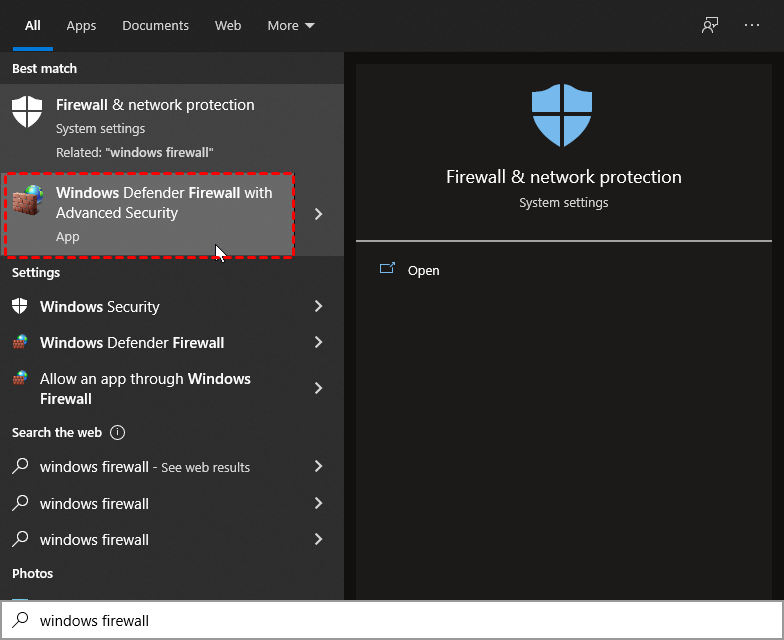
Paso 1. Escriba "Firewall de Windows" en el cuadro de búsqueda en la computadora host de Windows y elija "Firewall de Windows con seguridad avanzada".
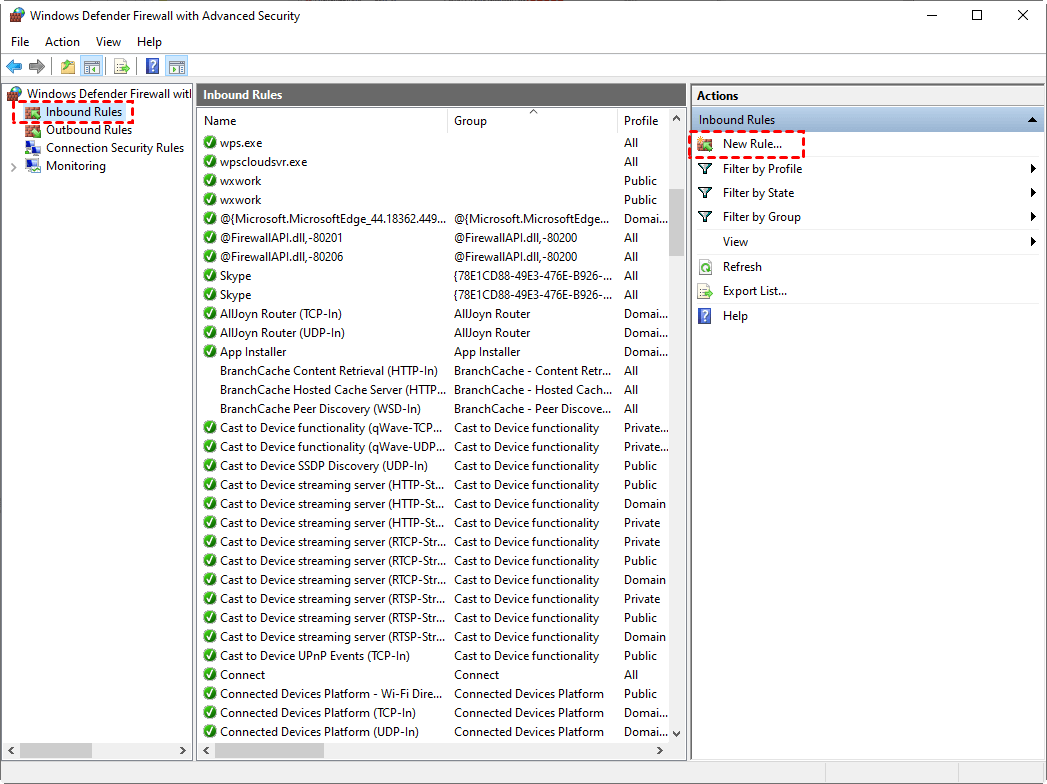
Paso 2. Haga clic en "Reglas de entrada" y "Nueva regla".
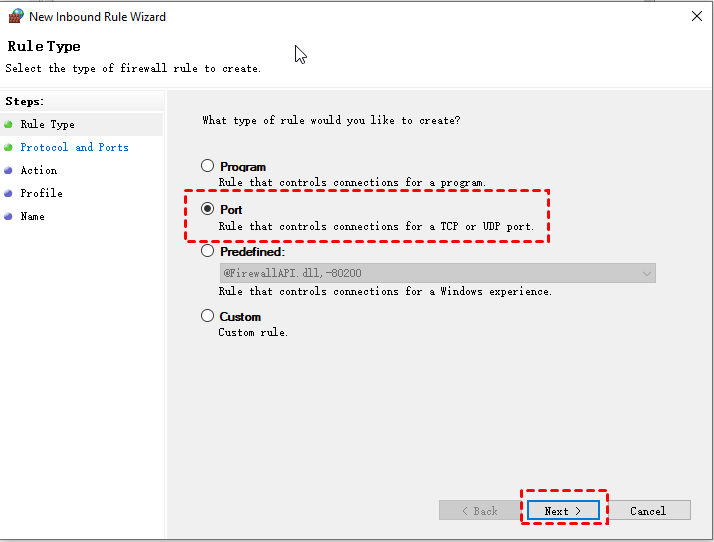
Paso 3. Seleccione "Puerto" y haga clic en "Siguiente".
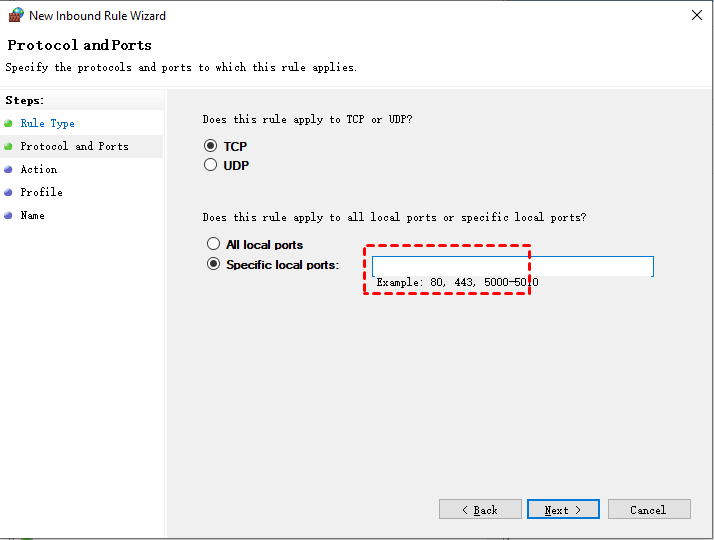
Paso 4. Haga clic en "Puertos locales específicos" e ingrese el número de puerto "5938" bajo "TCP".
Paso 5. Haz clic en "Permitir la conexión".
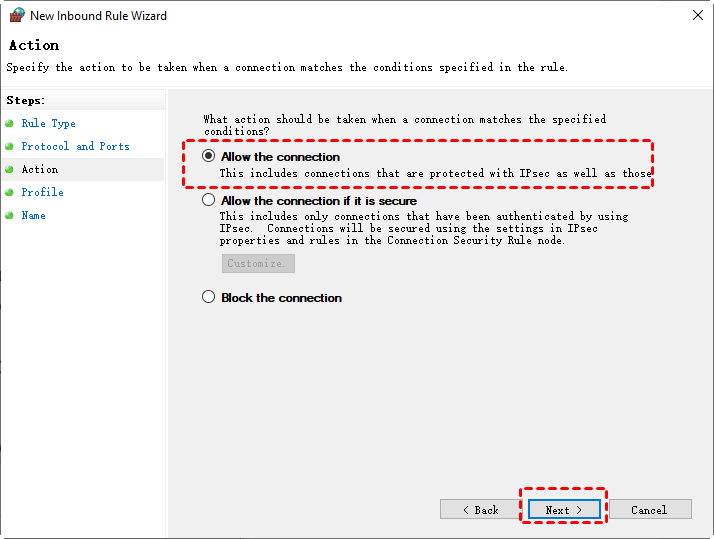
Paso 6. Selecciona los tipos de red que deseas utilizar, nombra la regla y haz clic en "Finalizar".
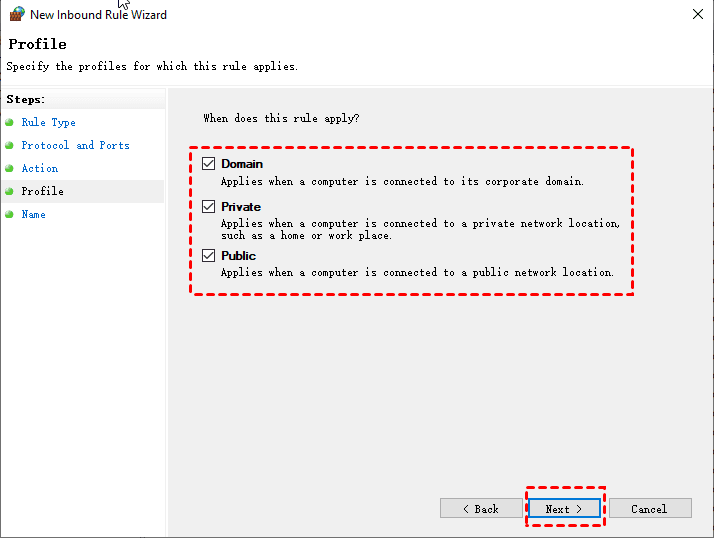
Paso 7. Ahora, el puerto TCP 5938 está abierto para TeamViewer en las reglas del firewall. Ya no deberías encontrarte con TeamViewer bloqueado por el firewall.
Consejo adicional: La mejor alternativa gratuita a TeamViewer sin bloqueo del firewall
AnyViewer es un software gratuito de escritorio remoto diseñado específicamente para acceder a computadoras con Windows desde una computadora, iPhone o dispositivo Android. Proporciona la comodidad de controlar tu PC remota sin limitaciones de acceso o soporte.
Una de las características destacadas de AnyViewer es su modo de cambio inteligente entre los protocolos UDP y TCP. En la mayoría de los casos, al utilizar AnyViewer para acceso remoto, no es necesario configurar permisos de puerto en el firewall. Sin embargo, si la computadora host tiene reglas estrictas de filtrado, puede ser necesario abrir los puertos UDP 30196 y los puertos TCP 30192 y 30193.
Además, AnyViewer ofrece su uso gratuito tanto para uso personal como empresarial. Mientras que TeamViewer es conocido comúnmente como una opción gratuita para uso personal, varios usuarios de la versión privada han informado que se les bloquea la conexión incluso cuando no utilizan TeamViewer con fines comerciales. El alto precio de las versiones comerciales de TeamViewer a menudo actúa como un impedimento. Por eso, AnyViewer se considera la mejor alternativa a TeamViewer.
Paso 1. En ambas computadoras, descargue, instale y abra AnyViewer. Vaya a Iniciar sesión en la computadora del Controlador y luego haga clic en Registrarse (si ya se ha registrado en su sitio web oficial, puede iniciar sesión directamente).

Paso 2. Rellene el formulario de registro.

Paso 3. Ahora debería ver que ha iniciado sesión correctamente en AnyViewer. Su dispositivo se asignará automáticamente a la cuenta en la que haya iniciado sesión.

Paso 4. Inicie sesión con la misma cuenta de AnyViewer en ambas computadoras, luego haga clic en el Control de un clic para acceso remoto sin supervisión.

- Notas:✎...
- Se recomienda actualizar su cuenta a un plan profesional o empresarial. Lo que un plan profesional o empresarial puede ofrecerle:
- Se permitirá asignar más dispositivos a la misma cuenta para acceso no supervisado.
- Más canales de conexión para que más dispositivos puedan iniciar una conexión remota al mismo tiempo.
- Un dispositivo puede conectarse a más dispositivos simultáneamente.
- Ocultar la pantalla de la PC remota y desactivar el clic del teclado y el mouse remotos para proteger la privacidad.
- Transferir archivos de 1TB a 10 MB/s.
La conclusión
Esta publicación presenta cómo solucionar el bloqueo de TeamViewer por el firewall. Además, AnyViewer se presenta como un software de escritorio remoto confiable y gratuito, que ofrece un acceso fluido a computadoras con Windows desde diversos dispositivos. Con sus modos de cambio inteligentes y requisitos mínimos de configuración de firewall, se presenta como una alternativa viable a TeamViewer, que satisface las necesidades personales y empresariales.

