

4 formas de solucionar el error "No se encontró el equipo remoto" en el Programador de tareas
Al utilizar el Programador de tareas, es posible que encuentre el error de equipo remoto no encontrado. Esta publicación presenta cuatro soluciones probadas para corregir el error "No se encontró el equipo remoto" en el Programador de tareas. Siga leyendo si le interesa.

Por Tyler Publicado en 07/09/2026


El Programador de tareas no funciona (No se encontró el equipo remoto)
Reinicié el equipo después de apagarlo y ninguna de mis aplicaciones fue ejecutada por el Programador de tareas. Cuando intento abrir el Programador de tareas, recibo el siguiente mensaje de error: "No se encontró el equipo remoto".
- Pregunta de Reddit

La funcionalidad de Windows depende en gran medida del servicio Programador de tareas, que gestiona y programa eficazmente tareas, procesos en segundo plano y programas en ejecución dentro del sistema operativo. Cuando el Programador de tareas presenta problemas, se obstaculiza la ejecución correcta de las tareas y programas programados en su equipo, lo que interrumpe su inicio planificado.
Cómo solucionar el error del Programador de tareas "No se encontró el equipo remoto" [4 soluciones]
Para ayudarle a resolver el error del Programador de tareas "No se encontró el equipo remoto", hemos recopilado cuatro consejos útiles junto con guías detalladas. Estas sugerencias tienen como objetivo proporcionarle los pasos necesarios para abordar el problema de manera efectiva. Vamos a verlos.
Solución 1. Asegúrese de que el servicio Programador de tareas esté en ejecución
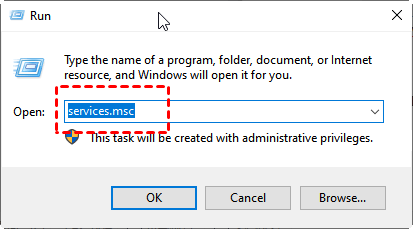
Paso 1. Presione la tecla Windows + R, escriba "services.msc" en el cuadro Ejecutar y presione Enter para abrir los Servicios de Windows.
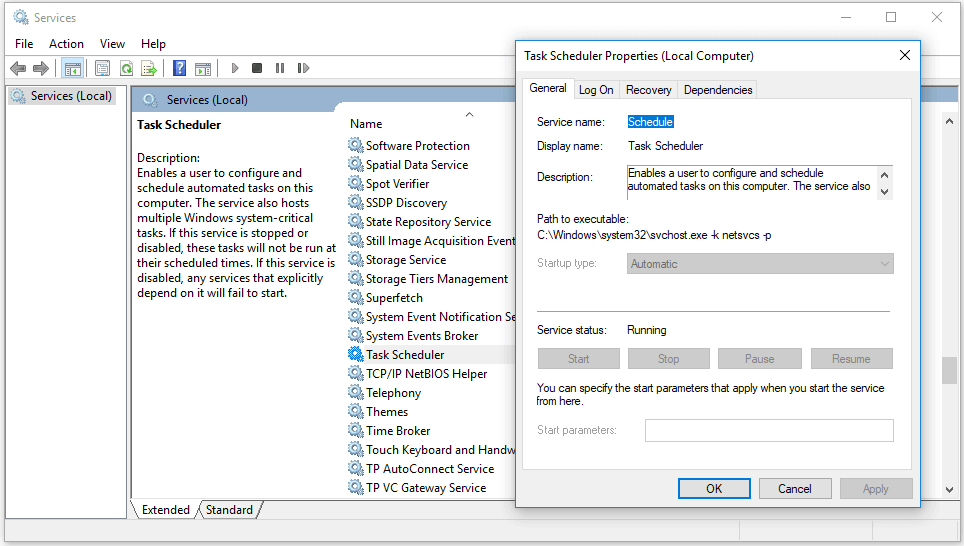
Paso 2. En el panel Servicios, desplácese hacia abajo hasta la opción "Programador de tareas". Haga clic derecho en Programador de tareas y luego elija "Propiedades".
Paso 3. En la ventana de Propiedades del Programador de tareas, establezca el Tipo de inicio en "Automático."
Paso 4. Haga clic en "Iniciar", luego haga clic en "Aplicar" y "Aceptar" para habilitar el servicio Programador de tareas.
Solución 2. Reparar archivos del registro
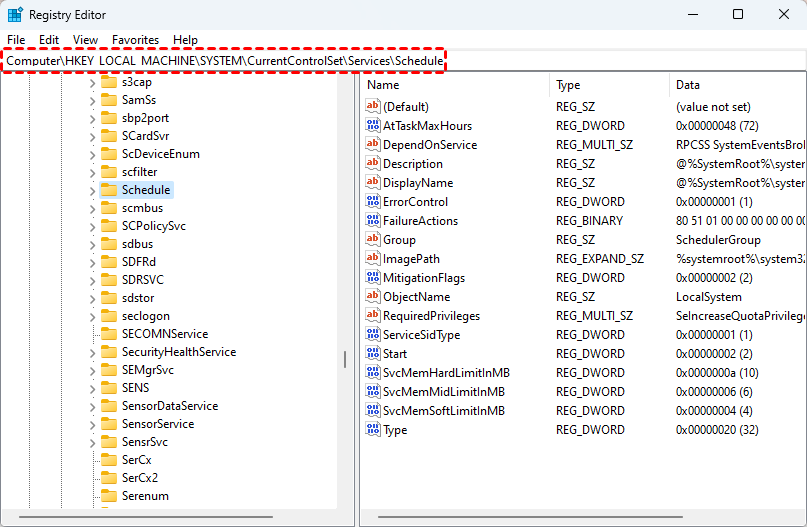
Paso 1. Presione la tecla Windows + R, escriba "regedit" y presione Enter para abrir el Editor del Registro.

Paso 2. Navegue a la siguiente ruta:
HKEY_LOCAL_MACHINE\SYSTEM\CurrentControlSet\Services\Schedule
Paso 3. Haga clic derecho en cualquier espacio vacío del panel izquierdo, seleccione "Nuevo" y haga clic en "Valor de DWORD (32 bits)."
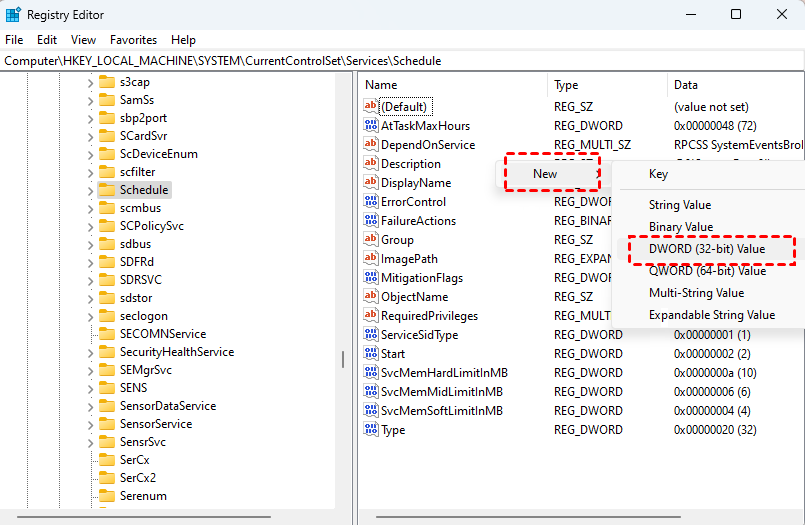
Paso 4. Asígnele el nombre "Start" y establezca la información del valor en "2".
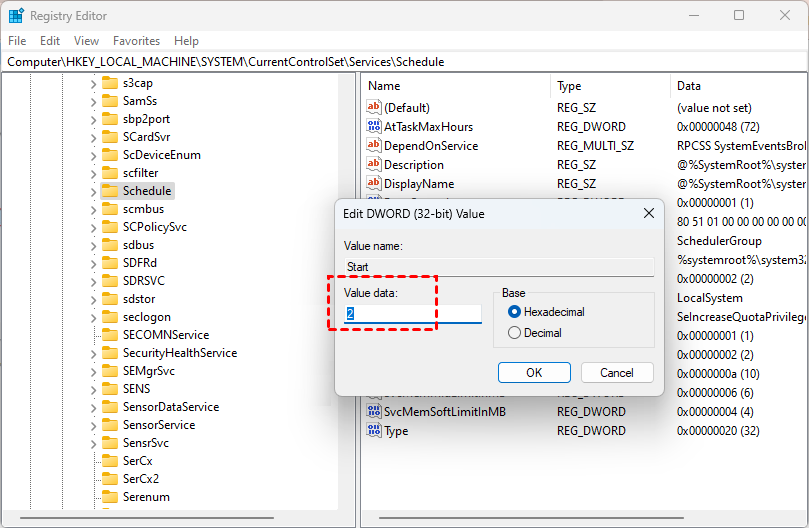
Paso 5. Reinicie su equipo después de cerrar el Editor del Registro.
Solución 3. Elimine la caché dañada de Tree
Paso 1. Abra el Editor del Registro.
Paso 2. Navegue a: HKEY_LOCAL_MACHINE\SOFTWARE\Microsoft\Windows NT\CurrentVersion\Schedule\TaskCache\Tree
Paso 3. Cambie el nombre de “Tree” a “Tree.old”.
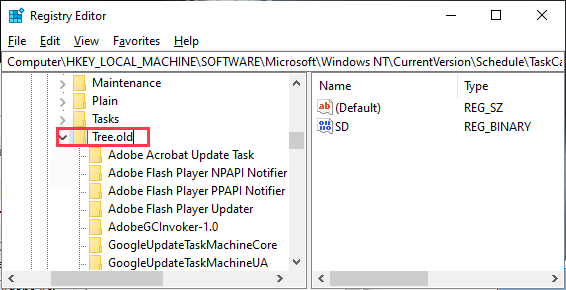
Paso 4. Ahora, ejecute el Programador de tareas y compruebe si funciona correctamente. Si se ejecuta sin problemas, entonces alguna de las tareas enumeradas en “Tree” es la causa del error. Vuelva al Editor del Registro.
Paso 5. Vuelva a cambiar el nombre de “Tree.old” a “Tree”.
Paso 6. En la ventana del Editor del Registro, bajo “Tree“, cambie el nombre de cada una de las tareas una por una (añadiendo “.old” después del nombre de la tarea) y, a continuación, inicie el Programador de tareas. Compruebe si sigue apareciendo el mensaje de error. Si el mensaje de error persiste, vuelva a cambiar el nombre de la clave al anterior (elimine “.old” del nombre). Repita este procedimiento hasta que el mensaje de error en el Programador de tareas desaparezca. (Ejemplo: hemos cambiado el nombre de “Adobe Acrobat Update Task” a “Adobe Acrobat Update Task.old”.)
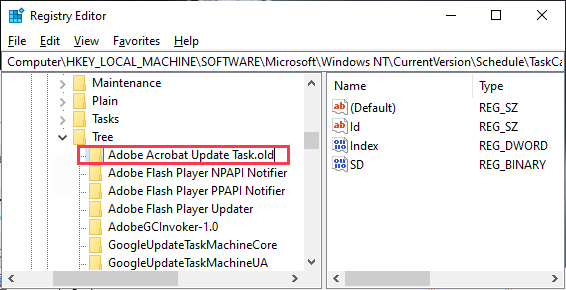
Paso 7. Una vez que el mensaje de error desaparezca (después de renombrarlo como “.old“), puede estar seguro de que esta tarea es la causa principal de su problema.
Paso 8. En la ventana del Editor del Registro, simplemente haga clic derecho en la tarea y haga clic en “Eliminar“. Esto eliminará la tarea de su equipo.
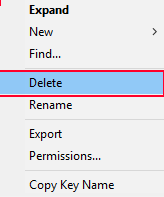
Paso 9. Reinicie su equipo.
Solución 4. Realizar un inicio limpio
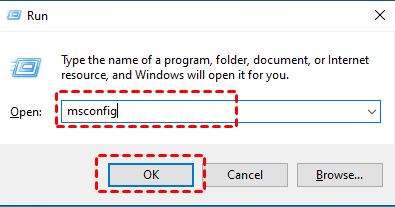
Paso 1. Puede intentar realizar un inicio limpio para solucionar el error del Programador de tareas “No se encontró el equipo remoto”. Presione la tecla Windows + R, escriba "msconfig" y presione Intro para abrir la ventana de Configuración del sistema.
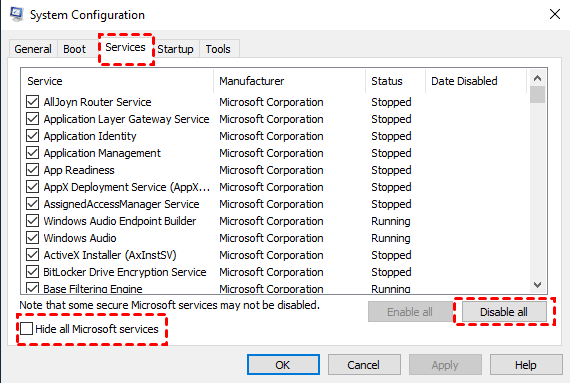
Paso 2. Haga clic en la pestaña "Servicios" y marque la opción "Ocultar todos los servicios de Microsoft" en la parte inferior izquierda.
Paso 3. Haga clic en el botón "Deshabilitar todos".
Paso 4. Cambie a la pestaña "Inicio" y haga clic en "Abrir el Administrador de tareas". Deshabilite cualquier programa innecesario del inicio en el Administrador de tareas.
Paso 5. Cierre el Administrador de tareas, haga clic en "Aceptar" y reinicie su equipo para iniciar un arranque limpio.
AnyViewer: Software de escritorio remoto gratuito para la gestión y programación de tareas remotas
Tome el control de la gestión y programación de tareas, procesos en segundo plano y programas en ejecución de forma remota con la ayuda de AnyViewer. Como software de escritorio remoto gratuito diseñado para Windows, AnyViewer le brinda un control total sobre un equipo remoto, independientemente de su ubicación física. Proporciona una experiencia fluida que le hace sentir como si estuviera sentado frente al equipo remoto.
Imagine poder controlar de forma remota su ordenador doméstico desde el ordenador de su oficina durante el horario laboral. AnyViewer lo hace posible, permitiendo una gestión eficiente y cómoda de tareas y programas desde cualquier lugar.
Experimente usted mismo las ventajas de AnyViewer y disfrute de la flexibilidad y el control que ofrece para sus necesidades de gestión y programación de tareas remotas.
Paso 1. Descargue, instale e inicie AnyViewer en ambos ordenadores.

Paso 2. Vaya a Iniciar sesión y, a continuación, haga clic en Registrarse. (Si ya se ha registrado en su sitio web oficial, puede iniciar sesión directamente).

Paso 3. Rellene la información de registro.

Paso 4. Entonces podrá ver que ha iniciado sesión correctamente en AnyViewer. Su dispositivo se asignará automáticamente a la cuenta con la que ha iniciado sesión.

Paso 5. Inicie sesión en la misma cuenta de AnyViewer en ambos dispositivos y, a continuación, haga clic en Control con un clic para lograr un acceso remoto desatendido.

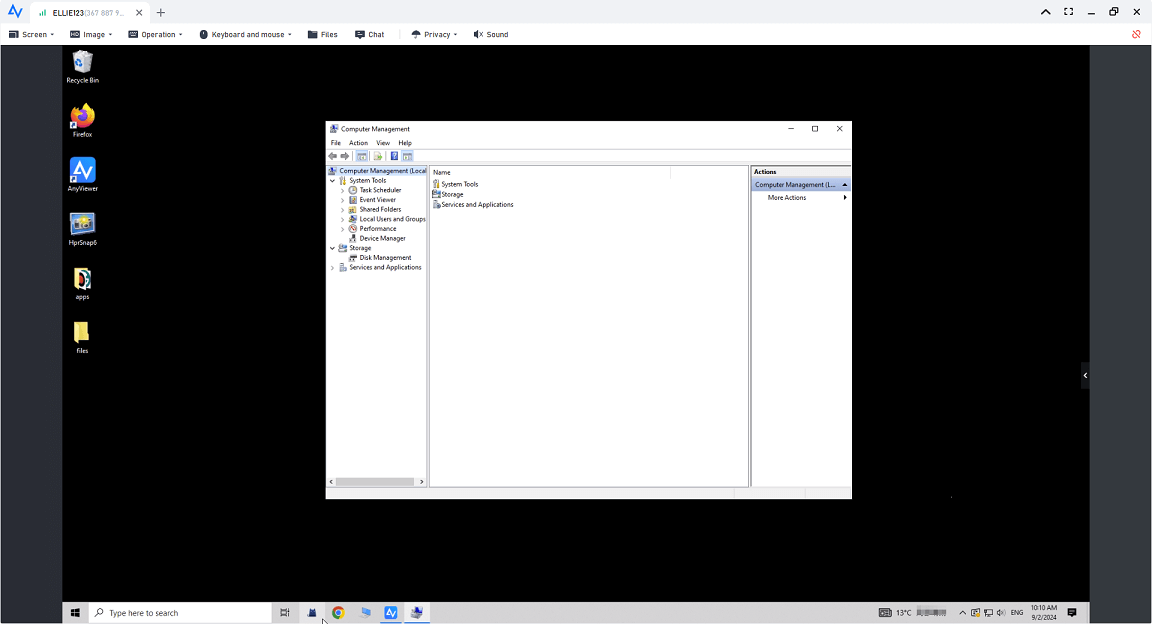
Paso 6. Una vez que tenga el control total del equipo remoto, podrá abrir cualquier programa y gestionarlo como si lo estuviera utilizando físicamente.
Conclusión
En conclusión, si tiene dificultades con el Programador de tareas "No se encontró el equipo remoto" en Windows 7/8/10/11, puede probar las cuatro soluciones. Además, también le recomendamos que considere AnyViewer. Este software gratuito de escritorio remoto para Windows permite una gestión y programación de tareas remotas eficiente, lo que le permite tomar el control de tareas, procesos en segundo plano y programas en ejecución desde cualquier lugar. Con AnyViewer, puede superar fácilmente las limitaciones del Programador de tareas y gestionar sus tareas en equipos remotos sin problemas.



 como fuente preferida en Google