

[Resuelto] El escritorio remoto no puede encontrar la computadora en Windows 11, 10, 8 o 7
El escritorio remoto no puede encontrar la computadora. Esto podría significar que... ¿ocurre un error? Lee esta publicación para comprender por qué ocurre y cómo solucionar el error de RDP.

Por Tyler Actualizado en 10/01/2025


El problema: Remote Desktop no puede encontrar la computadora. Esto podría significar que...
"Cuando trato de conectarme a un escritorio desde mi portátil, sigo recibiendo el mensaje - Remote desktop no puede encontrar la computadora "x". Esto podría significar que "x" no pertenece a la red especificada. Verifique el nombre de la computadora y el dominio al que está intentando conectarse. Ambas PCs tienen Windows 10 Professional. Solía funcionar normalmente. ¿Hay alguien que sepa cómo solucionarlo?"
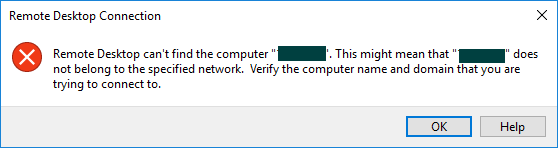
¿Qué significa cuando Remote Desktop no puede encontrar la computadora?
Remote Desktop no puede encontrar la computadora no es un error raro cuando accede a una computadora remota a través de RDP. Cuando ocurre, significa que la PC remota objetivo no está encendida, el nombre que has ingresado es incorrecto, la caché de DNS almacena una dirección IP incorrecta, el archivo de hosts de tu PC no tiene la entrada correcta para el servidor RDP, o las credenciales de Remote Desktop son inválidas.
Corregir Remote Desktop no puede encontrar la computadora con 6 métodos probados
En primer lugar, debes asegurarte de que la computadora remota objetivo esté encendida, ya que no puedes conectarte a una computadora cuando está apagada. Si puedes confirmar que la PC remota está encendida, puedes seguir los siguientes métodos para solucionar el error de RPD en Windows 10 y Windows 11/8/8.1/7.
Método 1: Verificar si has ingresado el nombre correcto de la computadora host
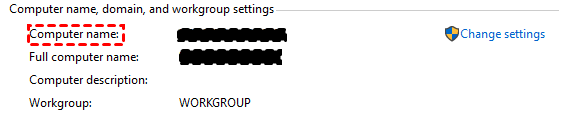
Si has ingresado el nombre incorrecto de la computadora remota, por supuesto, recibirás el error de Remote Desktop no puede encontrar la computadora. Para encontrar el nombre de la computadora para Remote Desktop, sigue los siguientes pasos:
Paso 1. En la computadora host, haz clic derecho en Esta PC y elige Propiedades.
Paso 2. En la ventana emergente, puedes ver el nombre de la computadora del equipo host para Escritorio Remoto.
Forma 2. Reemplazar el nombre de la computadora con la dirección IP
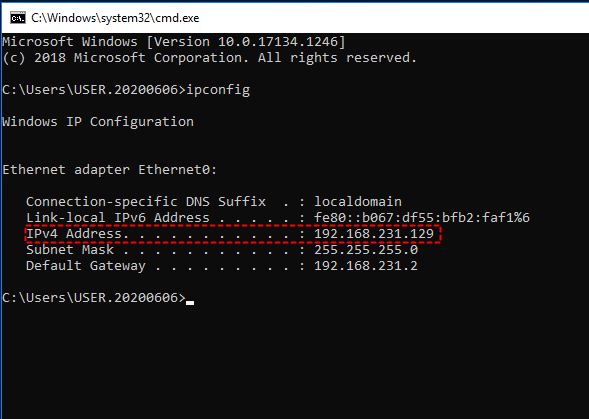
Si no quieres ingresar el nombre de la computadora del PC host, puedes reemplazarlo con la dirección IP para Escritorio Remoto.
Paso 1. En la computadora host, en la caja de búsqueda, ingresa Símbolo del sistema, haz clic derecho en él y elige Ejecutar como administrador para ejecutar el Símbolo del sistema como administrador.
Paso 2. Ingresa ipconfig y presiona Enter. Luego, podrás ver la dirección IP de la computadora host.
Forma 3. Limpiar la caché DNS local usando CMD
Tal como se mencionó anteriormente, cuando el Escritorio Remoto no puede encontrar la computadora remota, puede ser debido a la caché DNS. Limpia la caché DNS local para ver si se soluciona.
Paso 1. En tu computadora local, en la caja de búsqueda, ingresa Símbolo del sistema, haz clic derecho en él y elige Ejecutar como administrador.
Paso 2. En la interfaz del Símbolo del sistema, ingresa ipconfig / flushdns y presiona la tecla Enter.

Forma 4. Agregar manualmente una entrada para el servidor RDP en el archivo host
Si el archivo de host local no tiene una entrada RDP, puedes agregarla manualmente para solucionar el problema. Sigue estos pasos:
Paso 1. Ejecuta el Símbolo del sistema como administrador, escribe
Notepad C:\Windows\System32\drivers\etc\hosts y presiona Enter para abrir el archivo de host del sistema. O abre el Explorador de Windows y ve a C:\Windows\System32\drivers\etc\hosts para abrir el archivo de host.

Paso 2. En el archivo, agrega el nombre del host del servidor y presiona Ctrl S para guardar el cambio.
Forma 5. Borrar la caché de credenciales en el Editor del Registro
Paso 1: Presiona Windows R, ingresa regedit y haz clic en OK para abrir el Editor del Registro.
Paso 2: Navega hasta la siguiente ruta:
HKEY_CURRENT_USER\Software\Microsft\Terminal Server Cleint\Default
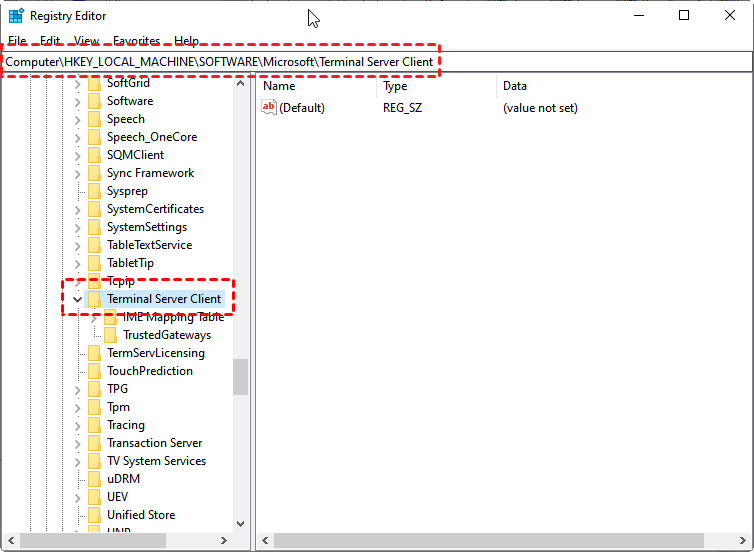
Paso 3: Localiza las entradas MRU y elimínalas.
Forma 6: Recurre a una alternativa gratuita al Escritorio Remoto de Windows [no se necesita dirección IP]
Si las cinco soluciones anteriores no funcionan para solucionar el problema "El Escritorio Remoto no puede encontrar la computadora que no pertenece a la red especificada" en Windows 11/10/8.1/8/7, puedes recurrir a una alternativa gratuita al Escritorio Remoto, AnyViewer.
Es una utilidad rápida de acceso y soporte remoto. No requiere el nombre de la computadora ni la dirección IP de la computadora remota, lo que te evita tener que ingresar incorrectamente el nombre o la dirección IP. Con AnyViewer, puedes realizar acceso sin supervisión de un clic de una computadora a otra de manera fácil y rápida. Ahora, obténlo haciendo clic en el siguiente botón y sigue las indicaciones.
☞ Nota: Si necesitas controlar una computadora desde un dispositivo iPhone/iPad o Android en lugar de otra PC, debes descargar la aplicación AnyViewer para iOS desde la App Store de Apple o la aplicación AyViewer para Android desde Google Play.
Paso 1: Instala y abre AnyViewer en ambos dispositivos. Crea una cuenta de AnyViewer desde su sitio web oficial o desde el software.
Paso 2: Inicia sesión en la misma cuenta en ambos dispositivos. Una vez que hayas iniciado sesión, el dispositivo se asignará automáticamente a la cuenta.

✍ Consejo: El control con un solo clic solo está disponible entre dispositivos asignados; la cuenta gratuita permite asignar hasta 3 dispositivos. Para asignar más dispositivos a tu cuenta, puedes actualizar a un plan Profesional o Empresarial. Después de la actualización, podrás disfrutar de más funciones, como una alta calidad de imagen, modo privado, etc.
Paso 3. En tu PC local, ve a Dispositivo y encuentra la computadora remota a la que deseas acceder, haz clic en ella y elige Control con un solo clic.

De inmediato, se establece la conexión remota. Y puedes realizar operaciones como si estuvieras frente a la computadora remota.

Conclusión
Es común encontrarse con el error "El escritorio remoto no puede encontrar la computadora" ya sea que la computadora ejecute Windows 11, 10, 8.1, 8 o 7. Y también es posible encontrarse con otros errores como El escritorio remoto no puede conectarse a la computadora remota por una de estas razones... Es engorroso probar diferentes soluciones y no siempre funcionan. Por lo tanto, se recomienda encarecidamente cambiar a otro software de acceso remoto profesional y confiable, AnyViewer.

