

título
resumen

Por Iota Actualizado en 10/03/2026


🌟 Resumen rápido:
Este error indica que un proceso de grabación o autenticación no pudo finalizar dentro del límite de tiempo asignado por el sistema. Suele ocurrir en dos escenarios: durante un intento de inicio de sesión donde los servicios de seguridad no se inicializan, o durante una sesión de acceso remoto donde el componente de conexión o grabación agota el tiempo de espera. Existen 3 soluciones comunes:
Para problemas de inicio de sesión: Reinicie el equipo, utilice el atajo Ctrl Alt Supr para probar opciones de inicio de sesión alternativas, o inicie en Modo seguro para comprobar conflictos de software.
Para problemas de acceso remoto: Verifique la estabilidad de la red, reinicie ambos dispositivos y asegúrese de que los servicios de Escritorio remoto estén activos.
Alternativa de software: Si el error persiste durante sesiones remotas, cambiar a una herramienta más estable como AnyViewer puede evitar estos tiempos de espera de inicialización.
El mensaje sirve esencialmente como una notificación de que el sistema terminó una tarea para evitar un bloqueo infinito. Ya sea causado por hardware lento, retrasos de red o actualizaciones con errores, la solución suele implicar actualizar la sesión o los servicios subyacentes.
¿Qué significa "la grabación ha agotado el tiempo de espera, inténtelo de nuevo"?
El error "la grabación ha agotado el tiempo de espera, inténtelo de nuevo" puede aparecer en diferentes situaciones dependiendo de dónde se esté utilizando el proceso de grabación. Dos casos comunes son cuando aparece en una pantalla de inicio de sesión y cuando ocurre durante el acceso remoto.
Caso 1. La grabación ha agotado el tiempo de espera en la pantalla de inicio de sesión
Cuando este error aparece en una pantalla de inicio de sesión, significa que el sistema intentó iniciar o completar un proceso de grabación relacionado con la autenticación pero no finalizó dentro del tiempo permitido. Algunas plataformas graban temporalmente la actividad de inicio de sesión, los pasos de verificación o la inicialización de la sesión con fines de seguridad y auditoría. Si el proceso de grabación no responde o se completa antes del límite de tiempo de espera del sistema, la operación expira y el sistema muestra el mensaje que indica que la sesión de grabación ha agotado el tiempo.
Caso 2. La grabación ha agotado el tiempo de espera durante el acceso remoto
En un entorno de acceso remoto, el error suele indicar que la plataforma intentó iniciar o mantener una grabación de la sesión remota pero el proceso excedió la ventana de tiempo permitida. Las herramientas de acceso remoto a veces graban sesiones para supervisión, cumplimiento o resolución de problemas. Si el componente de grabación no puede iniciarse, responder o completarse dentro del plazo esperado durante el proceso de conexión, el sistema termina automáticamente el intento de grabación y muestra el mensaje de tiempo de espera agotado.
En ambas situaciones, el error simplemente significa que una tarea de grabación requerida por el sistema no se completó dentro del límite de tiempo predefinido, por lo que el sistema finalizó el proceso y notificó al usuario.
Cómo solucionar el problema de que la grabación ha expirado, por favor intente de nuevo
Caso 1. Solucionar el error en la pantalla de inicio de sesión
Cuando el error aparece en la pantalla de inicio de sesión, normalmente significa que el sistema no puede completar el proceso de inicio de sesión requerido dentro del tiempo permitido. En algunos entornos, la etapa de inicio de sesión debe inicializar ciertos servicios, componentes de autenticación o procesos de sesión antes de que se cargue el escritorio. Si estos procesos responden lentamente o no se inicializan correctamente, el sistema puede detener la operación y mostrar el mensaje de tiempo expirado. Resolver el problema generalmente implica verificar el estado del sistema y asegurarse de que el proceso de inicio de sesión pueda comenzar normalmente sin demoras.
Paso 1. Reinicie el equipo y espere a que el sistema se cargue completamente antes de intentar iniciar sesión nuevamente.
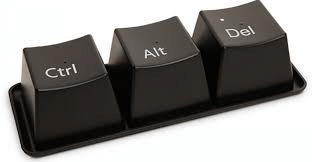
Paso 2. Presione Ctrl Alt Supr en la pantalla de inicio de sesión e intente iniciar sesión a través de las opciones de inicio de sesión disponibles.
Paso 3. Si el problema persiste, reinicie el sistema en Modo seguro y compruebe si el proceso de inicio de sesión funciona normalmente.
Paso 4. Revise las actualizaciones, controladores o programas de seguridad instalados recientemente que puedan afectar el entorno de inicio de sesión.
Paso 5. Después de realizar ajustes, reinicie el equipo e intente iniciar sesión nuevamente para ver si el mensaje de tiempo expirado aún aparece.
Si el error no ocurre en la pantalla de inicio de sesión local, pero aparece al acceder al equipo de forma remota, el problema puede estar relacionado con el entorno de conexión remota.
Caso 2. Solucionar el error "la grabación ha expirado, por favor intente de nuevo" en el acceso remoto
Cuando este error ocurre durante el acceso remoto, generalmente indica que la sesión remota no pudo inicializarse o responder dentro del tiempo permitido. Las conexiones remotas dependen de varios componentes, incluidos la red, el servicio de escritorio remoto y el software de acceso remoto. Si alguno de estos elementos responde lentamente o no logra establecer una sesión a tiempo, la plataforma puede detener el proceso y mostrar un mensaje de tiempo expirado. Abordar el problema a menudo implica verificar el entorno de conexión remota y asegurarse de que el servicio de escritorio remoto pueda iniciarse correctamente.
Paso 1. Verifique que tanto el dispositivo local como el remoto estén conectados a una red estable antes de iniciar la sesión remota.
Paso 2. Cierre la sesión remota actual por completo y vuelva a conectarse al equipo remoto.
Paso 3. Reinicie el equipo remoto para actualizar los servicios de escritorio remoto y eliminar problemas temporales de sesión. Si la pantalla de Escritorio Remoto no se actualiza, puede leer esta guía como referencia.
Paso 4. Verifique que las funciones de escritorio remoto estén habilitadas y en ejecución en el dispositivo remoto.
Paso 5. Si el problema persiste, intente acceder al equipo remoto utilizando otra herramienta de escritorio remoto, como AnyViewer, para determinar si el problema está relacionado con el software de acceso remoto original.
Al verificar el proceso de inicio de sesión, los servicios del sistema y el entorno de conexión remota, la mayoría de los problemas de tiempo de espera relacionados con la grabación o la inicialización de sesión pueden identificarse y resolverse.
👍Una solución sencilla: Ejecute AnyViewer para acceso remoto
Si el error "la grabación ha agotado el tiempo de espera, inténtelo de nuevo" sigue apareciendo durante el acceso remoto, usar una herramienta de escritorio remoto diferente puede ser una solución simple. Algunos programas de acceso remoto pueden tener dificultades para inicializar sesiones o responder con suficiente rapidez, especialmente cuando la red es inestable o el entorno de inicio de sesión está restringido. En estas situaciones, un programa de acceso remoto estable y ligero puede ayudar a establecer la conexión de manera más fluida. AnyViewer está diseñado para proporcionar control remoto rápido y confiable con una configuración mínima, lo que lo convierte en una opción conveniente tanto para usuarios personales como para empresas. Es uno de los mejores grabadores de pantalla para PC.
✍ Principales ventajas de AnyViewer:
✔ Configuración sencilla e interfaz fácil de usar: AnyViewer no requiere configuraciones complicadas. Con una interfaz limpia y controles intuitivos, incluso los usuarios primerizos pueden iniciar el acceso remoto en minutos.
✔ Acceso remoto verdaderamente multiplataforma: Acceso remoto estable y consistente entre dispositivos Windows, macOS, Android e iOS.
✔ Rendimiento fluido y estable: La tecnología de conexión optimizada garantiza baja latencia y calidad de pantalla clara, incluso en redes lentas o inestables.
✔ Seguridad de nivel empresarial: Cifrado avanzado y autenticación de dos factores protegen las sesiones remotas y los datos sensibles del acceso no autorizado.
✔ Transferencia rápida de archivos: Transfiere archivos entre dispositivos de forma rápida y segura durante las sesiones remotas, mejorando la productividad.
✔ Versión gratuita potente: A diferencia de muchos competidores, AnyViewer ofrece acceso remoto desatendido, control de alta calidad y transferencia de archivos completamente gratis, lo que lo hace ideal para individuos y pequeños equipos.
En general, AnyViewer ofrece una forma sencilla y confiable de realizar acceso remoto. Con su rendimiento estable, seguridad sólida y funciones prácticas, proporciona una alternativa conveniente cuando las conexiones remotas encuentran frecuentemente errores de tiempo de espera o de sesión.
Paso 1. Para comenzar, instala AnyViewer en cada uno de tus dispositivos.
Paso 2. A continuación, regístrate e inicia sesión usando las mismas credenciales en ambos dispositivos.

Paso 3. Dentro de la sección "Dispositivos" en tu dispositivo local, localiza el equipo remoto al que deseas conectarte. Simplemente haz clic en "Control con un clic" para establecer una conexión segura.

Paso 4. Una vez conectado, abra la ventana de escritorio remoto y haga clic en "Iniciar grabación" en la barra de herramientas para comenzar a grabar, luego haga clic en "Detener grabación" cuando termine, y el video se guardará automáticamente en su almacenamiento local.

Paso 5. Si desea bloquear la pantalla de AnyViewer, haga clic en Menú > Bloquear AnyViewer.

Paso 6. Luego, el programa se bloqueará. Para usarlo nuevamente, debe introducir la contraseña de la cuenta de AnyViewer para desbloquear la interfaz.

- ★Consejos:
- Para mejorar aún más su experiencia de usuario, puede actualizar a un plan Profesional o Empresarial. Esta actualización proporciona acceso a una amplia gama de ventajas, que incluyen:
- Gestionar una gama ampliada de dispositivos: Obtenga la capacidad de supervisar un mayor número de dispositivos sin esfuerzo.
- Transferencia de archivos acelerada: Disfrute de una transferencia de archivos más rápida, ahorrando un tiempo valioso.
- Seguridad aumentada con modo privacidad: Mejore sus medidas de seguridad con la función adicional de modo privacidad.
- Fidelidad visual elevada: Experimente una calidad visual mejorada durante las sesiones remotas.
- Administración simplificada adaptada para configuraciones empresariales: Agilice las tareas administrativas, diseñadas específicamente para satisfacer las necesidades de las configuraciones empresariales.
Conclusión
En resumen, el error "la grabación ha expirado, por favor inténtelo de nuevo" generalmente significa que un proceso de grabación o sesión no finalizó dentro del tiempo permitido por el sistema. Esto puede ocurrir durante la autenticación de inicio de sesión o al iniciar una sesión de acceso remoto. En la mayoría de los casos, el problema se puede resolver reiniciando el dispositivo, verificando los servicios del sistema, revisando las actualizaciones recientes o asegurándose de que la red y las funciones de escritorio remoto funcionen correctamente. Si el problema persiste durante el acceso remoto, cambiar a una solución de escritorio remoto estable como AnyViewer puede ayudar a establecer la conexión de manera más confiable y evitar errores repetidos de tiempo de espera.
Preguntas frecuentes
🗨️ ¿Cómo eliminar el límite de 5 minutos en ScreenRec?
El límite de 5 minutos generalmente se aplica a las versiones gratuitas o no registradas. Inicie sesión en su cuenta de ScreenRec o actualice el plan para eliminar el límite de tiempo. Después de iniciar sesión, el programa normalmente permite grabaciones más largas o ilimitadas.
🗨️ ¿Por qué falla mi grabación de pantalla durante el acceso remoto?
La grabación de pantalla puede fallar durante el acceso remoto si la conexión es inestable, la sesión remota no permite la grabación o los recursos del sistema son limitados. Reiniciar la sesión remota, verificar la estabilidad de la red o usar una herramienta de acceso remoto estable como AnyViewer puede ayudar a reducir los problemas de grabación.
🗨️ ¿Cómo saber si alguien está grabando tu pantalla?
En muchos sistemas, aparecerá un indicador o notificación de grabación de pantalla cuando comience la grabación. También puede verificar los programas en ejecución o los procesos en segundo plano para ver si hay algún software de grabación de pantalla activo.
🗨️ ¿Cómo verifico si mi teléfono está siendo monitoreado?
Busque signos inusuales como aplicaciones desconocidas, mayor uso de datos, drenaje rápido de la batería o sobrecalentamiento del dispositivo. También puede revisar los permisos de las aplicaciones y las aplicaciones instaladas para identificar cualquier software de monitoreo sospechoso.
🗨️ ¿Cómo solucionar el error "su sesión de Servicios de Escritorio Remoto ha finalizado"?
Este error puede ocurrir debido a interrupciones de red, sesiones inactivas o problemas con los servicios de escritorio remoto. Reinicie la computadora remota, reconéctese a la sesión y asegúrese de que los servicios de Escritorio Remoto estén habilitados y funcionando correctamente.



 como fuente preferida en Google