

7 Formas de solucionar la desconexión constante de la sesión RDP con facilidad
¿Te encuentras con problemas con el molesto error de desconexión constante de la sesión RDP? No busques más: esta publicación presenta una variedad de siete soluciones viables para rectificar y aliviar este problema exasperante.

Por Tyler Actualizado en 10/01/2025


La sesión de RDP se desconecta constantemente
Estoy utilizando RDP para controlar mi PC con Windows 10 de forma remota. Algo está provocando que las sesiones de Escritorio Remoto se desconecten abruptamente después de un período de tiempo indeterminado, lo cual me resulta irritante. Los tiempos de espera están configurados en 1 minuto para cerrar las sesiones desconectadas y 15 minutos para las sesiones conectadas pero inactivas, sin embargo, estoy experimentando desconexiones de 20 a 30 minutos después de iniciar sesión, y a veces incluso antes de que se configure el escritorio. ¿Alguna idea sobre cómo solucionar esto?"
- Pregunta de la Comunidad de Microsoft

Cómo solucionar el problema de la desconexión constante de la sesión de RDP en Windows [7 soluciones]
Para ayudar a los usuarios a solucionar la molestia de la desconexión constante de la sesión de RDP en Windows 11/10/8/8.1/7 al utilizar RDP para controlar de forma remota otro equipo, aquí presentamos siete soluciones. También puedes utilizar un software de control remoto gratuito y confiable de terceros {{1}} directamente.
Solución 1. Realizar un ping a la dirección IP a través de CMD
Algunos usuarios han mencionado que este problema ocurre cuando la sesión remota se minimiza en la barra de tareas y otro programa se convierte en la aplicación principal mientras RDP se ejecuta en segundo plano. Por lo tanto, los usuarios pueden realizar un ping a sus direcciones IP a través de CMD para mantener activa la sesión remota, incluso si está minimizada. Esto puede ayudar a solucionar el problema de la desconexión constante de la sesión de RDP.
Paso 1. Presiona Win R para abrir el cuadro de diálogo Ejecutar. Escribe "cmd" y presiona OK para abrir el Símbolo del sistema.

Paso 2. Ingresa el comando "ping -t DIRECCIÓN_IP". (Reemplaza DIRECCIÓN_IP con tu dirección IP)

Nota: En caso de que no sepas cómo encontrar la dirección IP, aquí tienes los pasos. Presiona Win R para abrir el cuadro de diálogo Ejecutar. Escribe "cmd" y presiona OK. Luego escribe "ipconfig" y presiona Enter. Ahora podrás ver un grupo de direcciones IP, de las cuales la dirección IPv4 es la que necesitas.

Solución 2. Verificar el Registro TermService
Los usuarios también pueden solucionar este problema verificando la configuración del Registro.
Paso 1. Presiona Win R y luego escribe "regedit" para abrir el Editor del Registro.

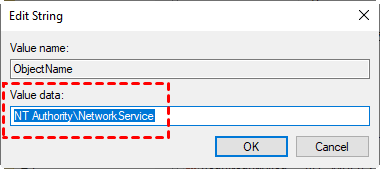
Paso 2. Navega hasta aquí: HKEY_LOCAL_MACHINE > SYSTEM > CurrentControlSet > Services > TermService. Encuentra y haz doble clic en ObjectName.

Paso 3. Ingresa NT Authority\NetworkService como datos de valor (Value data). Luego haz clic en OK.
Solución 3. Verificar el límite de tiempo de sesión
Según algunos usuarios, este problema también puede ser causado por la configuración del límite de tiempo de sesión. Los usuarios pueden cambiar la configuración para establecer un límite de tiempo para las sesiones desconectadas de los Servicios de Escritorio Remoto.
Paso 1. Presiona Win R para abrir el cuadro de diálogo Ejecutar. Escribe "gpedit.msc" y presiona OK para abrir el Editor de directivas de grupo local.

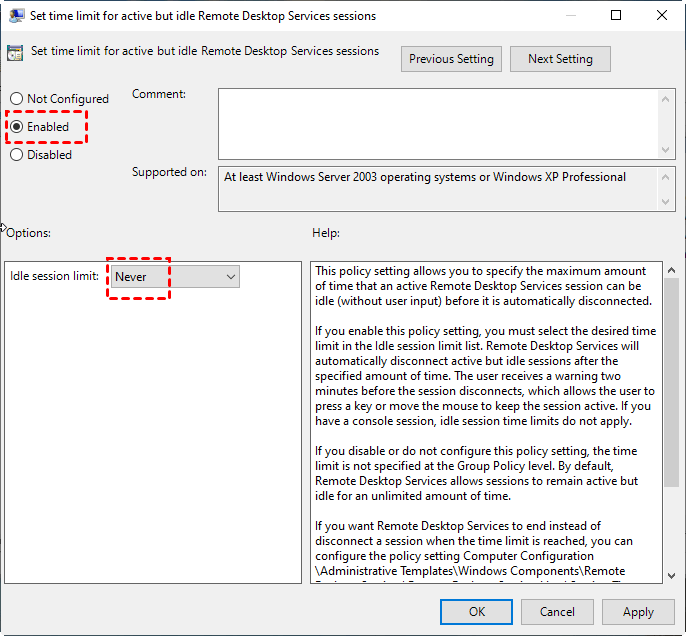
Paso 2. Navegar aquí: Configuración de la computadora > Plantillas administrativas > Componentes de Windows > Servicios de Escritorio remoto > Anfitrión de sesión de Escritorio remoto > Límites de tiempo de sesión. Encuentre "Establecer límite de tiempo para sesión desconectada" y "Establece un límite de tiempo para sesiones de Terminal Services activas pero inactivas" en el panel derecho.

Paso 3. Habilitar "Establecer límite de tiempo para sesión desconectada" en Nunca, y luego habilitar "Establece un límite de tiempo para sesiones de Terminal Services activas pero inactivas" en Nunca.
Solución 4. Cambie la configuración del dispositivo utilizado para la sesión remota
Algunos usuarios han probado deseleccionar la opción Smart cards or Windows Hello for Business para solucionar el problema de desconexión. Siga los siguientes pasos para mantener su RDP conectado.
Paso 1. Buscar Conexión de Escritorio remoto en la caja de búsqueda y luego iniciar RDP. Seleccionar Más opciones.

Paso 2. Cambiar a Recursos locales y luego hacer clic en Más.

Paso 3. Encontrar la opción Smart cardsor Windows Hello for Business y luego deseleccionarla.

Solución 5. Verificar la política de Remote Desktop Services High number of connections
,Traduzca el contenido anterior al español. El contenido para ser traducido,no traduzca el valor del atributo href de la etiqueta HTML a y el valor del atributo src de la etiqueta img. No es necesario traducir el contenido en {{}}. Los caracteres Unicode no se traducen. No traduzca o modifique las estructuras HTML y sus atributos.A veces, cuando se excede el número de sesiones de Servicios de Escritorio Remoto que pueden estar activas en un servidor, los usuarios pueden seguir desconectándose. Por lo tanto, los usuarios pueden seguir los siguientes pasos para verificar y cambiar el número de conexiones que desean permitir.
Paso 1. Presiona Win R para invocar el cuadro de diálogo Ejecutar. Escribe "gpedit.msc" y presiona OK para abrir el Editor de directivas de grupo local.
Paso 2. Navega aquí: Configuración de equipo local > Configuración del equipo > Plantillas Administrativas > Componentes de Windows > Servicios de Escritorio Remoto > Sesión de host de escritorio remoto > Conexiones. Encuentra Límite de número de conexiones.

Paso 3. Haz clic en Habilitado. En el cuadro de conexiones máximas de RD permitidas, escribe el número máximo de conexiones que deseas permitir y luego haz clic en OK.

Solución 6. Desactivar la restricción en la sesión de Escritorio Remoto
También puedes cambiar la configuración de directiva de grupo para permitir a los usuarios realizar conexiones remotas simultáneas ilimitadas simultáneas por escritorio remoto mediante los Servicios de Escritorio Remoto. Esto también puede ayudar a resolver el problema de desconexión causado por el número de sesiones de Escritorio Remoto.
Paso 1. Abre el Editor de directivas de grupo local.
Paso 2. Navega aquí: Configuración del equipo > Plantillas administrativas > Componentes de Windows > Servicios de Escritorio Remoto > Sesión de host de escritorio remoto > Conexiones. En el panel derecho, encuentra Restringir a los usuarios de Servicios de Escritorio Remoto a una sola sesión de Servicios de Escritorio Remoto y haz doble clic en él.
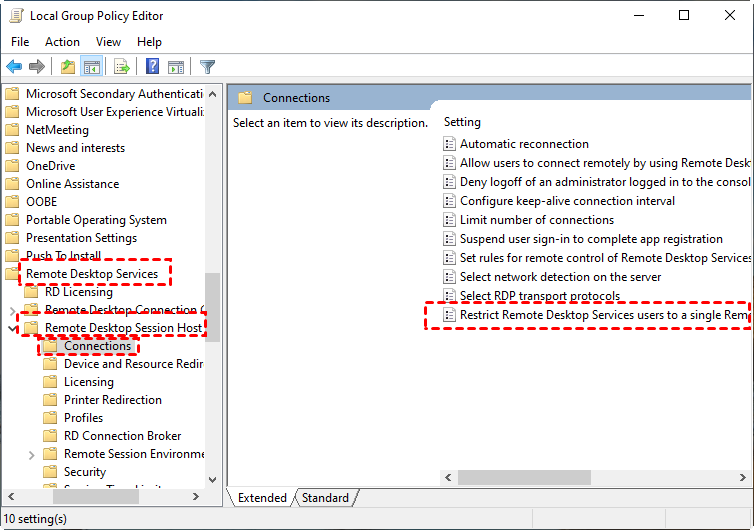
Paso 3. Luego, deshabilita la configuración de la política.

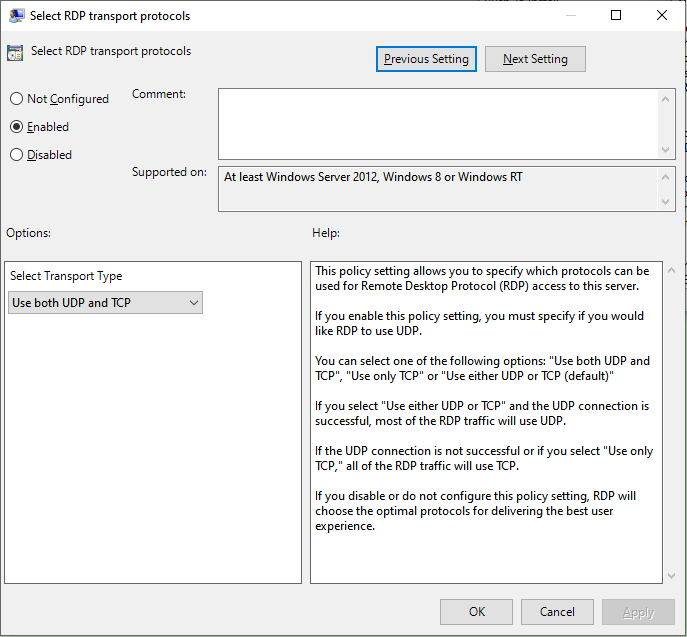
Solución 7. Cambia los protocolos de transporte de RDP
Puedes intentar cambiar los protocolos de transporte de RDP en el PC remoto para solucionar el problema de desconexión y reconexión de la sesión de RDP.
Paso 1. Abre el Editor de directivas de grupo local.
Paso 2. Configuración de equipo > Plantillas administrativas > Componentes de Windows > Servicios de Escritorio Remoto > Host de sesiones de Escritorio remoto >Conexiones. En el panel derecho, busca Seleccionar protocolos de transporte de RDP y haz doble clic en él.
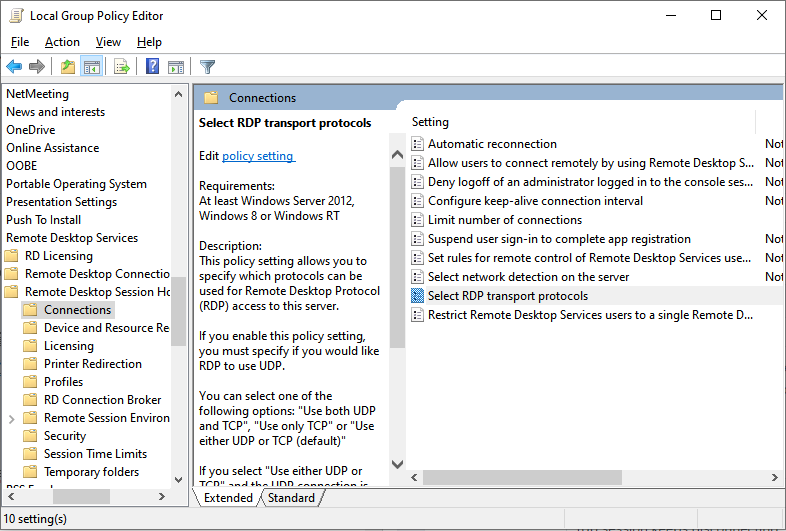
Paso 3. Después de cambiar esta política de la configuración predeterminada (Usar UDP o TCP) a Usar UDP y TCP, mi problema de desconexión debería desaparecer.
AnyViewer: Una alternativa RDP gratuita pero estable para acceso remoto
Los problemas de desconexión y reconexión de la sesión RDP frustran bastante a los usuarios al utilizar el Escritorio Remoto de Windows. Aparte de las siete soluciones anteriores, aquí tenemos otra opción para ti. Puedes usar AnyViewer, un software gratuito pero estable de acceso remoto que te permite acceder de forma remota a otra PC. Con un departamento de investigación y desarrollo de alta tecnología, AnyViewer te ofrece sesiones remotas de larga duración. Los usuarios ya no tienen que preocuparse por el problema de desconexión de la sesión remota.
En comparación con RDP, AnyViewer tiene las siguientes ventajas:
- No se requiere dirección IP: No se necesita una dirección IP o nombre de computadora para lograr una conexión remota.
- Acceder desde una red diferente sin configuración adicional: Se puede utilizar en dos dispositivos que se encuentren en redes diferentes sin configurar reenvío de puertos o usar una VPN.
- Compatible con Home / Standard Edition: Admite dispositivos que ejecutan varias versiones de Windows, incluida la edición Windows 10 Home, mientras que RDP no se puede utilizar para conectarse a Windows 10 Home Edition (también a algunas otras ediciones).
- Transferencia rápida de archivos grandes: Permite transferir archivos grandes entre computadoras de forma remota a una velocidad más rápida.
En la siguiente parte, te mostraremos cómo acceder de forma remota a otra computadora sin desconectarte en AnyViewer.
Paso 1. Descarga, instala y ejecuta AnyViewer en ambas computadoras. Ve a Iniciar sesión y luego haz clic en Registrarse. (Si ya te has registrado en su sitio web oficial, puedes iniciar sesión directamente).

Paso 2. Completa la información de registro.

Paso 3. Luego podrás ver que tu computadora ha iniciado sesión correctamente en AnyViewer. Inicia sesión en la misma cuenta en otros dispositivos. Todos los dispositivos con sesión iniciada se asignarán a la cuenta.

Paso 4. Ve a Dispositivo para seleccionar el dispositivo objetivo al que quieres conectar y luego haz clic en Control con un solo clic para lograr el acceso remoto no supervisado.

- ✍ Se recomienda actualizar tu cuenta a un plan profesional o empresarial para disfrutar de:
- Permitir más dispositivos para ser asignados a la misma cuenta para acceso no supervisado.
- Más canales de conexión para que más dispositivos puedan iniciar una conexión remota al mismo tiempo.
- Un dispositivo puede conectarse a varios dispositivos simultáneamente.
- Usar modo de privacidad para oscurecer la pantalla de la PC remota y desactivar el clic del teclado y mouse remotos para proteger la privacidad.
- Transferir archivos de 1 TB a 10 MB/s.
Conclusión
Este post principalmente presenta siete soluciones probadas para solucionar el error de desconexión constante de la sesión de RDP. Además, también recomendamos una alternativa gratuita y fácil de RDP. Con esto, puedes lograr una conexión remota con facilidad. Pruébalo de inmediato si estás interesado.

