

título
resumen

Por Tyler Actualizado en 28/02/2026


Al administrar servidores Windows o conectarse a una estación de trabajo remota, es posible que encuentre un frustrante mensaje de error: "El equipo remoto requiere Autenticación a Nivel de Red (NLA)". Incluso cuando su configuración parece correcta, descubrir que RDP NLA no funciona con NLA habilitado puede detener su productividad y bloquear el acceso crítico.

Esta guía explora las causas fundamentales de los fallos de NLA y proporciona soluciones paso a paso para restaurar su Conexión a Escritorio Remoto.
¿Qué es la Autenticación a Nivel de Red (NLA)?
La Autenticación a Nivel de Red (NLA) es un método de seguridad que finaliza la autenticación del usuario antes de establecer una sesión completa de Escritorio Remoto y de que aparezca la pantalla de inicio de sesión.
- Seguridad: Protege el equipo remoto de ataques de Denegación de Servicio (DoS) y minimiza el riesgo de acceso no autorizado.
- Eficiencia: Utiliza menos recursos al autenticar al usuario antes de crear una sesión completa.
- El conflicto: Aunque es muy segura, requiere que tanto el cliente como el servidor tengan protocolos de seguridad coincidentes (específicamente CredSSP).
Razones comunes de "RDP NLA no funciona"
Varios factores pueden desencadenar este fallo de conexión, desde actualizaciones de seguridad hasta configuraciones incorrectas de red:
- Incompatibilidad del protocolo CredSSP: A menudo causada por la actualización de seguridad "Encryption Oracle Remediation" (CVE-2018-0886).
- Conectividad del Controlador de Dominio: El cliente o el servidor no pueden alcanzar el Active Directory para verificar las credenciales.
- Certificados RDP dañados: El certificado autofirmado utilizado por el servicio de Escritorio Remoto ha expirado o tiene errores.
- Configuraciones incorrectas de Directiva de Grupo: Es posible que NLA esté aplicada en el servidor, pero no sea compatible o esté habilitada en el cliente.
- Problemas de DNS: La imposibilidad de resolver el nombre de host correctamente impide el protocolo de enlace de autenticación.
Cómo solucionar que RDP NLA no funcione [7 soluciones]
Si está encontrando errores de Autenticación a Nivel de Red (NLA), siga estas soluciones en orden. Estos enfoques metódicos ayudan a restaurar el acceso preservando la seguridad del sistema.
Solución 1: Confirmar la compatibilidad con NLA en el cliente y el servidor
Primero, asegúrese de que ambos extremos sean técnicamente capaces de manejar NLA.
Paso 1. Verificar la versión del SO: Ejecute winver en ambas máquinas para confirmar que ejecutan Windows Vista / Windows Server 2008 o posterior.
Paso 2. Actualizar clientes: Asegúrese de que las actualizaciones más recientes del cliente de Escritorio remoto estén instaladas mediante Windows Update o la aplicación oficial Microsoft Remote Desktop.
Paso 3. Aplicaciones de terceros: Si utiliza clientes RDP que no son de Windows, verifique que el soporte para NLA esté explícitamente habilitado en la configuración.
Paso 4. Plan de actualización: Si un componente no es compatible con NLA, planifique una actualización en lugar de reducir permanentemente la seguridad.
Solución 2: Verificar la conectividad con el controlador de dominio
Para máquinas unidas a un dominio, una conexión rota con Active Directory (AD) suele desencadenar fallos de NLA.
Paso 1. Probar la accesibilidad: Use ping dc01.yourdomain.com para verificar la ruta de red hacia su Controlador de Dominio.
Paso 2. Localizar el CD: Ejecute nltest /dsgetdc:yourdomain.com para confirmar que el cliente puede descubrir un CD.

Paso 3. Verificar el canal seguro: Ejecute PowerShell como Administrador e introduzca:
- Test-ComputerSecureChannel
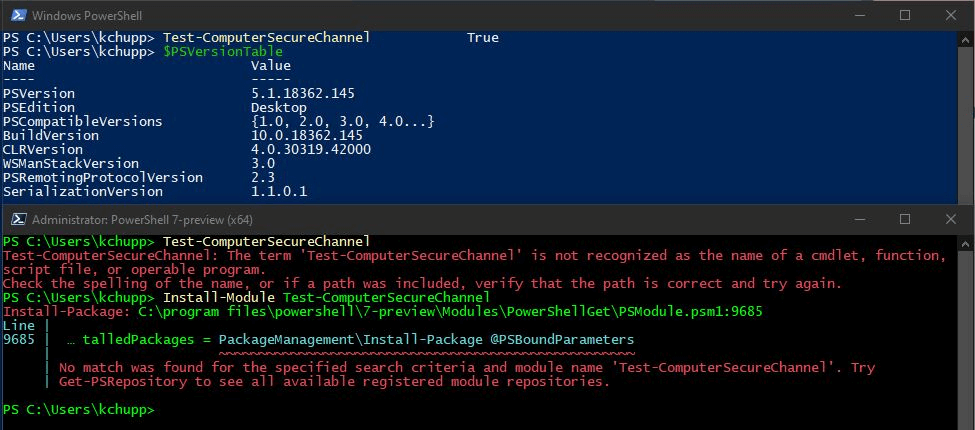
Paso 4. Reparar la confianza: Si el resultado es Falso, repare el canal seguro usando:
- Test-ComputerSecureChannel -Repair -Credential (Get-Credential)
Paso 5. Reiniciar: Reinicie la máquina después de la reparación si se le solicita.
Solución 3: Alinear los niveles de revisión y las directivas de CredSSP
Las actualizaciones de CredSSP no coincidentes entre el cliente y el servidor son la causa más común del error "Corrección del oráculo de cifrado".
Paso 1. Instalar actualizaciones: Asegúrese de que todas las actualizaciones de seguridad acumulativas estén instaladas en ambos extremos.
Paso 2. Configurar GPO: Abra gpedit.msc y navegue a:
- Configuración del equipo > Plantillas administrativas > Sistema > Delegación de credenciales.
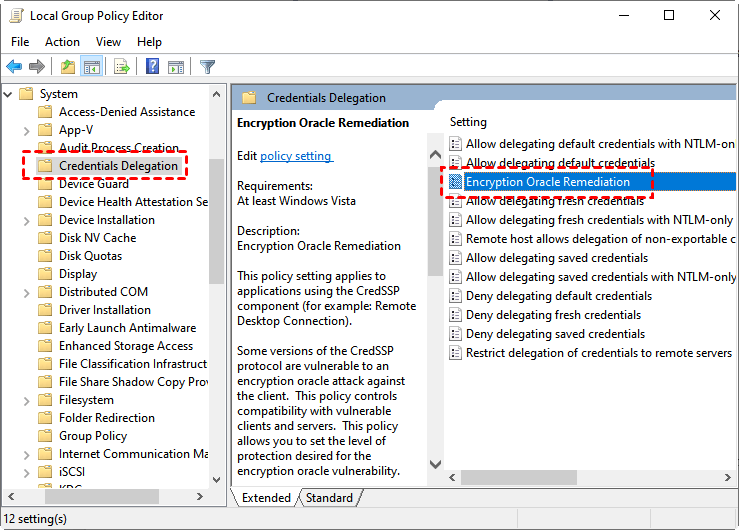
Paso 3. Ajustar la corrección: Haga doble clic en Corrección del oráculo de cifrado. Configúrelo como Habilitado y, para pruebas temporales, establezca el Nivel de protección en Vulnerable.
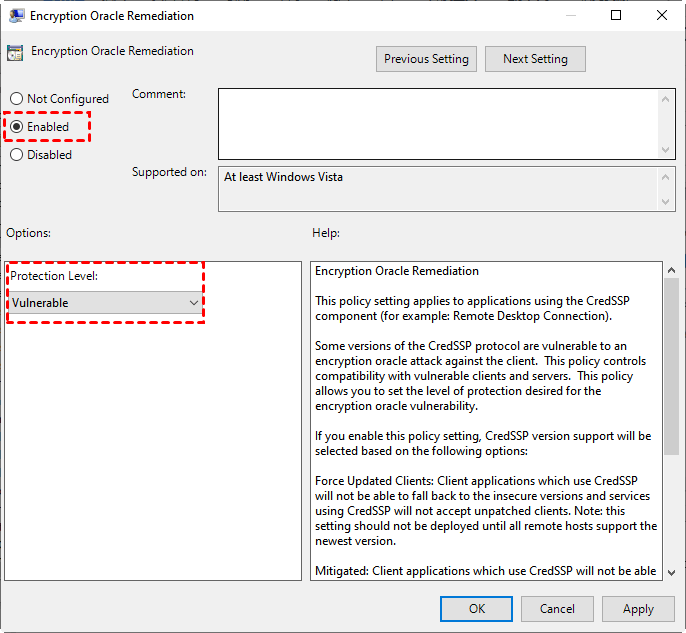
Paso 4. Solución a largo plazo: Una vez restablecida la conectividad, priorice la aplicación de parches a todos los sistemas a un nivel uniforme y revierta la política a Mitigada.
Solución 4: Habilitar y validar los protocolos TLS requeridos
NLA depende de protocolos de seguridad modernos. Si TLS 1.2 está deshabilitado, el protocolo de enlace fallará.
Paso 1. Verificación del Registro: Navegue a la siguiente ruta en el Editor del Registro:
- HKEY_LOCAL_MACHINE\SYSTEM\CurrentControlSet\Control\SecurityProviders\SCHANNEL\Protocols\TLS 1.2\Client
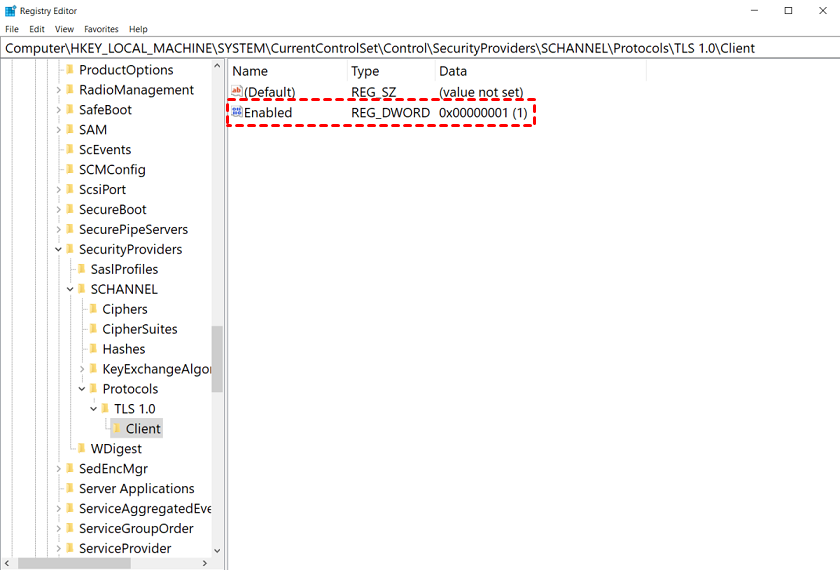
Paso 2. Habilitar clave: Asegúrese de que el DWORD Enabled esté establecido en 1.
Paso 3. Claves del servidor: Verifique configuraciones similares en la subclave Server bajo la misma ruta.
Paso 4. Verificación de certificado: Asegúrese de que el certificado RDP sea válido y no utilice firmas obsoletas. Reinicie los Servicios de Escritorio Remoto en services.msc para actualizar el certificado.
Solución 5: Revisar y ajustar la configuración de Directiva de Grupo
Los Objetos de Directiva de Grupo (GPO) pueden aplicar NLA de una manera que entra en conflicto con su entorno específico.
Paso 1. Directiva de seguridad local: Abra gpedit.msc y navegue a:
- Configuración del equipo > Configuración de Windows > Configuración de seguridad > Directivas locales > Opciones de seguridad.
Paso 2. Auditoría de aplicación: Verifique la directiva "Requerir autenticación de usuario para conexiones remotas mediante Autenticación a nivel de red".

Paso 3. Verificar criptografía: Asegúrese de que las directivas relacionadas con algoritmos compatibles con FIPS no estén bloqueando la conexión.
Paso 4. Sincronizar directiva: Iguale los niveles de aplicación de NLA con las capacidades de sus dispositivos cliente autorizados.

Solución 6: Restablecer la configuración del cliente RDP y de red
Si el problema está aislado en un dispositivo específico, realice un restablecimiento local.
Paso 1. Borrar configuración en caché: Elimine el archivo oculto Default.rdp ubicado en %userprofile%\Documents.
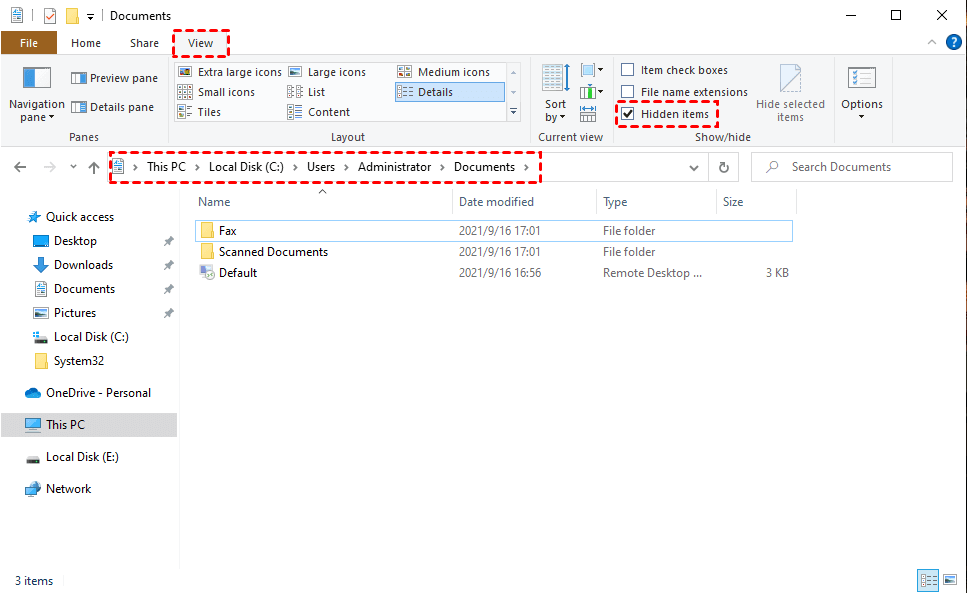
Paso 2. Restablecer credenciales: Abra el Administrador de credenciales de Windows y elimine cualquier entrada RDP guardada.
Paso 3. Verificar el firewall: Confirme que el puerto TCP 3389 esté abierto en los firewalls locales y en el hardware de red intermedio.
Paso 4. Prueba cruzada: Intente una conexión desde un cliente diferente en la misma red para determinar si el problema es específico del dispositivo.
Solución 7: Deshabilitar temporalmente NLA para recuperar el acceso
Si está completamente bloqueado fuera de un servidor crítico, puede deshabilitar temporalmente NLA para realizar reparaciones.
Paso 1. Métodos: Inicie en Modo seguro con funciones de red o utilice medios de recuperación para cargar el hive del sistema.
Paso 2. Modificación del registro: Navegue a:
- HKEY_LOCAL_MACHINE\SYSTEM\CurrentControlSet\Control\Terminal Server\WinStations\RDP-Tcp

Paso 3. Cambiar valor: Establezca UserAuthentication en 0.

Paso 4. Advertencia de seguridad: Esto expone su servidor a ataques de fuerza bruta. Solucione la causa raíz inmediatamente y vuelva a habilitar NLA (restablezca el valor a 1) lo antes posible.
Consejo adicional: Use AnyViewer como una alternativa confiable a RDP
Si está cansado de solucionar errores de NLA o necesita una conexión urgente a un servidor remoto sin adentrarse en ediciones del Registro o Políticas de grupo, AnyViewer es una alternativa potente y de nivel profesional al Escritorio remoto de Windows.
A diferencia de RDP, que depende en gran medida de protocolos complejos específicos de Windows como CredSSP y NLA, AnyViewer utiliza su propia tecnología de conexión optimizada para evitar estos fallos comunes de handshake manteniendo un alto nivel de seguridad.
- Por qué funciona: AnyViewer no requiere que NLA esté configurado en el host. Utiliza cifrado de curva elíptica (ECC) para proteger sus datos de extremo a extremo, garantizando seguridad sin los dolores de cabeza de la configuración RDP.
- Facilidad de uso: Funciona a través de diferentes redes (incluyendo internet) sin necesidad de reenvío de puertos o VPNs.
- Rendimiento: Ofrece transferencias de archivos de alta velocidad y control remoto de baja latencia, lo que lo hace ideal tanto para soporte técnico como para trabajo remoto.
Cómo configurar AnyViewer:
Paso 1. Descargar e instalar: Instale AnyViewer tanto en la máquina Windows local como en la remota.
Paso 2. Crear una cuenta: Regístrese para obtener una cuenta gratuita e inicie sesión en ambos dispositivos.

Paso 3. Conectar: En la pestaña "Dispositivo", busque la computadora remota y haga clic en "Control con un clic" para establecer una sesión de acceso remoto desatendido.

Al usar AnyViewer, puede evitar por completo los errores de "RDP NLA No Funciona" y volver al trabajo en minutos.
Conclusión
Navegar por los errores de NLA puede ser una tarea compleja que involucra configuraciones profundas del sistema. Si bien solucionar la causa raíz, como desajustes de CredSSP o problemas de DNS, es el mejor camino para la salud a largo plazo del servidor, tener un respaldo confiable como AnyViewer garantiza que un solo error de protocolo no lo bloquee de su infraestructura crítica.
Recuerde siempre volver a habilitar las funciones de seguridad una vez que complete la solución de problemas para mantener su entorno de red robusto y protegido.
Preguntas frecuentes
¿Cómo habilitar NLA para RDP?
¿Cómo solucionar problemas de NLA?
- Actualizar tanto el cliente como el servidor a la última versión de Windows para parchear CredSSP.
- Sincronizar la hora y fecha en ambas máquinas.
- Verificar si el Controlador de dominio es accesible (para PC unidas a dominio).
- Si está bloqueado, puede deshabilitar temporalmente NLA mediante el Editor del Registro (estableciendo UserAuthentication en 0) para recuperar el acceso.
¿Por qué RDP no se autentica?
¿Cómo funciona NLA en Escritorio remoto?
¿Cómo verificar si NLA está habilitado?
- Localmente: Abra el cliente Conexión a Escritorio remoto (mstsc), haga clic en el icono superior izquierdo y seleccione Acerca de. Indicará explícitamente si "Se admite la Autenticación a nivel de red".
- Remotamente: Use el comando de PowerShell: Get-CimInstance -Namespace root/cimv2/TerminalServices -ClassName Win32_TSGeneralSetting. Busque el valor UserAuthenticationRequired; 1 significa que está habilitado.



 como fuente preferida en Google