

6 soluciones sencillas para el problema de carga de Quick Assist
En esta publicación, presentaremos cómo solucionar el problema de carga de Quick Assist. Puedes resolver este inconveniente de manera eficiente con seis soluciones sencillas. ¡Sigue leyendo para obtener las instrucciones!

Por Tyler Publicado en 07/09/2026


El problema: Asistencia rápida se queda cargando
Intento iniciar Asistencia rápida. Sin embargo, cuando lo inicio, solo aparecen puntos girando. ¿Cómo puedo solucionar que Asistencia rápida se quede cargando? Gracias de antemano.”
- Pregunta del foro de Windows
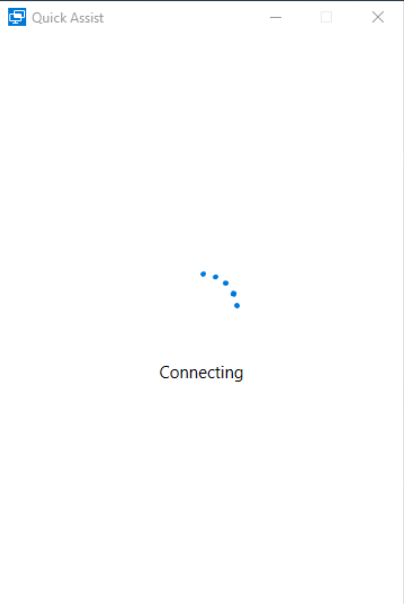
Cómo solucionar que Asistencia rápida se quede cargando [6 soluciones]
El programa Asistencia rápida de Windows permite realizar conexiones remotas con otros, facilitando la colaboración. Sin embargo, algunos usuarios se han quejado de que la aplicación no es fiable. Por ejemplo, Asistencia rápida se queda cargando en la interfaz de inicio. En este caso, es posible que Asistencia rápida tenga errores que impidan su carga al ejecutarla. Puede utilizar las siguientes soluciones para resolver este problema.
Solución 1. Volver a registrar la aplicación
Intente utilizar el comando de PowerShell para volver a registrar Asistencia rápida.
Paso 1. Haga clic derecho en Inicio y abra Windows PowerShell (Administrador).

Paso 2. Introduzca el siguiente comando y pulse Intro.
- Get-AppxPackage -AllUsers| Foreach {Add-AppxPackage -DisableDevelopmentMode -Register "$($_.InstallLocation)\AppXManifest.xml"}
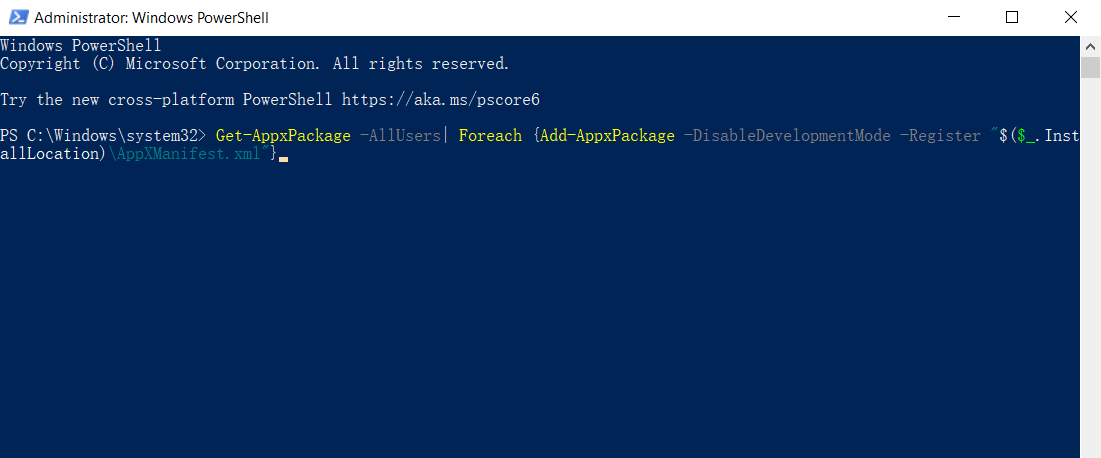
Paso 3. Una vez completado el proceso, reinicie el equipo y abra Asistencia rápida.
Solución 2. Crear una nueva cuenta de usuario
Puede cambiar a una nueva cuenta de usuario y comprobar si puede abrir Asistencia rápida sin que se bloquee.
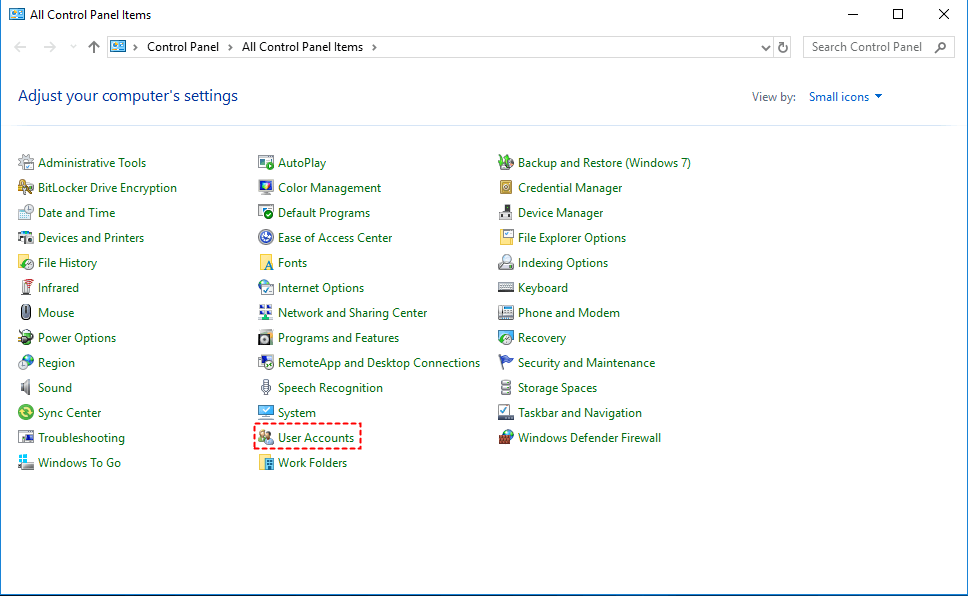
Paso 1. Abra el Panel de control y haga clic en Cuentas de usuario > Administrar otra cuenta.
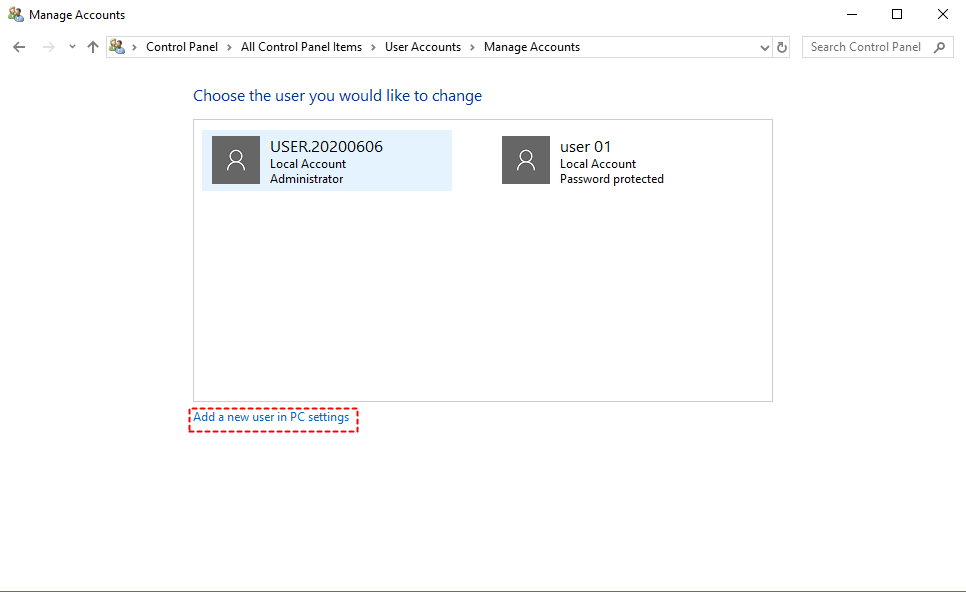
Paso 2. Haga clic en la opción Agregar un nuevo usuario en la configuración de PC.
Paso 3. Rellene los espacios en blanco y haga clic en Siguiente.
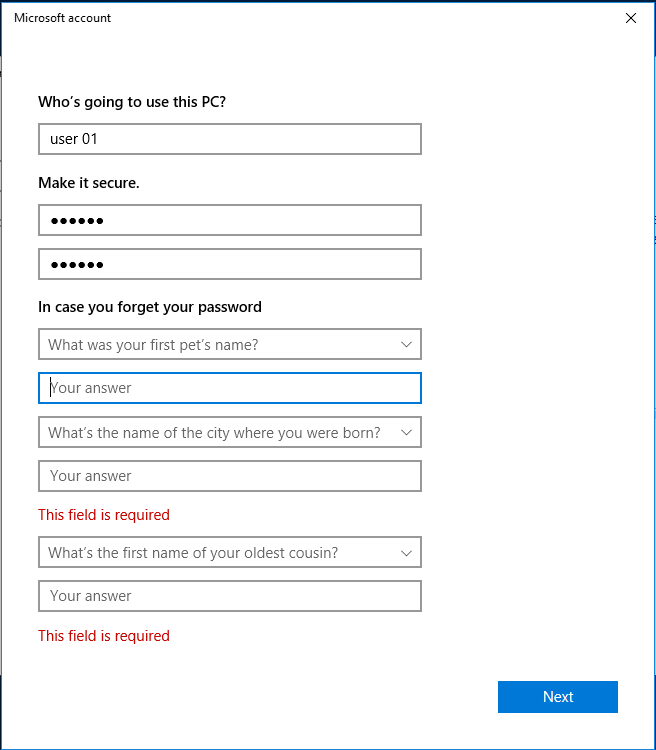
Paso 4. Presione "Ctrl" + "Alt" + "Del", haga clic en Cambiar de usuario y seleccione la cuenta recién creada.

Paso 5. Si Asistencia rápida se queda cargando con esta nueva cuenta, pruebe otras soluciones.
Solución 3. Restablecer la configuración de Internet
Muchos usuarios solucionan el problema de carga de Asistencia rápida restableciendo la configuración de Internet.
Paso 1. Busque Opciones de Internet en el menú de inicio y ábralo.
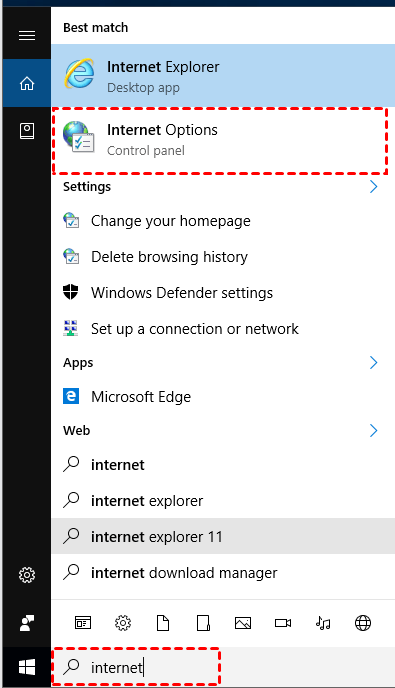
Paso 2. Vaya a la pestaña Opciones avanzadas, haga clic en la opción Restaurar configuración avanzada y haga clic en Aplicar > Aceptar.
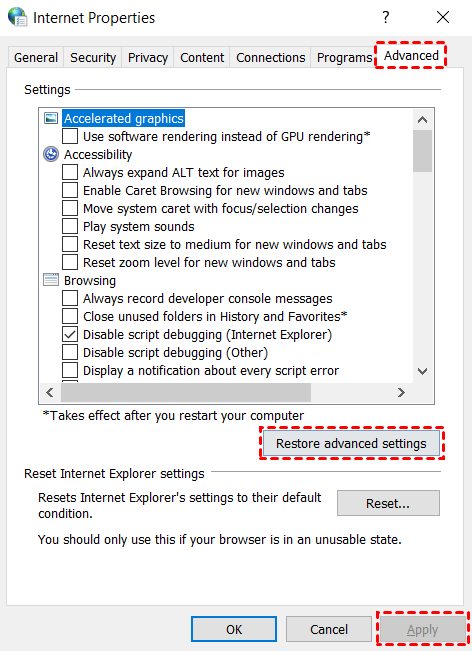
Paso 3. Reinicie su equipo y abra Asistencia rápida para ver si el problema persiste.
Solución 4. Ejecutar diagnósticos del PC
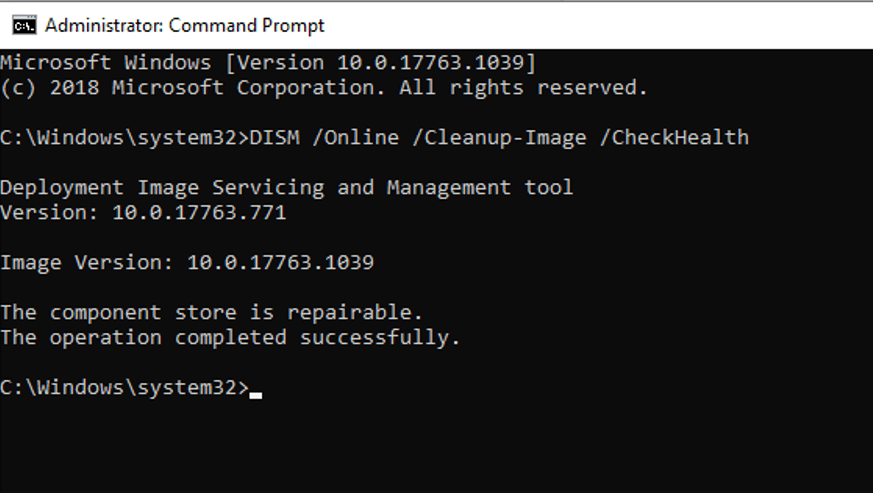
Realizar diagnósticos del PC puede ayudarle a comprobar archivos dañados y repararlos.
Paso 1. Presione Win + R, escriba “cmd” y presione Aceptar.

Paso 2. Escriba el comando “sfc/scannow” y presione Intro. Espere a que llegue al 100% para ver los resultados.
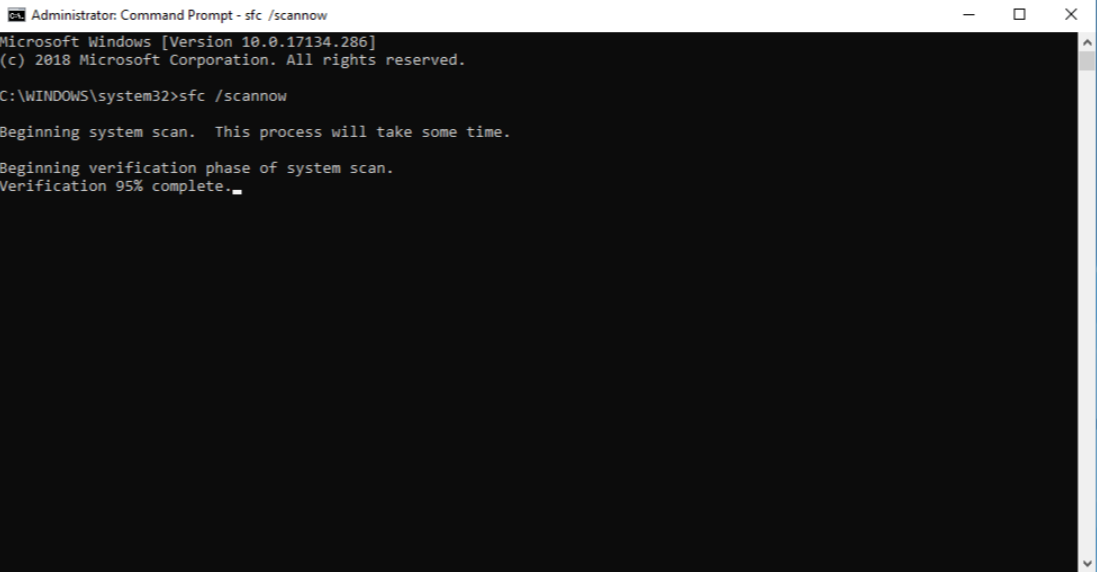
Paso 3. Reinicie su equipo y abra CMD. Ejecute el siguiente comando para reparar los archivos dañados.
- DISM /Online /Cleanup-Image /RestoreHealth
Solución 5. Realice un inicio limpio de Windows
Un inicio limpio también puede ayudarle a solucionar los problemas de funcionamiento de Asistencia rápida.
Paso 1. Presione Win + R, escriba “msconfig” y haga clic en Aceptar.
Paso 2. En la pestaña General, marque Inicio selectivo y seleccione Cargar servicios del sistema.

Paso 3. Vaya a la pestaña Servicios, marque Ocultar todos los servicios de Microsoft, haga clic en Deshabilitar todos y haga clic en Aceptar.

Solución 6. Cambie a una alternativa rápida a Asistencia rápida
Existen muchas aplicaciones de control remoto de PC gratuitas y potentes en el mercado. Si las soluciones anteriores no resuelven su problema, le recomendamos cambiar a otra herramienta fiable, como AnyViewer, para obtener un acceso rápido y estable al equipo remoto.
Además, AnyViewer admite acceso remoto desatendido, lo que significa que puede acceder a su equipo desde cualquier lugar y en cualquier momento sin necesidad de autenticar la solicitud. Todo lo que necesita hacer es una configuración sencilla.
Descargue AnyViewer en sus dispositivos y siga los siguientes pasos para iniciar una sesión remota.
Paso 1. En el equipo host, haga clic en Registrarse para crear una cuenta nueva e iniciar sesión.

Paso 2. Inicie sesión en la cuenta que registró anteriormente en el equipo cliente.

Paso 3. Vaya a Dispositivo. Seleccione el dispositivo que desea controlar y haga clic en Control con un clic.

- Notas:✎... AnyViewer cuenta con planes económicos, ¡y puede suscribirse al plan Professional o Enterprise para obtener más derechos!
- Establezca más sesiones simultáneas.
- Asigne más dispositivos a una cuenta.
- Acceda en modo de privacidad para proteger adecuadamente los datos y la privacidad.
- Inicie una conexión con alta calidad de imagen.
Conclusión
Tras leer esta publicación, esperamos que haya encontrado la mejor solución para reparar el problema de carga de Quick Assist. Aunque Quick Assist es una herramienta práctica que no requiere descargas adicionales, necesita seguir desarrollándose. Por el contrario, AnyViewer es mejor para el acceso remoto a largo plazo gracias a sus funciones profesionales.



 como fuente preferida en Google