

3 Formas de Crear un Acceso Directo de Asistencia Rápida de Windows en Windows 10, 11
¿Quieres saber cómo crear un acceso directo de Asistencia Rápida de Windows en Windows 10 y 11? Esta publicación te presenta principalmente 3 formas de iniciar Asistencia Rápida de manera fácil y rápida. Sigue leyendo si estás interesado.

Por Tyler Actualizado en 15/01/2025


¿Cómo creo un acceso directo para Windows Quick Assist?
Actualmente estoy utilizando un sistema con Win-10 Pro versión 20H1, junto con Open Shell 4.4.131 UI shell funcionando normalmente. Aunque esta instalación del sistema operativo ya tiene Windows Quick Assist instalado, como he confirmado, me preguntaba si había alguna manera de crear un acceso directo al Quick Assist.”
- Pregunta de los foros de Windows 10

Cómo crear un acceso directo de Windows Quick Assist en Windows 10 y 11 [3 métodos]
Esta parte te proporciona 3 formas de crear un acceso directo de Windows Quick Assist en Windows 10 y 11.
Método 1. Utilizar las teclas de acceso directo existentes
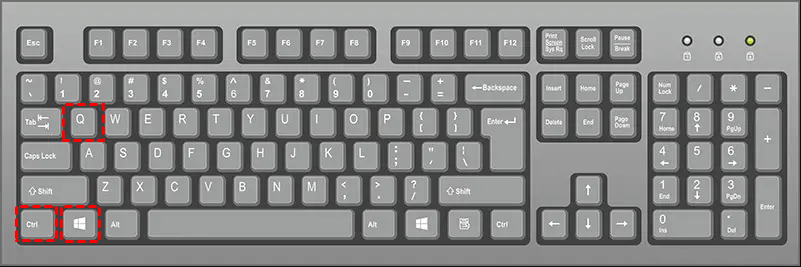
La forma más rápida de abrir Windows Quick Assist es utilizar el acceso directo de teclado de Windows 10 Quick Assist. Al presionar Win Ctrl Q juntos, puedes iniciar fácilmente Quick Assist.
Método 2. Anclar Quick Assist al menú de inicio
También es muy conveniente iniciar Quick Assist desde el menú de inicio. Veamos cómo anclar Quick Assist al menú de inicio.
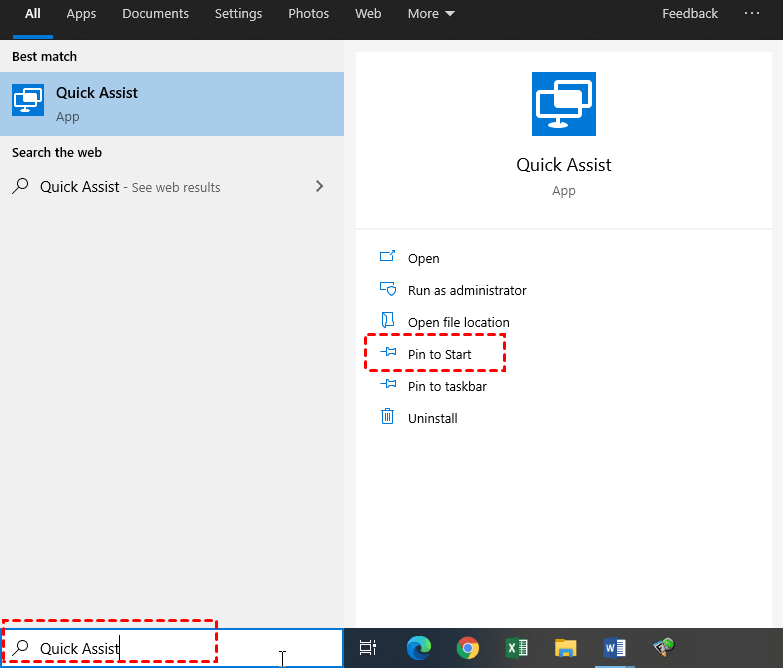
Paso 1. Presiona Win S, luego busca "Quick Assist" en la caja de búsqueda. En el menú del lado derecho, haz clic en Anclar a Inicio.
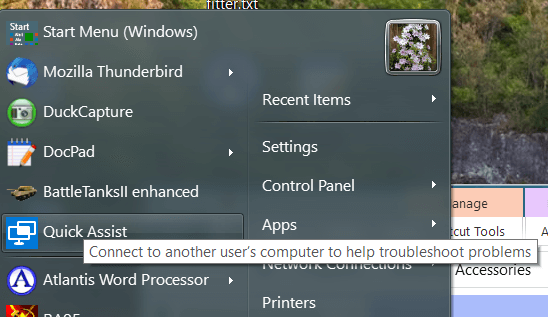
Paso 2. Luego puedes iniciar Quick Assist desde el menú de inicio.
Método 3. Anclar Quick Assist a la barra de tareas
Si utilizas Quick Assist con frecuencia, anclarlo a la barra de tareas de Windows te ayudará a acceder rápidamente.
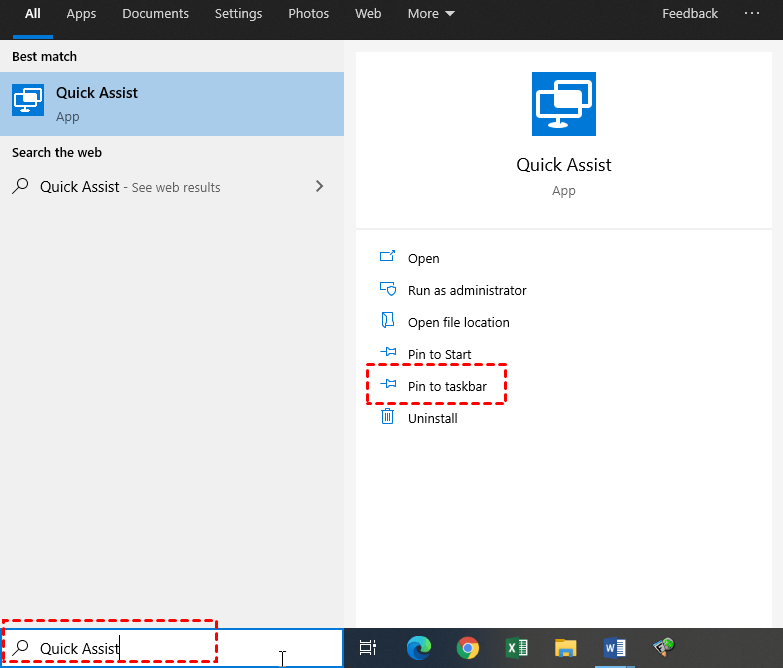
Paso 1. Busca "Quick Assist" en la caja de búsqueda. En el menú del lado derecho, haz clic en Anclar a la barra de tareas.
Paso 2. De esta manera, puedes acceder rápidamente a la herramienta desde tu barra de tareas.

Consejo extra: Alternativa de herramienta de soporte remoto Quick Assist para Windows
Quick Assist es una herramienta incorporada de Windows que te permite controlar una computadora remota a través de Internet y ofrecer soporte remoto a otros. Sin embargo, Quick Assist solo está disponible en Windows 10 y 11. Si tu computadora está ejecutando otros sistemas operativos de Windows, ¿cómo puedes brindar o recibir soporte remoto?
AnyViewer es un software profesional de soporte remoto que te permite brindar soporte remoto a una PC con Windows desde otra PC de manera efectiva en una conexión estable. Es perfectamente compatible con múltiples sistemas operativos de Windows. Además, tiene las siguientes características.
- Barra de herramientas. Tiene accesos directos a algunas operaciones prácticas como bloqueo, reinicio, administrador de tareas, CMD en la barra de herramientas, facilitando el proceso de soporte remoto.
- Chat instantáneo. Tiene un cuadro de chat instantáneo, que permite a los controladores comunicarse con el destinatario durante una sesión de soporte remoto, ayudando al controlador a resolver el problema más rápido.
- Soporte uno a muchos. Admite soporte remoto múltiple simultáneo, lo que ahorra mucho tiempo y energía.
Paso 1. En ambas computadoras, descarga, instala y ejecuta AnyViewer. Ve a Iniciar sesión en una computadora y luego haz clic en Registrarse (si ya te has registrado en su sitio web oficial, puedes iniciar sesión directamente).

Paso 2. Rellene el formulario de registro.

Paso 3. Ahora debería ver que ha iniciado sesión correctamente en AnyViewer.

Paso 4. Inicie sesión con la misma cuenta de AnyViewer en ambos ordenadores, elija el ordenador objetivo y luego haga clic en Control con un clic.

Paso 5. El escritorio remoto aparecerá una vez establecida la conexión. Después de eso, tendrá control total sobre él.
- Notas:✎...
- Se recomienda actualizar su cuenta a un plan profesional o empresarial. Lo que puede ofrecerle un plan profesional o empresarial:
- Se pueden asignar más dispositivos a la misma cuenta para soporte remoto sin supervisión.
- Conéctese en modo de privacidad para proteger su privacidad. Esto significa que el Controlador puede oscurecer la pantalla del PC remoto y desactivar el teclado y el clic del ratón remoto.
- La velocidad de transferencia de archivos se incrementará. La velocidad de transferencia es de 500 KB/s para una cuenta gratuita y hasta 10 MB/s para una cuenta de pago.
La conclusión
Este artículo presenta principalmente 3 formas de crear accesos directos de Asistencia rápida de Windows. Ya sea que elija usar las teclas de acceso rápido del teclado de Asistencia rápida, anclar Asistencia rápida en el menú Inicio o anclarlo en la barra de herramientas, podrá lanzar rápidamente Asistencia rápida.
Si está utilizando una versión de Windows que no sea Windows 10 y 11, se le recomienda utilizar AnyViewer para proporcionar o recibir soporte remoto.

