

4 Formas de Solucionar la Pantalla Pequeña de Quick Assist de Windows
Windows Quick Assist es la herramienta integrada de soporte remoto. Algunos usuarios han informado del problema de la pantalla pequeña de Quick Assist de Windows. No te preocupes. Este artículo te ofrece 4 formas de solucionarlo.

Por Tyler Actualizado en 10/01/2025


¿Alguien está viendo el error de Quick Assist con una ventana pequeña que no se puede redimensionar?
Utilizo Quick Assist de 2 a 15 veces por semana en la oficina. En los últimos siete días, cada segundo sesión se conecta en una ventana PEQUEÑA, con una resolución de aproximadamente 320x240, y no puedo maximizar la sesión remota para ver la pantalla correctamente. ¿Hay alguna forma de solucionar esto?"
- Pregunta de Reddit
Típicamente, Windows Quick Assist no ofrece la opción de entrar al modo de pantalla completa como el RDP, por ejemplo. Por lo tanto, no es posible usar Quick Assist en pantalla completa. Sin embargo, si la resolución de tu pantalla es mayor (en ambas dimensiones) que la de la pantalla conectada a la máquina que estás asistiendo, entonces puedes escalar la pantalla a un tamaño adecuado.
Cómo solucionar la pantalla pequeña de Windows Quick Assist [4 formas]
Algo debe estar mal si la pantalla de Windows Quick Assist es demasiado pequeña. Aquí te mostramos cuatro formas de solucionar este problema.
Forma 1. Reiniciar el servicio de Quick Assist
A veces, reiniciar el servicio de Quick Assist ayuda a solucionar todo. Si tienes el problema de la pantalla de Windows Quick Assist siendo demasiado pequeña, intenta reiniciar el servicio y verifica si se soluciona el problema. Esto no es una solución permanente para el caso, pero puede ayudar a solucionar el problema rápidamente y volver todo a la normalidad si necesitas utilizar Quick Assist con urgencia.
Forma 2. Ejecutar Quick Assist como administrador
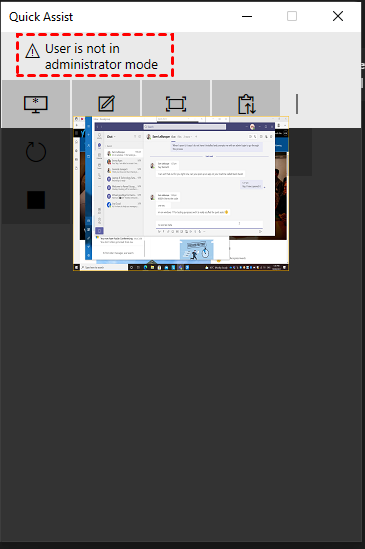
A veces, el problema se muestra porque la ayuda necesita ejecutar Quick Assist en modo de administrador. Veamos cómo ejecutar Quick Assist como administrador.
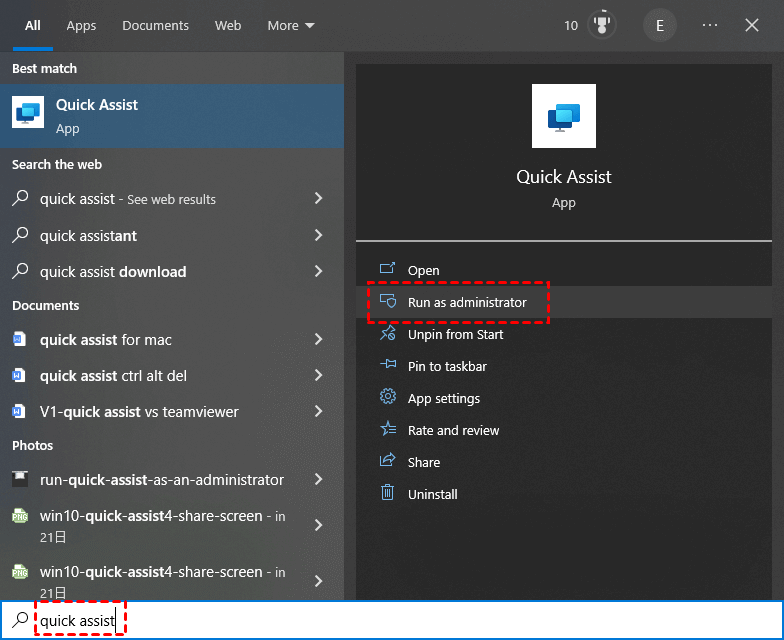
Pulsa Win S, y escribe "Quick Assist" en el cuadro de búsqueda. Selecciona Ejecutar como administrador en el panel derecho para abrir Quick Assist en modo de administrador. También puedes hacer clic derecho en el atajo de Quick Assist y habilitar el modo de administrador en las Propiedades.
Forma 3. Volver a instalar Quick Assist
También puedes desinstalar y reinstalar Quick Assist para ver si esto puede solucionar el problema.
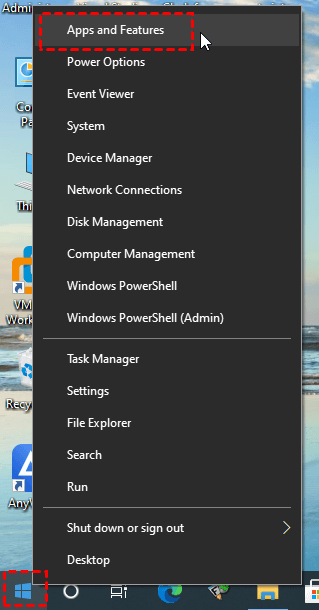
Paso 1. Haz clic derecho en el ícono del menú Inicio de Windows y luego haz clic en Aplicaciones y características.
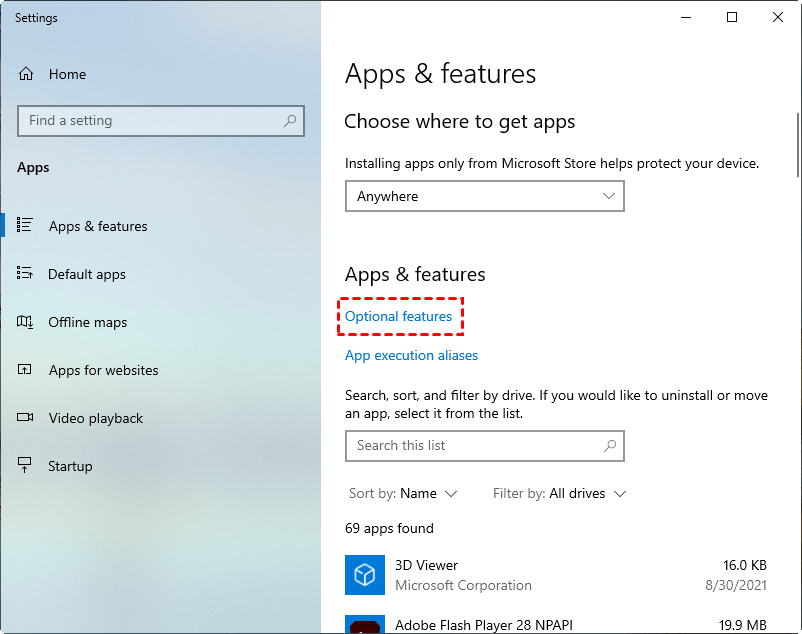
Paso 2. Haz clic en Características opcionales.
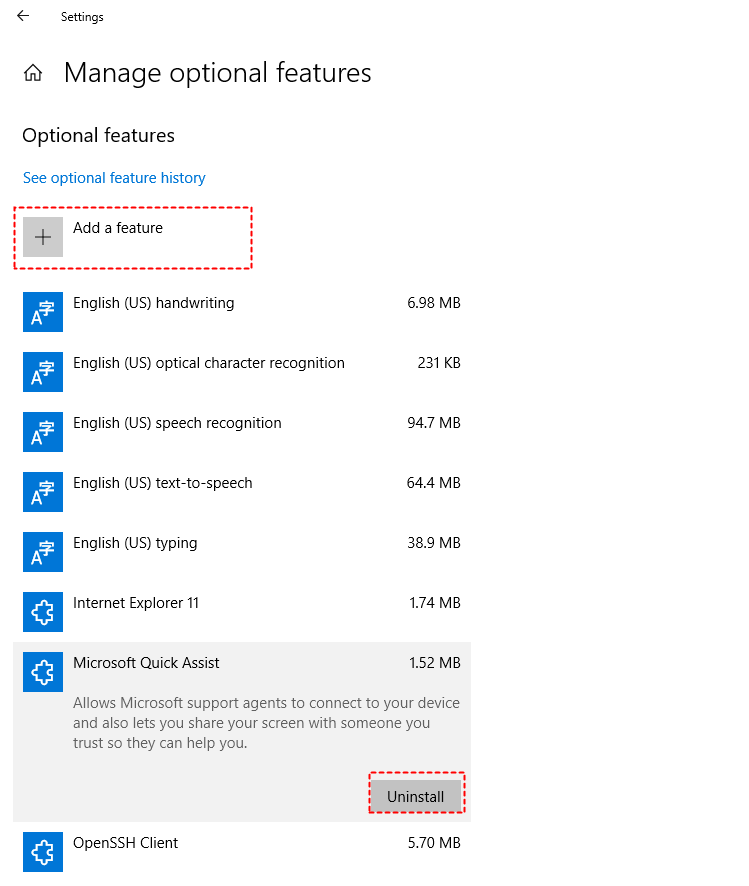
Paso 3. Haz clic en la característica Microsoft Quick Assist y luego haz clic en Desinstalar. Después de esto, haz clic en Agregar una característica.
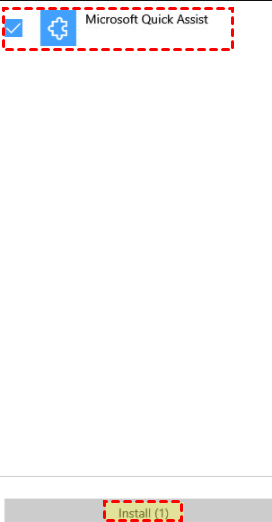
Paso 4. Busca Microsoft Quick Assist, selecciónalo y luego haz clic en Instalar. Después de esto, deberías tener Quick Assist de nuevo en tu menú de inicio y ver si se ha solucionado el problema.
Forma 4. Recurrir a una alternativa de Quick Assist
Otra manera de solucionar el problema de la pantalla de Quick Assist demasiado pequeña en Windows es recurrir a una alternativa de Quick Assist, por ejemplo, AnyViewer. AnyViewer es la mejor herramienta gratuita de soporte remoto. Tiene las siguientes ventajas sobre Quick Assist:
- Compatibilidad más amplia. Quick Assist solo está disponible en Windows 10 y 11. AnyViewer es compatible con Windows 7/8/8.1/10/11 y Windows Server 2012 R2/2016/2019/2022.
- Transferencia de archivos. AnyViewer permite a los usuarios transferir archivos entre computadoras, mientras que la transferencia de archivos no está disponible en Quick Assist.
- Soporte uno a muchos. AnyViewer admite soporte remoto múltiple simultáneamente, lo que ahorra mucho tiempo y energía.
- Resolución modificable. AnyViewer le permite cambiar fácilmente la resolución de la pantalla. También puede entrar en modo de pantalla completa.
Paso 1. Descargue, instale y ejecute AnyViewer en ambas computadoras. Vaya a Iniciar sesión y luego Registrarse en una computadora (si ya está registrado en el sitio web oficial, puede iniciar sesión directamente).

Paso 2. Complete el formulario de registro.

Paso 3. Ahora debería ver que ha iniciado sesión correctamente en AnyViewer. Su dispositivo será asignado a la cuenta a la cual ha iniciado sesión automáticamente.

Paso 4. En ambos dispositivos, inicie sesión en la misma cuenta de AnyViewer, luego haga clic en Control con un clic para acceder de forma remota sin supervisión.

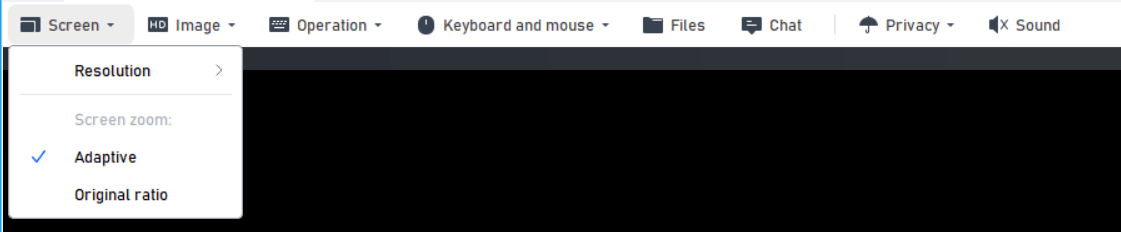
Step 5. Después de conectarte exitosamente, verás el escritorio remoto. A partir de ahí, puedes controlarlo por completo y brindar soporte remoto como si estuvieras frente a él. Puedes cambiar la resolución a la que necesites haciendo clic en Pantalla. Si no conoces la resolución de pantalla apropiada, también puedes hacer clic en Adaptable para adaptarse automáticamente.
También se recomienda actualizar tu cuenta a un plan profesional o de empresa. Hay más derechos y funciones esperándote. Por ejemplo, mayor velocidad de transferencia de archivos, calidad de imagen alta, modo de privacidad, etc.
En conclusión
Esta publicación te presenta principalmente cuatro formas de solucionar el problema de la pequeña pantalla de Asistencia rápida en Windows. Si no puedes lograr que la pantalla de Asistencia rápida sea más grande con las primeras tres soluciones, te recomendamos encarecidamente que elijas la mejor alternativa a Asistencia rápida, AnyViewer.

