

Cómo duplicar la pantalla de la PC al iPhone gratis [con las dos mejores utilidades]
¿Quieres duplicar la pantalla de la computadora en el iPhone para usar y administrar tu PC en el teléfono? Puedes obtener varias soluciones para duplicar la PC en el iPhone y elegir la que mejor se adapte a ti.

Por Tyler Publicado en 09/10/2026


¿Puedo duplicar la pantalla de mi PC en el iPhone?
Imagina una situación en la que necesitas leer muchas tesis durante tu viaje, pero llevar la PC contigo es una carga y resulta demasiado molesto. Lo único que quieres llevar es un iPhone y algo de ropa. ¿Qué se te vendría a la mente? ¿Estás pensando en "¿Puedo duplicar la pantalla de mi PC en el iPhone?"

Cómo duplicar la pantalla de la PC en el iPhone en diferentes situaciones
A esta pregunta, la respuesta es totalmente afirmativa. Con el desarrollo tecnológico, es una tarea sencilla ver la pantalla de la computadora en el iPhone. Sigue leyendo y aprende cómo duplicar la pantalla de la computadora en el iPhone/iPad con AnyViewer o Chrome Remote Desktop.
Situación 1. Duplicar la pantalla de una computadora Windows en el iPhone con AnyViewer
Cuando quieras mostrar la pantalla de una computadora con Windows en un iPhone y los dispositivos estén en redes diferentes, puedes probar un potente software de escritorio remoto para Windows, AnyViewer. Con él, puedes ver la pantalla de la PC desde el iPhone/iPad y tomar el control total de la PC sin la limitación de la ubicación, ya que no necesita un cable USB ni la misma red WiFi. Ahora, descubre cómo usarlo para duplicar la pantalla de una computadora Windows en un iPhone de forma gratuita.
Paso 1. Descarga la edición de AnyViewer para Windows en tu PC. Instálala y ponla en marcha.
Aplicación segura y rápida para duplicar y acceder a la PC
Cifrado ECC de extremo a extremo; descarga e instalación fáciles y rápidas; configuración ultra sencilla; formas de conexión flexibles.
Paso 2. Descarga AnyViewer iOS en tu iPhone. Instálalo y ejecútalo.
Paso 3. En tu PC, regístrate y completa la información para crear una cuenta de AnyViewer. Una vez iniciada la sesión, la PC se asignará a la cuenta automáticamente.

Paso 2. Después de iniciar sesión, podrá ver su interfaz en la siguiente imagen. Vaya a la pestaña “Dispositivo” y encontrará que su PC se asigna automáticamente al dispositivo.

Paso 3. En su iPhone, introduzca el “Correo electrónico” y la “Contraseña” para iniciar sesión en la misma cuenta de AnyViewer en su iPhone.

Paso 4. Ahora verá su PC en sus dispositivos.

Paso 5. Haga clic en la computadora portátil que desea controlar y aparecerán varias opciones como en la siguiente captura de pantalla. Haga clic en Control con un clic si desea ver la pantalla con control total de la computadora remota.
Nota: Haga clic en Ver pantalla si solo desea duplicar la pantalla de la computadora en su iPhone sin obtener el control de la PC.

Paso 6. Luego, la pantalla del escritorio de la computadora aparecerá en su iPhone. Puede ver archivos, ejecutar aplicaciones, apagar la PC y así sucesivamente.

Situación 2. Duplicar una computadora que no es de Windows en el iPhone con Chrome Remote Desktop
AnyViewer funciona a la perfección para duplicar la pantalla de una computadora Windows en el iPhone. Sin embargo, no es compatible con Linux y Mac. Cuando necesites ver la pantalla de una computadora que no sea de Windows, puedes usar Chrome Remote Desktop. Puede funcionar como una extensión del navegador Google Chrome. Es decir, si la computadora tiene instalado el navegador Chrome, puedes verla y usarla. A continuación, se detallan los pasos concretos sobre cómo usar Chrome Remote Desktop para ver la pantalla de la PC desde el iPhone.
Paso 1. Instala y ejecuta el navegador Chrome en la computadora.
Paso 2. En la computadora cuya pantalla deseas duplicar, abre el navegador Chrome, ve a la página web de Chrome Remote Desktop > “Acceso remoto”. Haz clic en el icono de descarga y sigue las instrucciones para agregar la extensión de Chrome Remote Desktop.

Paso 2. Luego, debes elegir un nombre para tu computadora.

Paso 3. Elige un PIN con al menos 6 números y luego ingrésalo dos veces para iniciar el programa.

Paso 4. En tu iPhone, busca Chrome Remote Desktop en el App Store e instálalo.
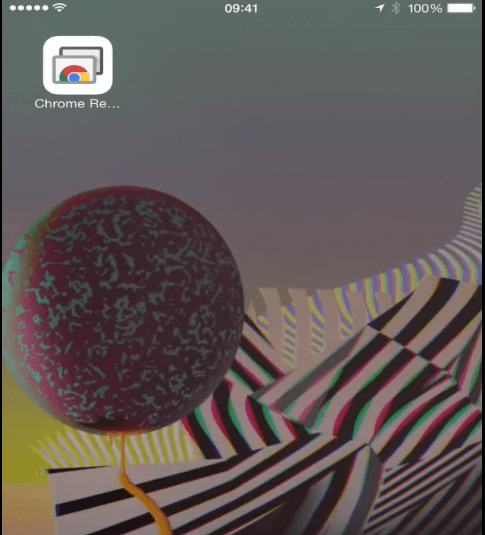
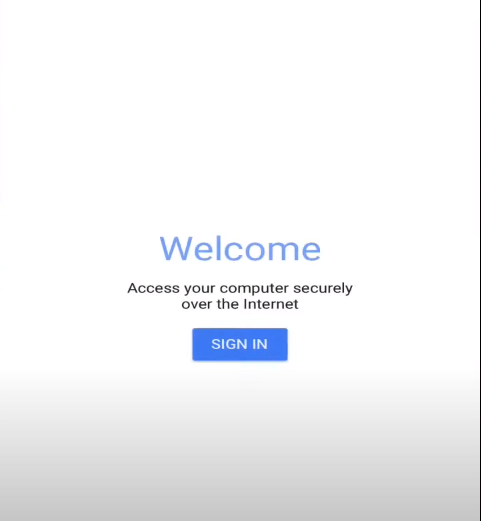
Paso 2. Ábrelo y luego haz clic en "INICIAR SESIÓN" para iniciar sesión en la misma cuenta de Google.
Paso 3. Después de eso, toca la computadora cuya pantalla deseas ver y controlar.
Paso 4. Ingresa el código PIN y selecciona “Conectar”.

Paso 5. Ahora la conexión se ha establecido correctamente. Y la pantalla del ordenador remoto se muestra en el iPhone.
Lectura adicional: Cómo duplicar la pantalla del iPhone en el PC
Hemos analizado cómo duplicar la pantalla del PC en el iPhone en diferentes casos. Si necesitas ver una pantalla pequeña de iPhone en una pantalla grande de PC, puedes duplicar el iPhone en el PC mediante un cable USB con AirDroid. Consulta cómo completar la tarea.
Paso 1. Descarga AirDroid Cast en tu ordenador; instálalo y ejecútalo.
Paso 2. Descarga AirDroid Cast desde el App Store.
Paso 3. Conecta tu iPhone al ordenador mediante un cable USB.
Paso 4. En tu PC, selecciona el modo de cable USB.

Paso 5. Selecciona el iPhone de la lista "Dispositivo disponible".
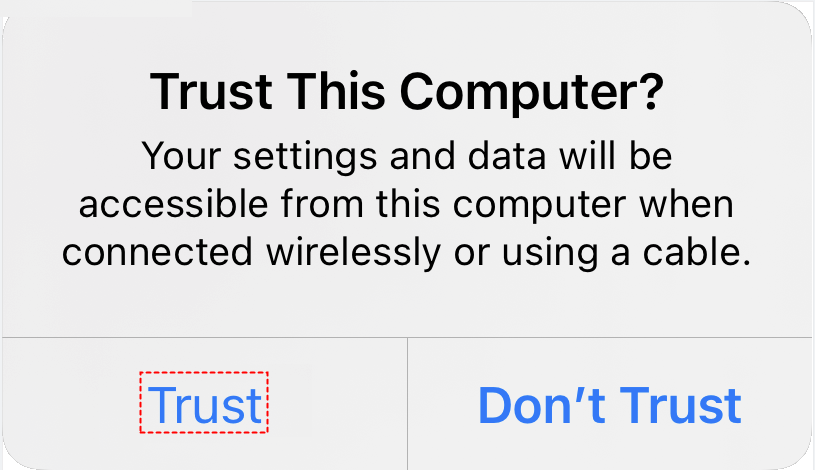
Paso 6. En tu iPhone, es posible que aparezca un mensaje que te pida confiar en el ordenador. Pulsa "Confiar" y podrás ver la pantalla del iPhone en el PC.
Notas:
- AirDroid Cast te permite duplicar la pantalla del iPhone en el PC a través de WLAN o AirPlay.
- Para reducir el retraso, se debe seleccionar la conexión por cable USB.



 como fuente preferida en Google