

LogMeIn vs Remote Desktop: ¿Quién es mejor?
¿Tienes un problema de cuál elegir, LogMeIn vs Remote Desktop? No te preocupes, este artículo hace una comparación detallada de LogMeIn y Remote Desktop, ayudándote a tomar la decisión correcta.

Por Tyler Actualizado en 10/01/2025


¿Qué es mejor, Microsoft Remote Desktop o LogMeIn?
"Quiero elegir una herramienta de escritorio remoto entre Microsoft Remote Desktop y LogMeIn. Microsoft Remote Desktop vs LogMeIn, ¿quién es mejor?"
-Pregunta de Quora

LogMeIn vs Remote Desktop
Ambas son herramientas de escritorio remoto, ¿cuáles son los pros y los contras de LogMeIn vs Microsoft Remote Desktop? Empecemos a aprender más sobre LogMeIn vs Remote Desktop.
LogMeIn
LogMeIn es un software de acceso remoto de terceros. La información más reciente indica que cambió de nombre a GoTo el 2 de febrero de 2022. Actualmente, el programa principal de acceso remoto de la compañía se llama GoToMyPC. Se parece mucho a LogMeIn. Aunque sean similares, los dos productos no compiten entre sí.

Cómo usar LogMeIn
Comencemos a usar LogMeIn.
Paso 1. Crea una cuenta de LogMeIn en su sitio web oficial.
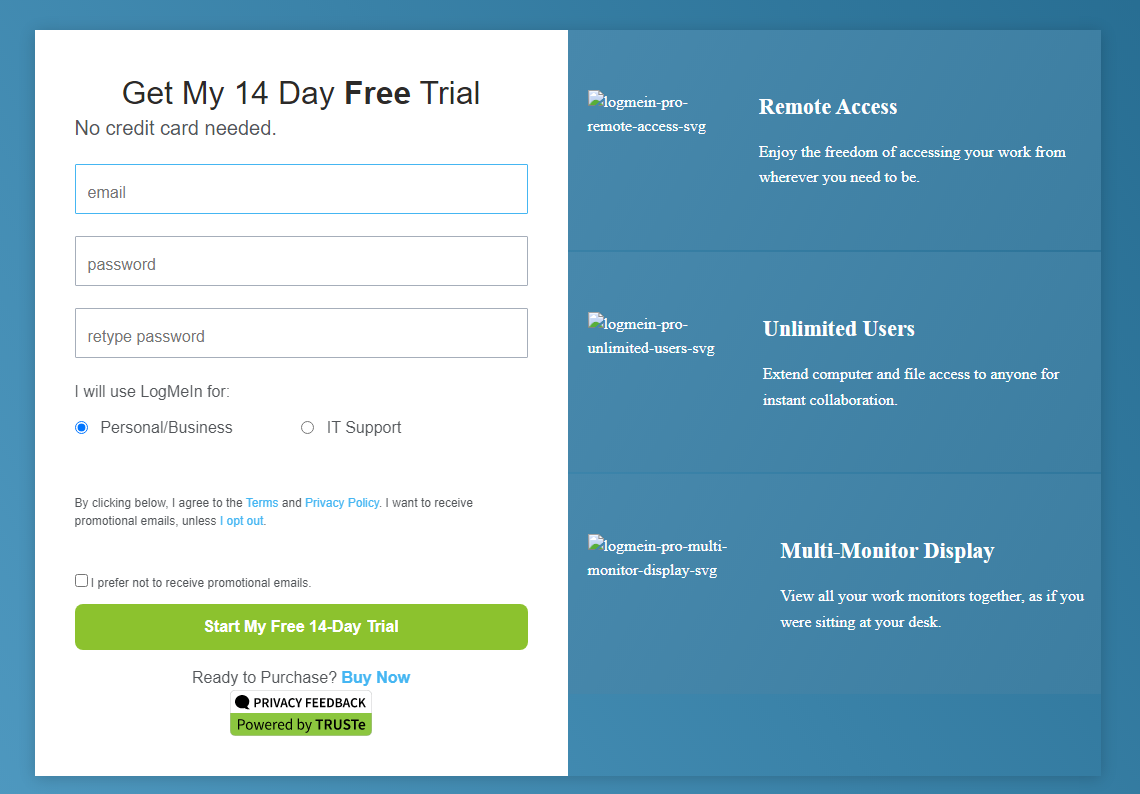
Paso 2. Haz clic en Descargar e instalar el software para descargarlo y luego sigue los pasos en pantalla para instalarlo.
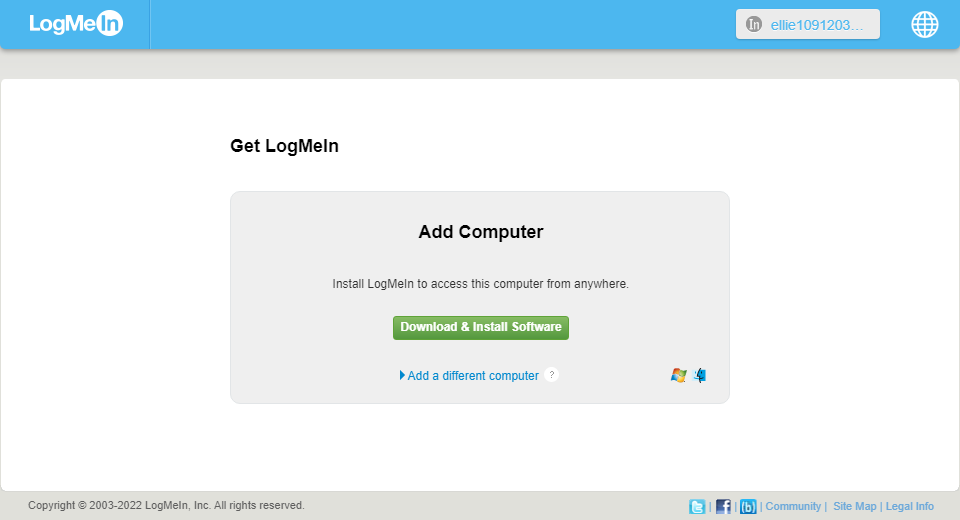
Paso 3. En el otro dispositivo, ve a la página de inicio de sesión y accede a la cuenta que acabas de crear.

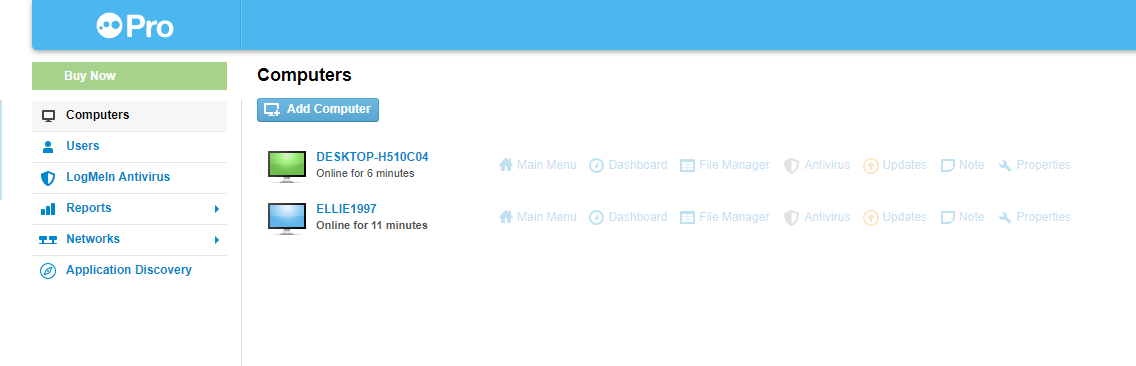
Paso 4. Luego verás esta página, haz clic en Añadir computadora.
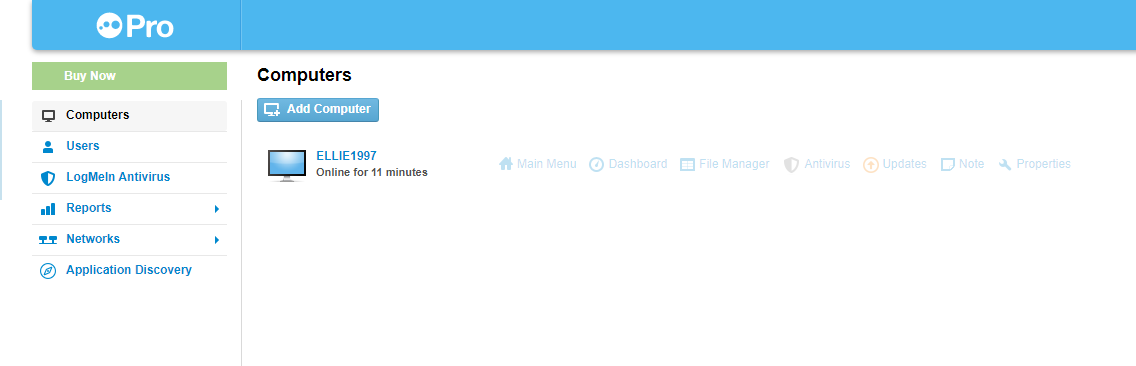
Paso 5. Haz clic en Descargar instalador para instalarlo en el otro dispositivo.
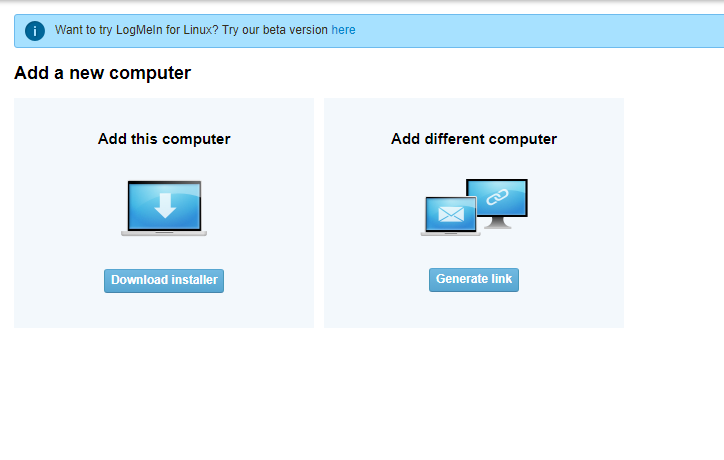
Paso 6. Luego verás las dos computadoras enumeradas aquí. Haz clic en la computadora a la que deseas acceder de forma remota.
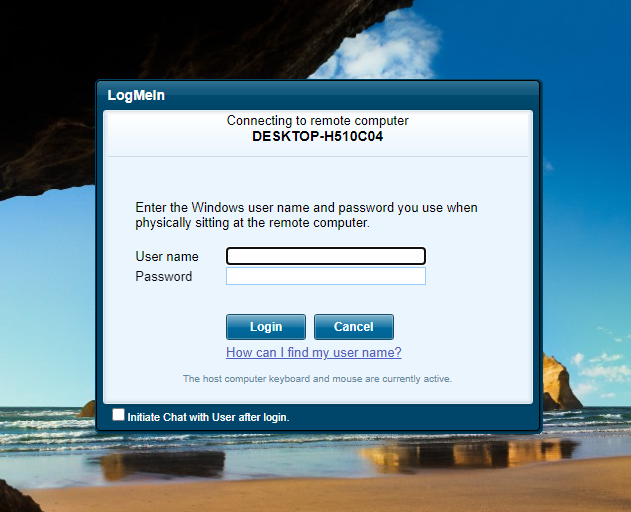
Paso 7. Ingresa el nombre de usuario y la contraseña para lograr el acceso remoto.
¿Cuáles son los pros y los contras de LogMeIn?
Vamos a ver los pros y los contras de LogMeIn.
✔ Pros:
- ✍Facilidad de conexión. Cada computadora conectada a tu cuenta se muestra cuando inicias sesión en el portal web. Esto hace que sea muy fácil iniciar sesión y localizar la computadora a la que necesitas acceder de forma remota.
- ✍Conexión fluida. Las conexiones ocurren rápidamente. Las actualizaciones de pantalla ocurren al instante.
- ✍La impresión remota es buena. Al usar LogMeIn, puedes trabajar fácilmente en tu PC en la oficina mientras estás en tu ubicación actual e imprimir en tu PC local.
✘ Contras:
- ✍No es gratuito. Puedes registrarte para una prueba gratuita de 14 días, pero después de eso, deberás adquirir una licencia.
- ✍Transferencia de archivos no disponible durante la sesión remota. No tener la transferencia de archivos en la pantalla remota principal, sino tener que cambiar al Panel de Control de LogMeIn.
Escritorio Remoto
Las computadoras con Windows vienen con una herramienta de acceso remoto llamada Escritorio Remoto. Debes configurar el Escritorio Remoto con anticipación para que funcione. Primero debes obtener la dirección IP de la computadora remota y el nombre de la PC. Para que todo funcione correctamente, deberás configurar el reenvío de puertos si tus dispositivos están conectados a la red.
Cómo usar Escritorio Remoto
Comencemos a usar Escritorio Remoto.
Paso 1. En la computadora cliente, busca Conexión de Escritorio Remoto en el cuadro de búsqueda. Luego, ábrelo.

Paso 2. Ingresa la dirección IP y el nombre de usuario en la interfaz de Conexión de Escritorio Remoto para establecer la conexión.
Paso 3. En la ventana emergente de Windows Security, encuentra el nombre de usuario que acabas de ingresar y ingresa la contraseña de inicio. Si no hay contraseña de inicio, haz clic en Aceptar.
Paso 4. En la ventana emergente de autenticación, haz clic en Sí directamente para realizar el acceso remoto.
¿Cuáles son los pros y los contras de Escritorio Remoto?
Veamos los pros y contras de Microsoft Remote Desktop.
✔ Pros:
- ✍No es necesario descargar. No es necesario descargar Escritorio Remoto, ya que es un software incluido en Windows.
- ✍No es necesario registrarse. No necesitas crear una cuenta para usar Escritorio Remoto.
- ✍Gratis. Escritorio Remoto es totalmente gratuito.
✘ Contras:
- ✍Limitación en las versiones de Windows. La computadora host debe estar ejecutando las versiones de Windows Pro, Enterprise o Ultimate.
- ✍Inconveniente para ajustar el tamaño de la pantalla. Después de establecer una conexión, no se admite cambiar el tamaño de la pantalla. Actualmente, solo puedes cambiar el tamaño de la pantalla antes de establecer una conexión.
- ✍No admite varios monitores en una pantalla. No admite varias pantallas en una vista. Actualmente, puedes alternar entre múltiples pantallas.
LogMeIn vs Remote Desktop: ¿Quién es mejor? En realidad, ambos son excelentes herramientas de acceso remoto. Por supuesto, ambos tienen sus limitaciones. Es difícil responder quién es mejor. Debes tomar una decisión en base a tu propia situación.
Por ejemplo, se sugiere que selecciones LogMeIn si eres propietario de un negocio con múltiples computadoras que requieren acceso remoto. Deberías elegir Remote Desktop si necesitas una herramienta gratuita de acceso remoto para uso personal.
Consejo extra: Software profesional de escritorio remoto para Windows
¿Deseas una herramienta de escritorio remoto que pueda compensar todas las desventajas de LogMeIn y Remote Desktop? Prueba el software gratuito de soporte remoto AnyViewer.
- Proporciona a los usuarios un servicio gratuito. Cada cuenta gratuita puede asignar 3 dispositivos.
- Permite la transferencia de archivos dentro o fuera de una sesión remota.
- Es compatible con varias versiones de Windows, incluyendo las versiones Home y Standard.
- Permite a los usuarios ajustar el tamaño de pantalla durante la sesión remota.
- Permite varios monitores en una sola pantalla.
Paso 1. Descarga, instala y ejecuta AnyViewer en tu computadora de trabajo y tu computadora personal. En la computadora de control, ve a Iniciar sesión y luego haz clic en Registrarse. (Si ya te has registrado en su sitio web oficial, puedes iniciar sesión directamente).

Paso 2. Completa la información de registro.

Paso 3. Luego podrás ver que has iniciado sesión correctamente en AnyViewer. Tu dispositivo se asignará automáticamente a la cuenta en la que hayas iniciado sesión.

Step 4. Inicie sesión en la misma cuenta de AnyViewer en los dos dispositivos y podrá lograr una conexión directa haciendo clic en Control de un clic para lograr soporte remoto sin supervisión.

Paso 5. Después de conectarse correctamente, verá el escritorio remoto. Luego podrá controlarlo por completo y brindar soporte remoto como si estuviera frente a él.
- Notas:✎...
- También puede actualizar su cuenta a un plan Profesional o Empresarial. Qué puede brindarle un plan profesional o empresarial:
- Más dispositivos pueden ser asignados a la misma cuenta para soporte remoto sin supervisión.
- Conectar en modo privado para proteger la privacidad, lo que significa que el Controlador puede bloquear la pantalla de la PC remota y deshabilitar el teclado y el clic del mouse remoto.
- Velocidad de transferencia de archivos más rápida. La velocidad de transferencia para una cuenta gratuita es de 500 KB/s, y para una cuenta de pago es de hasta 10 MB/s.
En resumen
En conclusión, es difícil decir quién es mejor cuando se trata de LogMeIn vs Remote Desktop. Pero recomendamos una herramienta que puede compensar todas las deficiencias de LogMeIn y Remote Desktop. Con AnyViewer, el acceso remoto puede ser más fácil y conveniente.

