

Cómo solucionar que LogMeIn no funcione [Problemas de conexión y pantalla]
Esta publicación es un tutorial general de solución de problemas para cuando LogMeIn no funciona. Analizaremos los problemas comunes de conexión y pantalla de LogMeIn y sus soluciones. Si necesita ayuda con LogMeIn, esta publicación le será de gran ayuda. ¡Siga leyendo!

Por Tyler Publicado en 09/10/2026


El problema: LogMeIn no funciona
Hola. Tengo muchos equipos con Windows en mi oficina para soporte remoto. Hoy quiero controlar de forma remota uno de los equipos a través de LogMeIn, pero la conexión falla. ¿Por qué no funciona LogMeIn? ¿Cómo puedo solucionar que LogMeIn no funcione? Gracias por cualquier consejo."
- Pregunta de un usuario
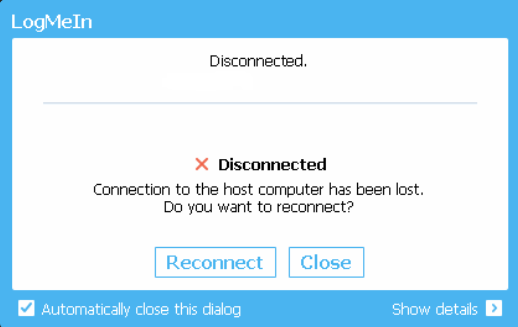
LogMeIn es una útil herramienta de acceso remoto para compartir su ordenador de forma remota con otros para realizar control remoto, transferir archivos y más. Sin embargo, si experimenta problemas de conexión o visualización con LogMeIn, es posible que su firewall, proxy o configuración de pantalla sean incorrectos, o que la aplicación no funcione en absoluto. Pero no se preocupe. Hemos recopilado una guía completa de solución de problemas de LogMeIn para ayudarle a resolver problemas de conexión y visualización de LogMeIn.
Cómo solucionar el fallo de conexión de LogMeIn [3 soluciones]
Si se enfrenta a un fallo de conexión de LogMeIn o LogMeIn se queda bloqueado conectando, pruebe las siguientes formas de resolver el problema.
Solución 1. Permitir LogMeIn en el Firewall de Windows
Debido a que el Firewall de Windows a veces puede interferir con el establecimiento de una conexión remota de LogMeIn, debe permitir que LogMeIn atraviese el Firewall de Windows.
Paso 1. Abra el Panel de control y navegue hasta Sistema y seguridad > Firewall de Windows Defender. Seleccione Permitir una aplicación o característica a través de Firewall de Windows Defender en el panel izquierdo.

Paso 2. Haga clic en Cambiar la configuración. Marque las casillas de verificación de LogMeIn y haga clic en Aceptar.
Solución 2. Configurar la configuración del proxy
Si su proxy no está configurado para funcionar con el software host, es posible que experimente problemas de conexión. Vea cómo cambiar la configuración del proxy a continuación.
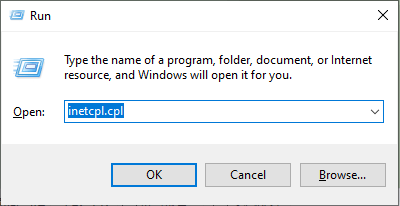
Paso 1. Presione Win + R, introduzca “inetcpl.cpl” y presione Aceptar.
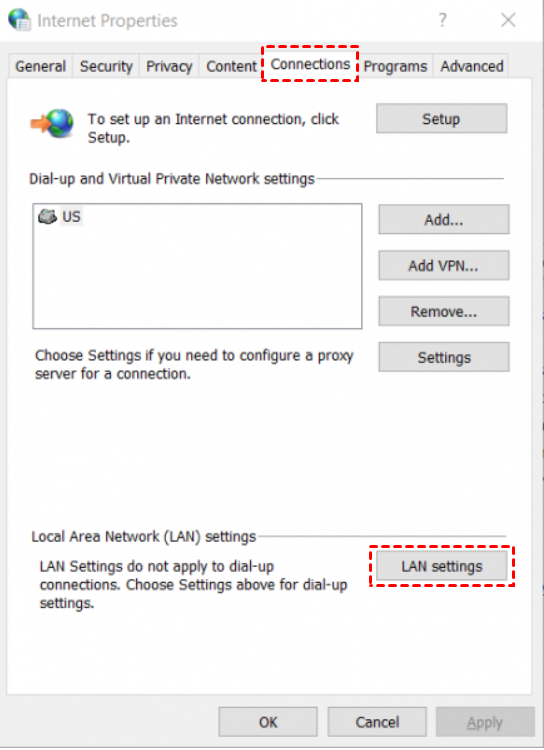
Paso 2. Haga clic en la pestaña Conexiones y seleccione Configuración de LAN.
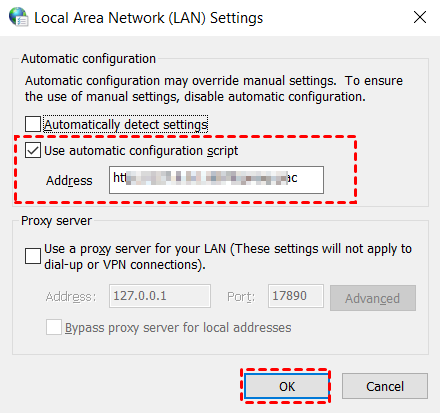
Paso 3. Desmarque Detectar la configuración automáticamente. Marque Utilizar un script de configuración automática e introduzca su dirección IP. A continuación, haga clic en Aceptar.
Solución 3. Vaciar la DNS
A veces, LogMeIn no funciona debido a una DNS dañada. Siga los pasos siguientes para vaciar la caché de DNS.
Paso 1. Presione Win + R, introduzca “cmd” y presione Aceptar.

Paso 2. Introduzca los siguientes comandos uno por uno.
- ipconfig/release
- ipconfig/renew
- ipconfig/flushdns

Cómo solucionar los problemas de pantalla de LogMeIn [2 soluciones]
Estas son las soluciones para problemas de pantalla, como cuando la pantalla en blanco de LogMeIn no funciona.
Solución 1. Desactivar el acelerador de pantalla
Una de las causas comunes de los problemas de pantalla de LogMeIn son los problemas con el acelerador de pantalla. Puede deshabilitar el acelerador de pantalla en el Panel de control de LogMeIn.
Paso 1. Seleccione la flecha hacia arriba, haga clic con el botón derecho en el icono de la bandeja del sistema de Windows y haga clic en Panel de control de LogMeIn.
Paso 2. Vaya a la sección Opciones y haga clic en Preferencias.
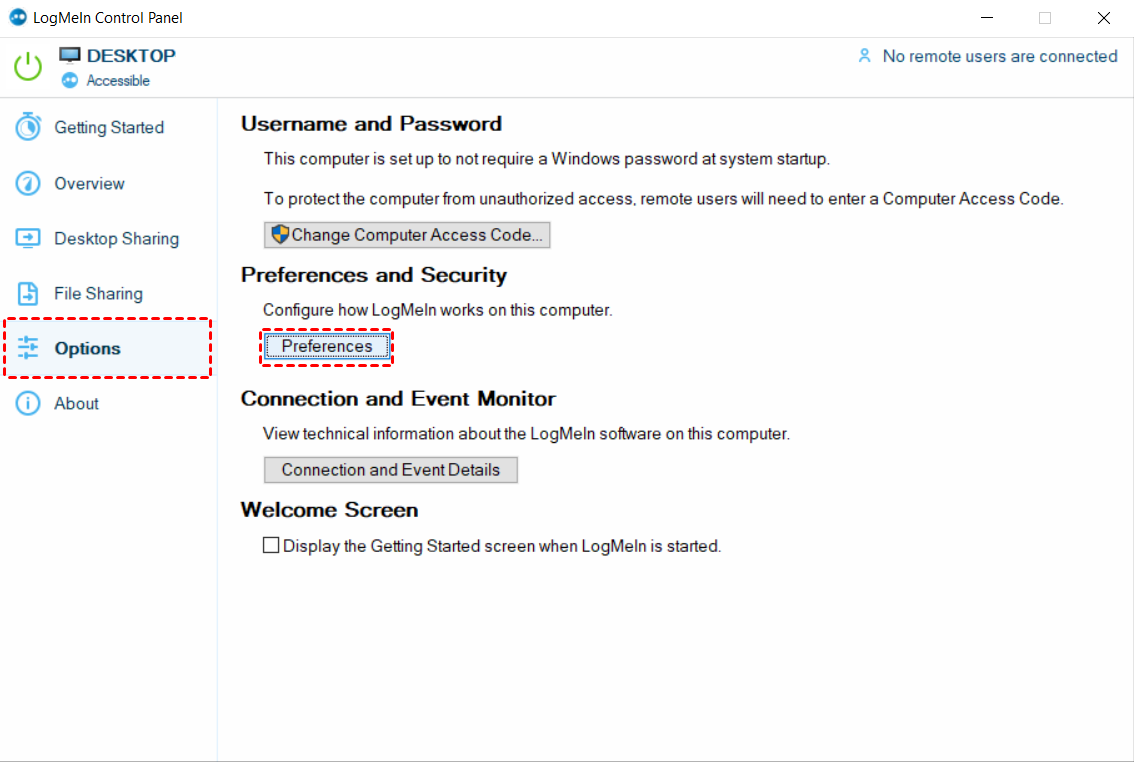
Paso 3. Desmarque Usar el acelerador de pantalla y haga clic en Aceptar.
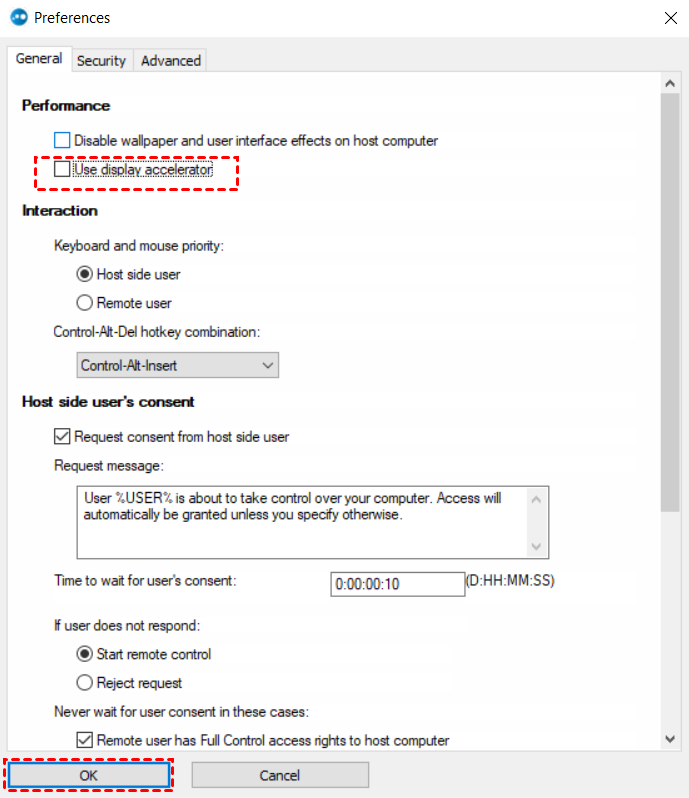
Solución 2. Comprobar la ubicación de grabación de pantalla
Una grabación de pantalla no válida también puede causar problemas de visualización en LogMeIn. Siga los siguientes pasos para cambiar la configuración relacionada.
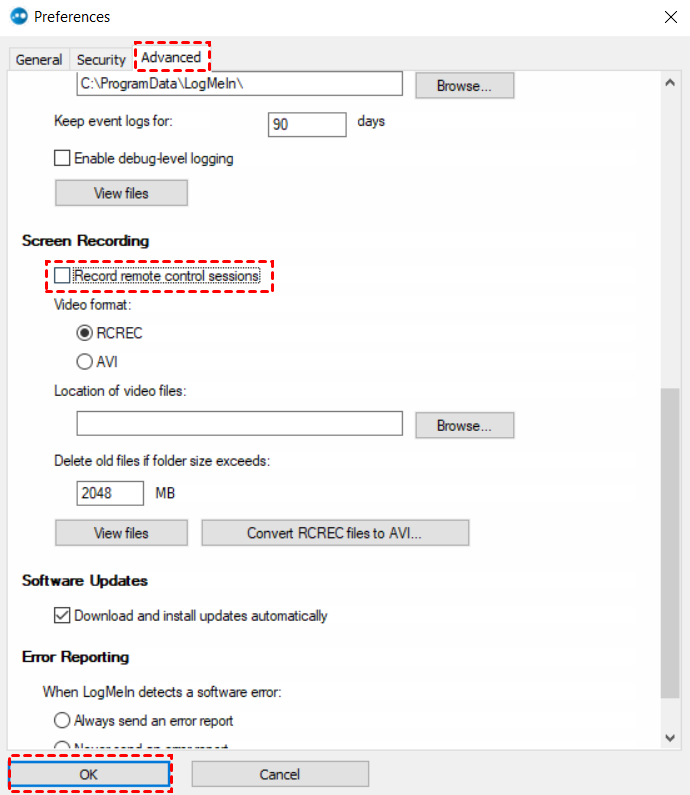
Paso 1. Abra el Panel de control de LogMeIn, vaya a la sección Opciones y haga clic en Preferencias.
Paso 2. Vaya a la pestaña Avanzado. En la configuración de Grabación de pantalla, elija una ubicación para almacenar los archivos de video o desactive la opción Grabar sesiones de control remoto. Luego, haga clic en Aceptar.
Consejo adicional: La mejor alternativa a LogMeIn en la que puede confiar
LogMeIn suele tener una puntuación alta en sitios de reseñas populares. Sin embargo, sus precios siguen aumentando y los errores de control remoto también se incrementan. Muchos usuarios de larga trayectoria están empezando a buscar un cambio. Hay muchas excelentes alternativas a LogMeIn con funciones avanzadas a un precio menor y más razonable. Por ejemplo, el mejor software de escritorio remoto, AnyViewer, es un programa excelente que vale la pena probar.
Puntos clave de AnyViewer:
►Sin errores. AnyViewer está desarrollado by un sólido equipo técnico dedicado a garantizarle una conexión remota rápida, segura y estable sin errores.
►Seguro. AnyViewer utiliza cifrado de extremo a extremo mediante el sólido algoritmo de criptografía de curva elíptica (ECC) de 256 bits para mantener sus datos seguros.
►Versión gratuita. AnyViewer ofrece una versión completamente gratuita. Varias funciones gratuitas incluyen acceso remoto desatendido, transferencia de archivos de escritorio remoto, múltiples sesiones remotas, navegación con múltiples monitores, chat instantáneo y más.
AnyViewer es relativamente fácil de usar. Descárguelo en su computadora, cree una cuenta e inicie una sesión remota con un solo clic.
Paso 1. Haga clic en Registrarse para crear una nueva cuenta en el servidor host y, a continuación, inicie sesión.

Paso 2. En el equipo cliente, inicia sesión con la misma cuenta que utilizaste en el equipo host.

Paso 3. Ve a la interfaz Dispositivo para ver la lista de tus dispositivos asignados. Selecciona el dispositivo al que deseas conectarte y haz clic en Control con un clic a continuación.

- Notas:✎...Recomendamos actualizar tu cuenta si tienes más de dos ordenadores remotos. AnyViewer ofrece suscripciones empresariales rentables y puedes disfrutar de derechos más avanzados a un coste asequible.
- Asigna hasta 100 dispositivos para el control con un clic.
- Establece más sesiones simultáneas.
- Crea una conexión en modo de privacidad para oscurecer la pantalla y deshabilitar el teclado y el ratón del PC host.
- Disfruta de un rendimiento de imagen de alta calidad.
Conclusión
Eso es todo para cuando LogMeIn no funciona. Ofrecemos varios métodos para solucionar los errores de conexión y visualización de LogMeIn. Si encuentras problemas con LogMeIn con frecuencia, te recomendamos considerar un software de acceso remoto fiable. AnyViewer es la mejor opción para un acceso remoto seguro, estable y sin errores.



 como fuente preferida en Google