

Cómo utilizar WinSCP para transferir archivos entre computadoras
Paso a paso explicaremos cómo instalar WinSCP y mover archivos con él en este tutorial. Sin embargo, hay ciertas limitaciones. Por ejemplo, es necesario utilizar un servidor SSH para usar WinSCP como cliente. En consecuencia, también le recomendamos utilizar una herramienta de transferencia de archivos menos compleja.

Por Tyler Actualizado en 15/01/2025


¿Cómo transfiero archivos entre dos computadoras con WinSCP?
¡Hola! Soy nuevo en WinSCP y quiero facilitar las transferencias de archivos entre computadoras para administrar mis tareas laborales de manera efectiva. ¿Alguien puede ayudarme? ¡Gracias!"
- Pregunta del foro de WinSCP

WinSCP es una herramienta popular de transferencia de archivos de código abierto para Windows, diseñada para proporcionar transferencias de archivos seguras entre computadoras locales y remotas utilizando varios protocolos como FTP, SFTP, SCP y WebDAV. Con él, puedes transferir archivos fácilmente entre dos computadoras.
Cómo usar WinSCP para transferir archivos entre computadoras [tutorial completo]
Sigue los pasos detallados a continuación para aprender cómo usar WinSCP para transferir archivos entre computadoras.
Parte 1. Trabajo de preparación: instala WinSCP en ambas computadoras
¿Cómo usar WinSCP para transferir archivos entre computadoras? Primero necesitas instalar WinSCP en ambas computadoras.
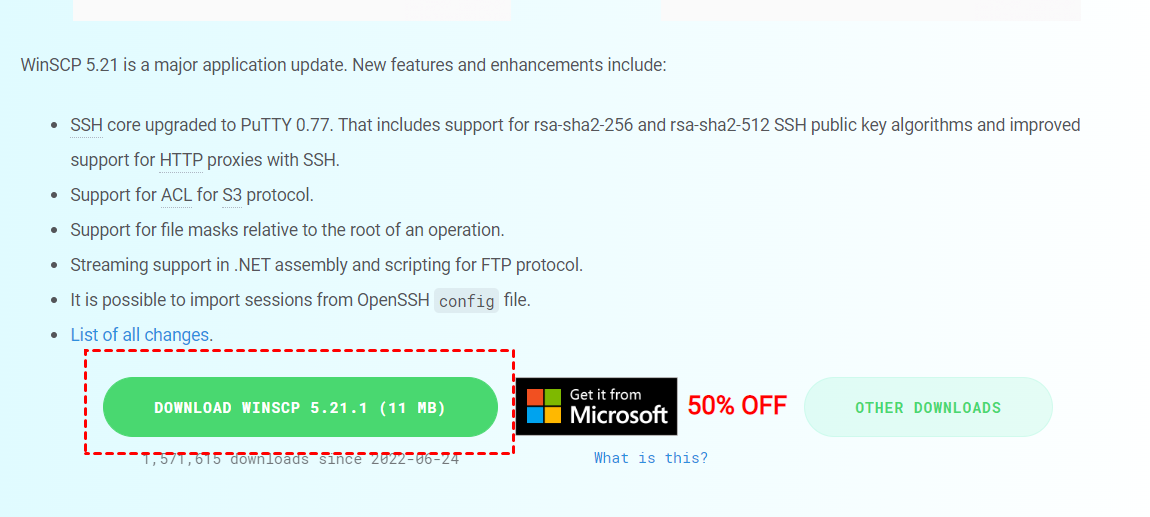
Paso 1. Descarga WinSCP.
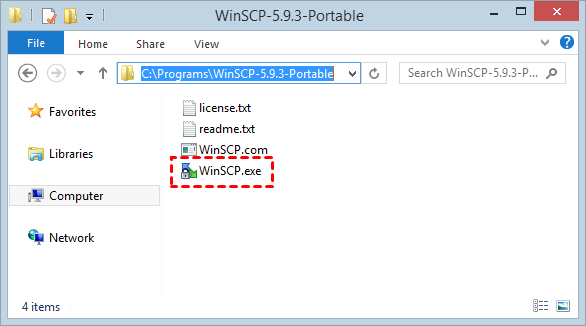
Paso 2. Haz doble clic en WinSCP.exe para instalarlo.
Parte 2. Transferir archivos a través de WinSCP entre computadoras
Después de la instalación, sigue los siguientes pasos para transferir archivos de una computadora a otra de forma remota. Antes de continuar, asegúrate de que tu PC remota ya tenga instalado el Servidor SSH.
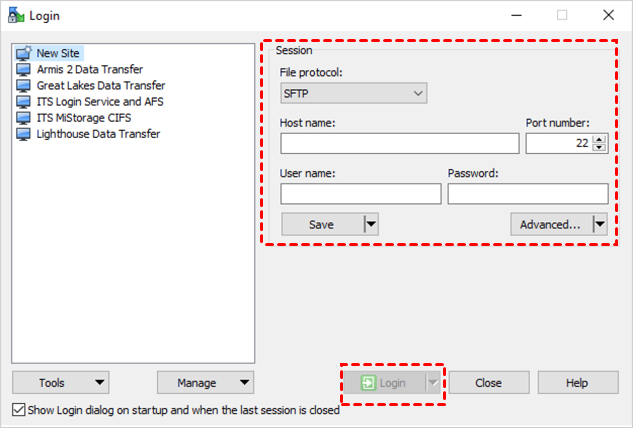
Paso 1. Para conectarte a otra PC, abre WinSCP y escribe la información en la interfaz de inicio de sesión. Luego haz clic en Iniciar sesión.
- ✦Nombre de host: La dirección IP del PC remoto al que se desea conectar.
- ✦Número de puerto: El valor predeterminado es 22.
- ✦Nombre de usuario: Tu nombre de usuario, por ejemplo, admin.
- ✦Contraseña: Tu contraseña.
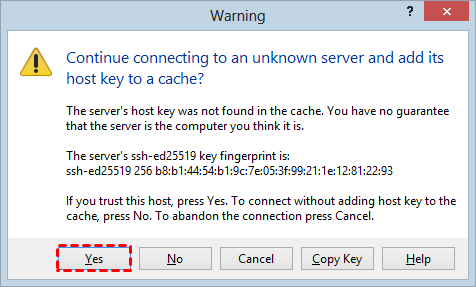
Cuando intentas conectarte a otro equipo por primera vez, es posible que recibas una advertencia. Selecciona Sí para proceder.
Paso 2. La ventana de transferencia de archivos de WinSCP se muestra después de la conexión. A la izquierda se presenta el equipo local, mientras que a la derecha se presentan los archivos del equipo remoto. Arrastra el archivo objetivo que deseas transferir y suéltalo en el otro lado.
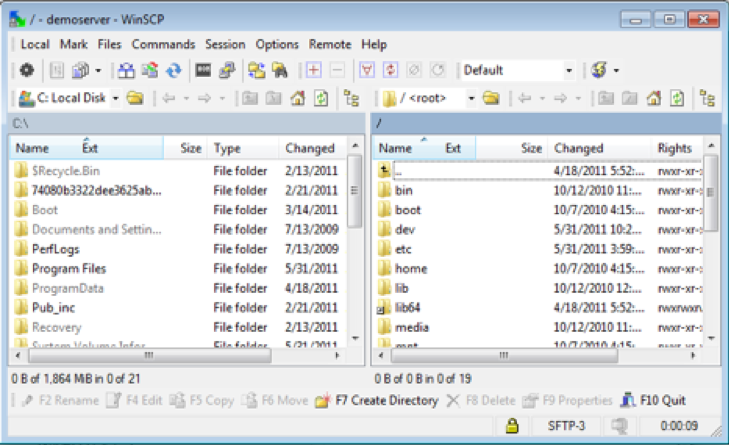
- Aparecerá una ventana emergente de Error si no tienes permiso para escribir en el sistema de archivos.
- El candado en la esquina inferior derecha de la interfaz indica que tu conexión es segura.
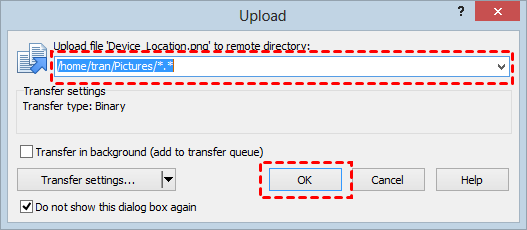
Paso 3. Elige la ubicación del archivo en la ventana emergente y luego haz clic en OK para realizar la transferencia del archivo.
¿Cuáles son las desventajas de usar WinSCP?
Siendo de código abierto, WinSCP está disponible de forma gratuita, lo que beneficia a numerosos usuarios. No obstante, tiene ciertas desventajas:
- Soporte limitado: Si bien existen comunidades en torno a WinSCP, el nivel de soporte puede variar. Los usuarios podrían no recibir asistencia inmediata o soluciones garantizadas para sus problemas.
- Complejidad para principiantes: WinSCP puede ser más desafiante para los principiantes debido a su naturaleza compleja y la falta de interfaces o documentación amigables para el usuario.
- Preocupaciones de seguridad: Si bien WinSCP se beneficia del escrutinio de la comunidad, también puede ser vulnerable si no hay suficientes ojos que revisen el código en busca de fallas de seguridad.
Alternativa a WinSCP: Transfiere archivos fácil y seguramente con AnyViewer
Si buscas una alternativa a WinSCP, considera AnyViewer. AnyViewer es un software gratuito de transferencia de archivos remotos diseñado para Windows. Ofrece transferencias de archivos sin esfuerzo y seguras. En comparación con WinSCP, presenta las siguientes ventajas:
-
Soporte: AnyViewer ofrece amplias opciones de soporte, que incluyen guías en línea, tutoriales y un equipo de soporte dedicado. Los usuarios también pueden acceder a foros de la comunidad para obtener ayuda. En comparación con WinSCP, AnyViewer generalmente ofrece recursos de soporte más sólidos y disponibles.
-
Facilidad de uso: AnyViewer está diseñado pensando en la facilidad de uso, con interfaces intuitivas en sus diversas plataformas. Ofrece funcionalidades sencillas de transferencia de archivos junto con acceso remoto al escritorio, lo que lo hace accesible incluso para principiantes. La interfaz de WinSCP, por otro lado, puede ser más compleja, especialmente para usuarios novatos.
-
Seguridad: AnyViewer ha implementado diversas medidas de seguridad para fortalecer sus protocolos, incluidas actualizaciones frecuentes y técnicas de cifrado como el cifrado de extremo a extremo y la autenticación de dos factores, asegurando la seguridad de los datos.
Descarga e instala AnyViewer en todos tus dispositivos y luego sigue los siguientes pasos para transferir archivos.
Paso 1. En el equipo cliente, ve a Iniciar sesión y luego haz clic en Registrarse. Completa la información de registro.

Paso 2. Inicia sesión en la misma cuenta en otros PCs. Luego podrás ver los dispositivos asignados.

Paso 3. Ve a Dispositivo para seleccionar la computadora de destino a la que deseas transferir archivos, y luego haz clic en Transferencia de archivos.

Paso 4. Ahora está disponible una ventana de diálogo Transferencia de archivos para transferir archivos entre las PCs. A la derecha de la ventana se encuentra la PC cliente, y la PC anfitrión se encuentra a la izquierda. Selecciona los archivos y haz clic en la flecha derecha para transferirlos a la PC cliente. Selecciona los archivos y luego haz clic en la flecha izquierda para transferirlos a la PC anfitrión.

- Notas:
- Se recomienda actualizar a un plan Professional o Enterprise para acceder a los siguientes derechos posteriormente:
- La velocidad máxima de transferencia de archivos es de 10 MB/s.
- Admite hasta 5 hilos concurrentes para la transferencia de archivos.
- No hay límite en el número de archivos que se pueden transferir simultáneamente.
- Los archivos individuales pueden alcanzar un tamaño máximo de 1 TB.
Conclusión
Esta publicación principalmente presenta cómo utilizar WinSCP para transferir archivos entre computadoras. WinSCP se destaca como una solución versátil para transferencias de archivos sin problemas entre computadoras, ofreciendo seguridad y confiabilidad. Siguiendo el tutorial proporcionado, los usuarios pueden instalar fácilmente WinSCP y utilizar sus funciones para transferir archivos de manera eficiente.
Sin embargo, es importante reconocer sus limitaciones, como el soporte limitado y la complejidad para principiantes. Para aquellos que buscan alternativas, AnyViewer emerge como una opción atractiva, ofreciendo un soporte mejorado, interfaces fáciles de usar y medidas de seguridad sólidas. Ya sea optando por WinSCP o explorando AnyViewer, los usuarios pueden simplificar sus procesos de transferencia de archivos y mejorar su productividad de manera efectiva.

