

Cómo usar el acceso remoto de LogMeIn [Un tutorial práctico]
Esta publicación es una guía completa sobre cómo usar el acceso remoto de LogMeIn, que le orientará mediante pasos prácticos para conectarse y controlar su dispositivo sin esfuerzo desde cualquier parte del mundo. ¡Libere hoy mismo el poder de la conectividad remota!

Por Tyler Publicado en 07/09/2026


¿Cómo accedo de forma remota a mi equipo usando LogMeIn?
Tengo un dilema y agradecería mucho su orientación. Actualmente estoy fuera de mi oficina y necesito acceder a mi equipo de forma remota usando LogMeIn. ¿Podría alguien explicarme amablemente cómo usar el acceso remoto de LogMeIn? He intentado explorar la interfaz de LogMeIn, pero no estoy seguro de los pasos exactos necesarios para iniciar la sesión remota. ¡Gracias de antemano!
- Pregunta de un usuario

Cómo usar el acceso remoto de LogMeIn en sus equipos
LogMeIn, una innovadora aplicación de software, permite a los usuarios tomar el control de un equipo remoto desde cualquier rincón del mundo. Al aprovechar esta herramienta de vanguardia, las personas pueden recuperar sin esfuerzo archivos cruciales almacenados en sus equipos de trabajo, ya sea que se encuentren en casa o disfrutando de unas merecidas vacaciones. A continuación, encontrará una guía paso a paso sobre cómo configurar el acceso remoto de LogMeIn.
Parte 1. Instalar LogMeIn en el equipo cliente
Primero, debe instalar LogMeIn en su equipo cliente.
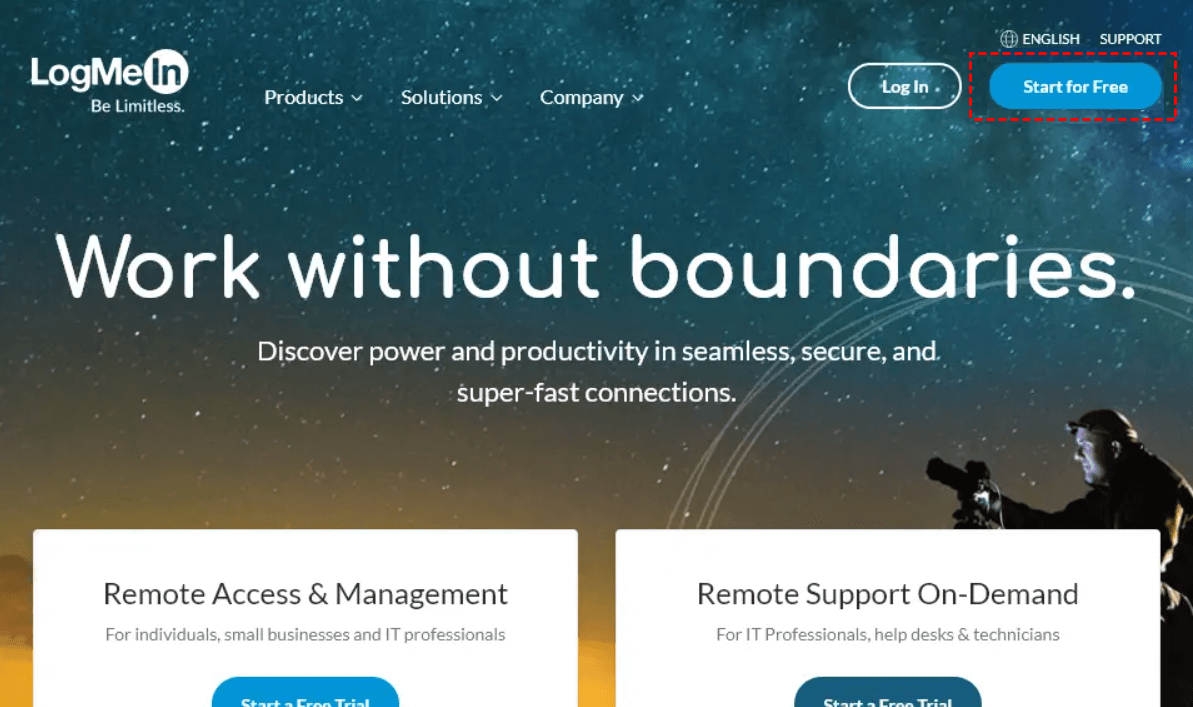
Paso 1. Acceda al sitio web de LogMeIn y haga clic en la opción "Comenzar gratis" situada en la esquina superior derecha de la ventana del navegador. Si ya posee una cuenta, puede optar por iniciar sesión.
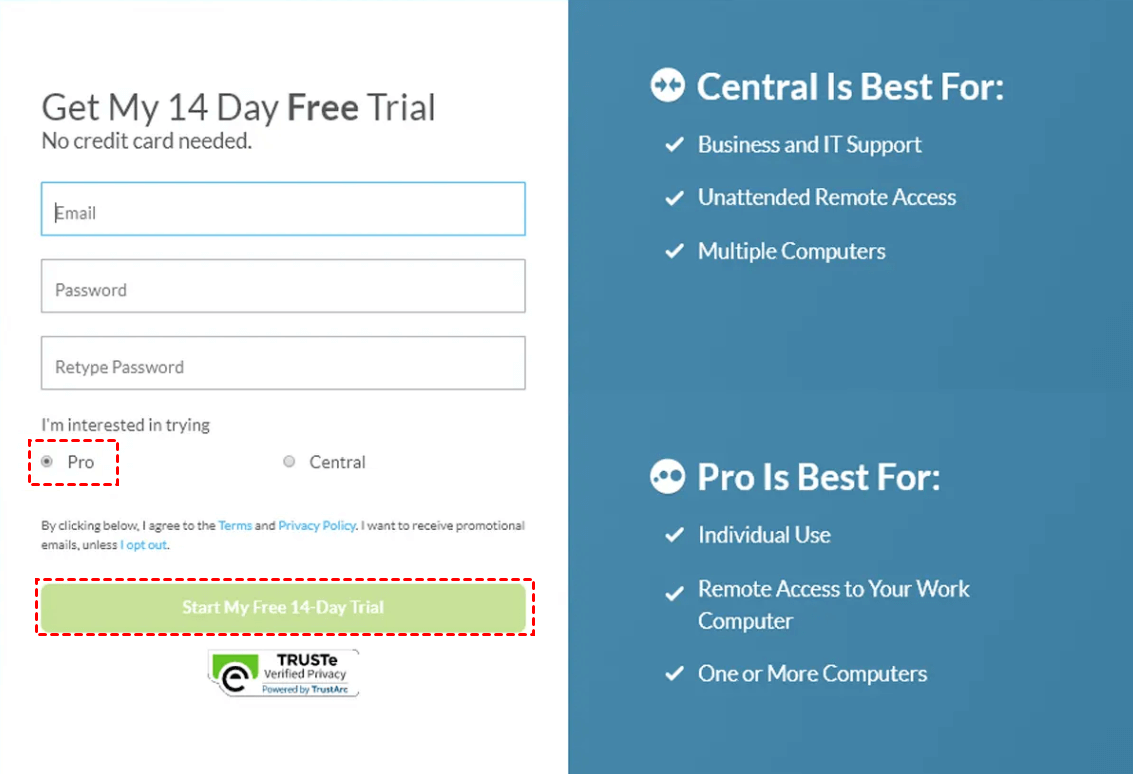
Paso 2. Introduzca su dirección de correo electrónico y contraseña. Luego, seleccione la opción "Pro" y haga clic en "Iniciar mi prueba gratuita de 14 días."
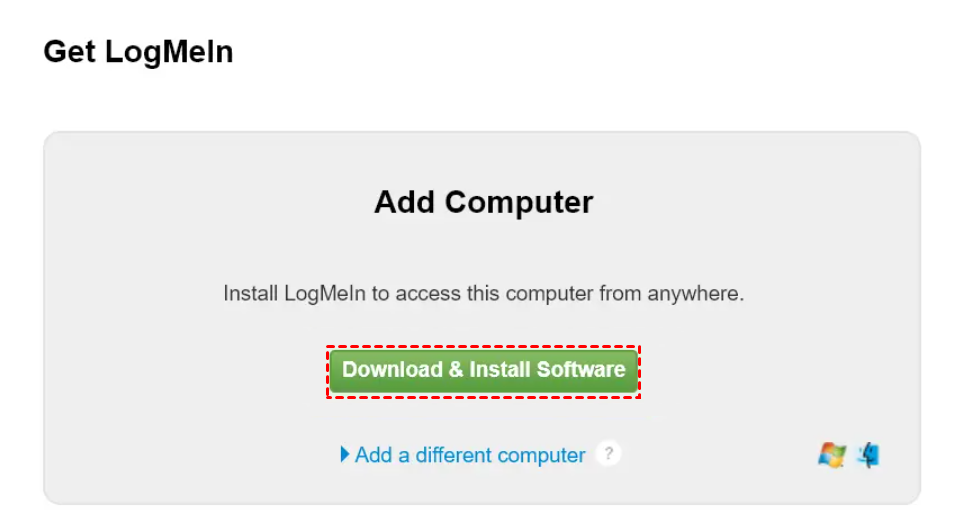
Paso 3. Busque y seleccione la función "Descargar e instalar software". Si se le solicita, especifique el destino deseado para descargar el instalador.
Paso 4. Acceda a la carpeta donde guardó el instalador descargado. En caso de que no haya designado una ubicación específica, revise su carpeta de "Descargas" o su escritorio.
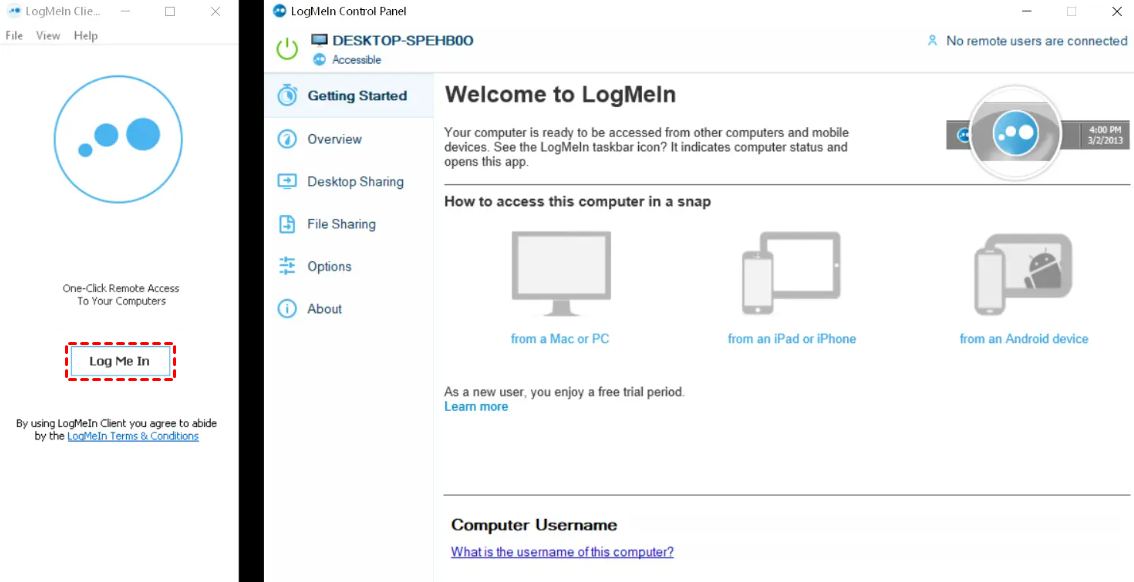
Paso 5. Ejecute el instalador haciendo doble clic en el archivo descargado. Para finalizar el procedimiento de instalación, siga cuidadosamente las instrucciones en pantalla. Una vez completado, se abrirán tanto la ventana del cliente de LogMeIn como el Panel de control de LogMeIn.
Paso 6. Dirija su atención a la ventana del cliente, situada en el lado izquierdo, y haga clic en el botón "Log Me In" para continuar.
Paso 7. Introduzca su nombre de usuario y contraseña cuidadosamente para iniciar sesión correctamente en su cuenta de LogMeIn.
Parte 2. Instalar LogMeIn en el equipo host
Tanto el equipo que desea controlar como su propio equipo deben tener LogMeIn en ejecución para conectarse de forma remota. A continuación, se explica cómo instalar LogMeIn de forma remota en el equipo host o cómo indicar a otra persona que lo haga.
Paso 1. Inicie la aplicación del cliente de LogMeIn en su equipo e inicie sesión. Asegúrese de iniciar la aplicación del cliente de LogMeIn y no la aplicación del Panel de control de LogMeIn.
Paso 2. Continúe seleccionando "Add Computer", ubicado convenientemente en la parte inferior de la ventana.
.png)
Paso 3. A continuación, haga clic en "Copy to clipboard."
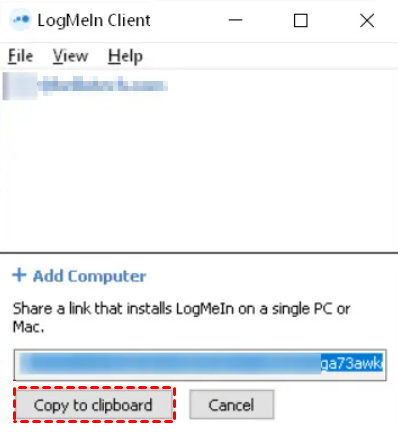
Paso 4. Pegue el enlace copiado en un correo electrónico y envíelo al usuario al que desea acceder de forma remota. Alternativamente, puede pegar el enlace en un mensaje de texto o emplear cualquier otro método preferido para compartirlo con el destinatario.
Paso 5. En el otro equipo, abra el enlace proporcionado. Si el enlace se envió por correo electrónico, el destinatario deberá acceder al correo desde un equipo diferente y hacer clic en el enlace incrustado, abriendo así una nueva pestaña del navegador.
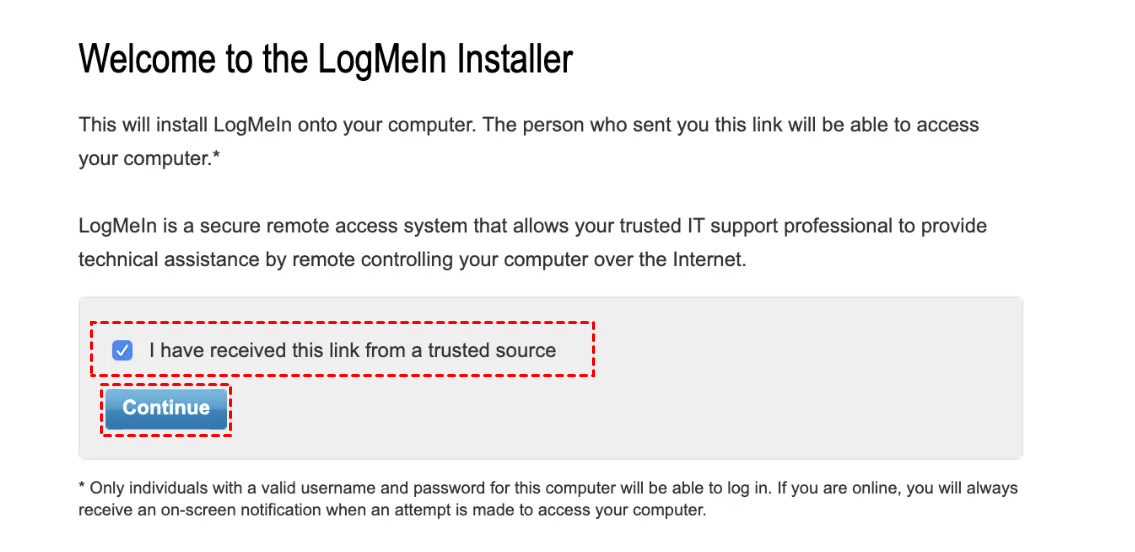
Paso 6. Marque la casilla junto a "I have received this link from a trusted source" y haga clic en "Continue." Esta acción hará que aparezca una pantalla con instrucciones sobre cómo descargar e instalar LogMeIn.
Paso 7. Continúe haciendo clic en "Download Now."
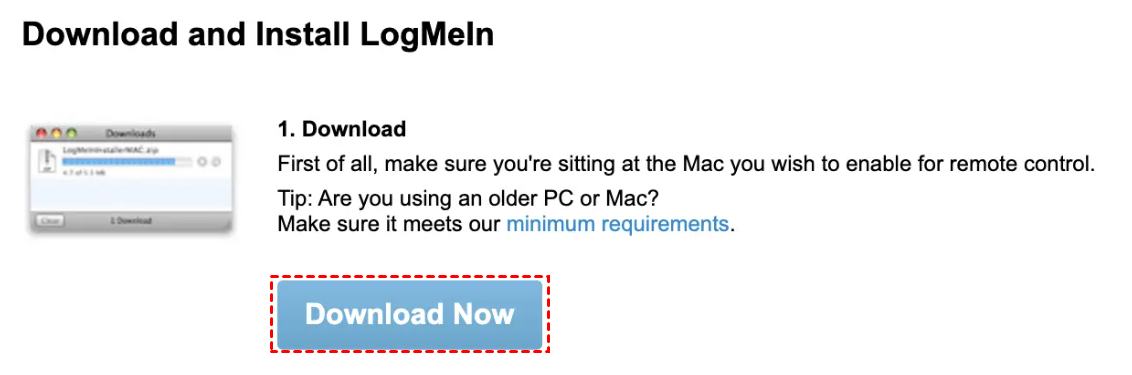
Paso 8. Si se le solicita, designe una ubicación para guardar el instalador.
Paso 9. Abra la carpeta que contiene el instalador descargado y ejecútelo. Una vez completada la instalación, inicie sesión o regístrese en la ventana del Cliente.
Parte 3. Inicie el acceso remoto con LogMeIn
Con ambos equipos equipados con la aplicación LogMeIn, ahora puede comenzar el proceso de acceso y control remoto del equipo de destino. Siga estas instrucciones sobre cómo utilizar LogMeIn para acceder al equipo remoto.
Paso 1. Inicie la aplicación cliente de LogMeIn en el equipo cliente e inicie sesión en su cuenta.
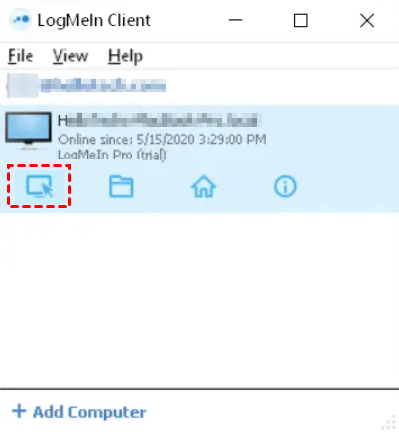
Paso 2. Posteriormente, identifique y haga clic en el equipo específico al que desea acceder. Esta opción solo será visible si el otro equipo ha aceptado su invitación y ha hecho clic en el enlace que le envió anteriormente.
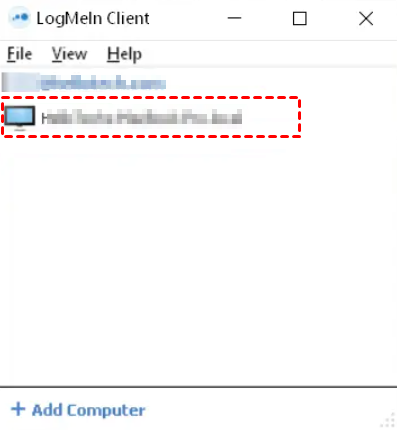
Paso 3. Localice y seleccione el icono del equipo, que se asemeja a un monitor de computadora con un puntero de ratón. Este icono se encuentra situado a la izquierda de los iconos de casa y carpeta.
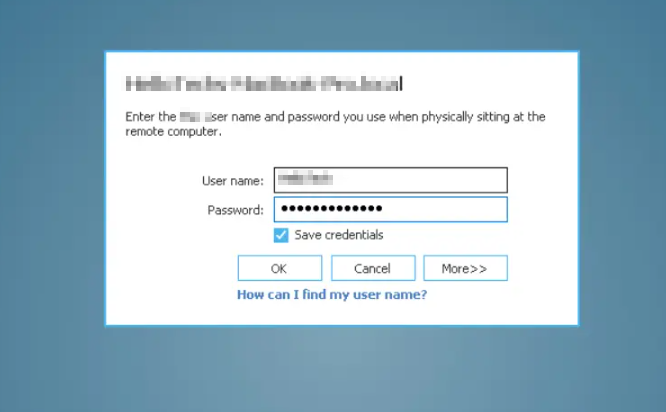
Paso 4. Proceda introduciendo las credenciales de inicio de sesión del equipo al que pretende acceder. Tenga en cuenta que deberá introducir el nombre de usuario y la contraseña asociados al equipo de destino, no los utilizados para su equipo actual. Estas credenciales suelen ser las que se utilizan para iniciar sesión en el equipo al arrancar.
Al seguir diligentemente estos pasos, obtendrá el control del equipo remoto, lo que le permitirá navegar y operarlo como desee.
Consejo adicional: La alternativa definitiva a LogMeIn para un acceso remoto sin esfuerzo
En el panorama en constante evolución del software de acceso remoto, es crucial explorar alternativas que ofrezcan una funcionalidad mejorada y operaciones optimizadas. Presentamos AnyViewer, la inigualable alternativa a LogMeIn que promete revolucionar su experiencia de acceso remoto.
Con AnyViewer, la simplicidad es la protagonista, ya que cuenta con pasos operativos intuitivos que hacen que conectarse a sus dispositivos sea muy sencillo. Más allá de su simplicidad, AnyViewer destaca por ofrecer una comodidad inigualable con su soporte para acceso desatendido con un solo clic. Sin importar las circunstancias, puede confiar en AnyViewer para establecer conexiones seguras a dispositivos desatendidos, garantizando una productividad ininterrumpida.
Pero eso no es todo. AnyViewer se distingue por su rica funcionalidad, satisfaciendo una amplia gama de necesidades. Transfiera archivos sin problemas, utilice el soporte para múltiples monitores y controle varios dispositivos simultáneamente. Las posibilidades son infinitas. Adopte el futuro del acceso remoto con AnyViewer, donde la simplicidad, la comodidad y las funciones integrales se fusionan para ofrecer una experiencia de usuario inigualable.
Paso 1. Inicie AnyViewer en su equipo host. Cree una cuenta nueva y utilice estas credenciales para iniciar sesión en su cuenta.

Paso 2. Inicie AnyViewer en el equipo cliente e inicie sesión con los detalles de la cuenta recién creada. Tras iniciar sesión correctamente, el equipo cliente se asignará automáticamente a su cuenta.

Paso 3. Vaya a la sección Dispositivo. A continuación, se muestra una lista de los dispositivos disponibles. Elija el dispositivo específico al que desea conectarse. Simplemente seleccione la opción Control con un clic para establecer la conexión.

- Notas:✎...AnyViewer ofrece a las empresas una variedad de opciones de licencia flexibles y rentables, adaptadas a sus diversas necesidades. Estas opciones de licencia incluyen una serie de beneficios impresionantes, tales como:
- Conectividad con un solo clic a hasta 100 dispositivos.
- Conexión y gestión simultánea de hasta 10 dispositivos.
- Transferencias simultáneas ilimitadas de archivos grandes, con una capacidad impresionante de hasta 1 TB por archivo, lo que permite un intercambio de datos fluido.
- Seguridad mejorada con la función de modo de privacidad, que oscurece eficazmente la pantalla del PC anfitrión, además de deshabilitar el teclado y el ratón.
Conclusión
Eso es todo sobre cómo utilizar el acceso remoto de LogMeIn. LogMeIn Remote Access ofrece una solución integral para la conectividad remota. Sin embargo, para una alternativa renovadora que proporciona un control fluido y funciones mejoradas, considere probar AnyViewer. Descubra un nuevo nivel de simplicidad y eficiencia en el acceso remoto, haciendo que su flujo de trabajo sea sencillo. ¡Pruebe AnyViewer hoy mismo y eleve su experiencia remota!



 como fuente preferida en Google